
Thema
In diesem Artikel wird erklärt, wie Sie die NinjaOne Desktop-Begleit-App herunterladen können.
Umgebung
NinjaOne Desktop Companion
Beschreibung
Mit dem NinjaOne Desktop Companion können Sie Geräte schnell anzeigen und Fernzugriffsverbindungen über eine von der Web-App getrennte Desktop-Anwendung herstellen.
Inhaltsverzeichnis
Wählen Sie eine Kategorie aus, um mehr zu erfahren:
- Konfigurieren des Desktop Companion
- Geräte filtern oder suchen
- Aktionen auf Geräten über den Desktop Companion ausführen
- Einstellungen für den Desktop Companion konfigurieren
- OAuth-Token widerrufen
- Weitere Ressourcen
Desktop Companion konfigurieren
Führen Sie die folgenden Schritte aus, um die NinjaOne Desktop-App herunterzuladen:
- Navigieren Sie zu „Administration“ → „Bibliothek“ → „Downloads“, um das Installationspaket für die Desktop Companion-Anwendung herunterzuladen. Wählen Sie die für Ihr Gerät geeignete Download-Option aus. Nur Systemadministratoren haben Zugriff auf dieses Widget.

- Führen Sie das Installationspaket auf Ihrem Computer aus. Wenn Sie den NinjaOne Desktop Companion auf einem macOS-Gerät installieren, müssen Sie die Anwendung möglicherweise in den Sicherheits- und Datenschutzeinstellungen Ihres Systems genehmigen, um sie zu öffnen.
- Aktivieren Sie im Einrichtungsfenster des NinjaRMM Desktop Companion das Kontrollkästchen, um die Bedingungen der Lizenzvereinbarung zu akzeptieren, und klicken Sie anschließend auf „Installieren“.
- Klicken Sie auf „Fertigstellen“, um den Setup-Assistenten nach Abschluss zu beenden. Sie können nun die App „NinjaDesktop“ auf Ihrem Desktop finden und öffnen.
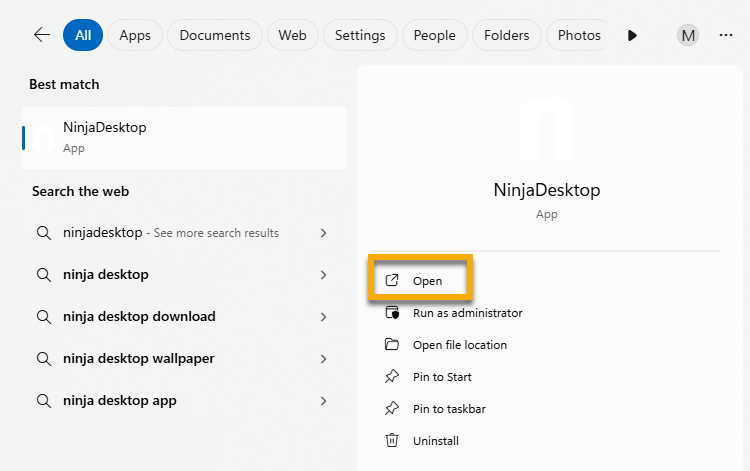
- Wenn Sie die App zum ersten Mal öffnen, werden Sie aufgefordert, sich anzumelden. Wählen Sie die von Ihnen verwendete NinjaOne-Instanz (US, US2, EU, OC oder CA) aus und klicken Sie auf „Anmelden“. Sie werden zu Ihrem Webbrowser weitergeleitet, um sich über OAuth zu authentifizieren.
- Geben Sie Ihre NinjaOne-Anmeldedaten ein. Nach Eingabe Ihrer Anmeldedaten werden Sie aufgefordert, dem NinjaOne Desktop Companion den Zugriff auf Ihre NinjaOne-Daten zu genehmigen.
- Klicken Sie auf „Autorisieren“, um fortzufahren. Wenn Sie diese Aufforderung in Zukunft nicht mehr beantworten möchten, aktivieren Sie das Kontrollkästchen „Meine Entscheidung speichern “.
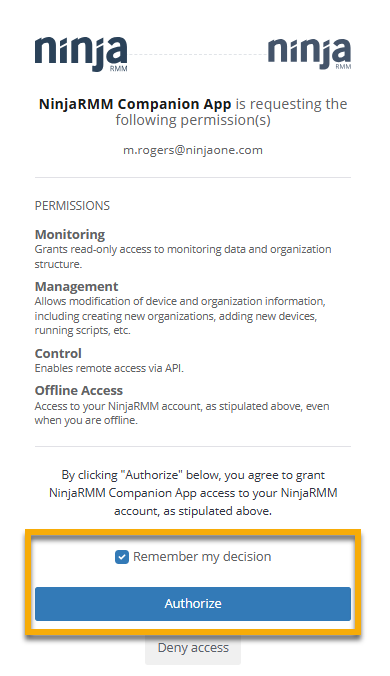
Sobald die Autorisierung abgeschlossen ist, kehren Sie zur NinjaOne Desktop-Anwendung zurück und sollten Ihre NinjaOne-Organisationen und -Geräte anzeigen können.
Geräte filtern oder suchen
Standardmäßig ist der Ordner „Alle“ geöffnet, in dem alle Geräte in Ihrer NinjaOne-Umgebung aufgelistet sind. Sie können jedoch eine bestimmte Organisation aus dem Menü auswählen, wodurch die Geräteliste so gefiltert wird, dass nur die Geräte dieser Organisation angezeigt werden.
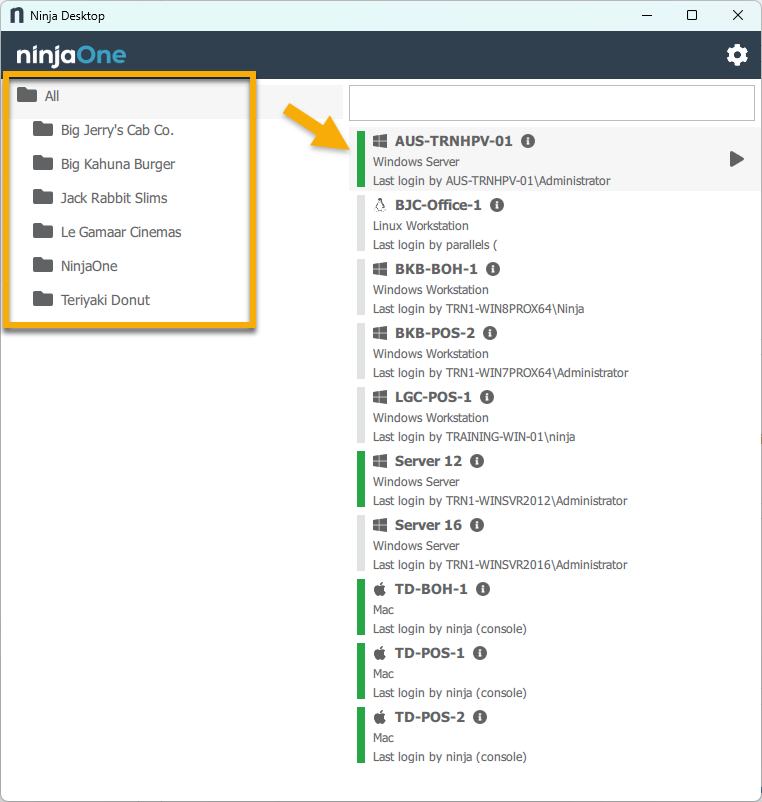
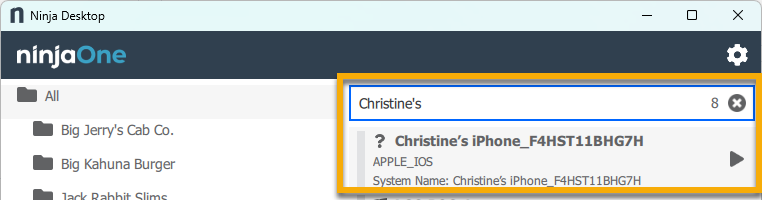
Alternativ können Sie die Suchleiste oben in der Geräteliste verwenden, um ein Gerät nach Namen zu suchen.
Aktionen auf Geräten über die Desktop-Begleit-App ausführen
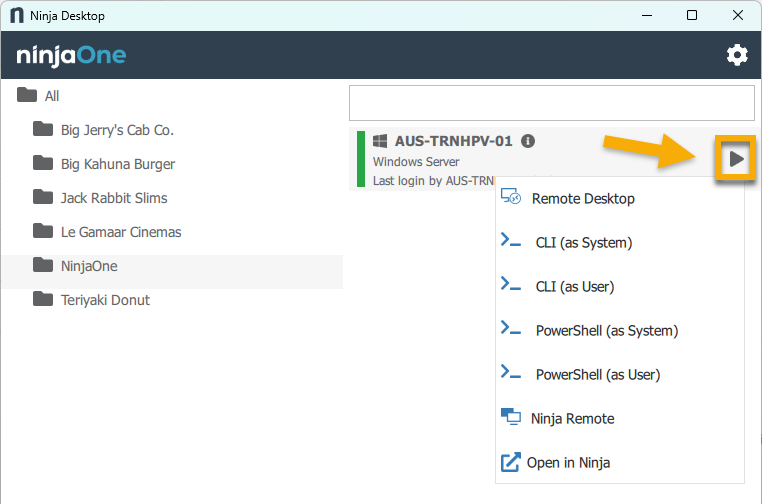
Je nach Gerätetyp können Sie über die Desktop Companion-App verschiedene Aktionen ausführen:
- Remote-Desktop: Verwenden Sie den Remote-Desktop, um eine Verbindung zum Gerät herzustellen. Weitere Informationen finden Sie unter Remote-Desktop-Protokoll: Häufig gestellte Fragen.
- CLI (als System) oder CLI (als Benutzer): Interagieren Sie über die Befehlszeilenschnittstelle mit dem Betriebssystem des Geräts. Weitere Informationen finden Sie unter Skripting, Automatisierung, CLI: Ressourcenkatalog.
- PowerShell (als System) oder (als Benutzer): Führen Sie Befehle in PowerShell auf dem Gerät aus.
- Terminal als Root: Öffnen Sie den Terminal-Emulator als Systemadministrator.
- Terminal: Öffnen Sie den Microsoft Windows-Terminalemulator in Ihrem Webbrowser.
- TeamViewer: Starten Sie eine Remote-Sitzung über die TeamViewer-Integration, sofern diese aktiviert ist. Weitere Informationen finden Sie unter „TeamViewer: Integrationshandbuch (automatisch) “.
- Splashtop: Starten Sie eine Remote-Sitzung über die Splashtop-Integration, sofern diese aktiviert ist. Weitere Informationen finden Sie unter „Splashtop: Integrationshandbuch “.
- NinjaOne Remote: Starten Sie eine Remote-Sitzung mit NinjaOne Remote. Weitere Informationen finden Sie unter Erste Schritte mit NinjaOne Remote.
- In Ninja öffnen: Öffnen Sie das Geräte-Dashboard in der NinjaOne-Web-App.
Einstellungen für den Desktop Companion konfigurieren
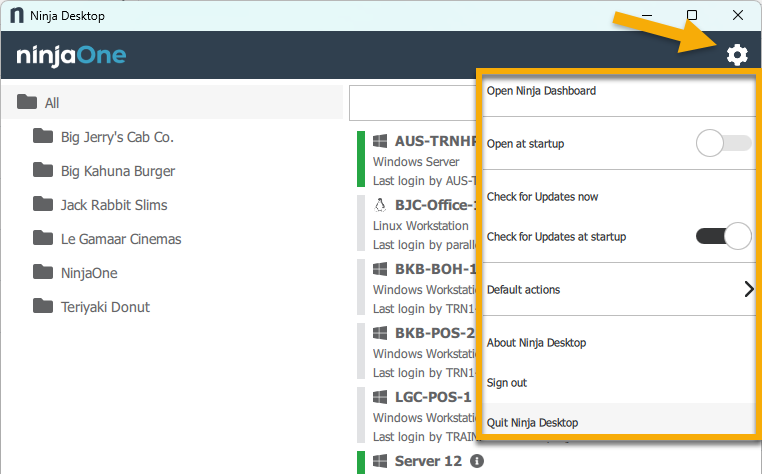
Um auf die Einstellungen des NinjaOne Desktop Companion zuzugreifen, klicken Sie auf das Zahnrad-Symbol in der oberen rechten Ecke der Anwendung.
| Einstellung | Beschreibung oder Zweck |
|---|---|
| NinjaOne-Dashboard öffnen | Öffnet das System-Dashboard der NinjaOne-Webanwendung in Ihrem Browser. Wenn Sie in Ihrem Browser nicht bei der NinjaOne-Webanwendung angemeldet sind, werden Sie aufgefordert, Ihre Anmeldedaten einzugeben, und anschließend sofort zur entsprechenden Seite weitergeleitet. |
| Beim Start öffnen | Aktivieren Sie diese Option, damit die Anwendung beim Start des Geräts automatisch geöffnet wird.„ “ minimiert: Wenn diese Einstellung aktiviert ist, erscheint eine zusätzliche Option, mit der Sie festlegen können, dass das Fenster beim Öffnen beim Start minimiert wird. |
| Jetzt nach Updates suchen | Öffnet ein separates Fenster, um zu prüfen, ob Updates für die Anwendung verfügbar sind. Wenn ein Update verfügbar ist, werden Sie durch den Installationsprozess geführt. Die App wird nach Abschluss des Updates geschlossen. Beim erneuten Starten der App wird die aktualisierte Version ausgeführt. |
| Nach Updates beim Start suchen | Schalten Sie diese Option ein, um beim Start automatisch nach Updates zu suchen. |
| Standardaktionen | Legen Sie eine Fernzugriffsmethode fest, die beim Doppelklick auf ein Gerät automatisch geöffnet werden soll. Standardmäßig ist hier „Jedes Mal fragen“ eingestellt, wodurch beim Doppelklick auf ein Gerät ein Fenster zur Auswahl einer Fernzugriffsmethode geöffnet wird. |
| Über NinjaOne Desktop | Öffnet ein Fenster mit einem Link zur NinjaOne-Webanwendung und der aktuellen Version der Desktop-Anwendung. |
| Abmelden | Melden Sie sich von der Anwendung ab. Durch Klicken auf diese Schaltfläche wird Ihr OAuth-Token aus Sicherheitsgründen ungültig gemacht. |
| NinjaOne Desktop beenden | Beendet die NinjaOne Desktop Companion-Anwendung. |
OAuth-Token widerrufen
Klicken Sie auf das Zahnrad-Symbol in der Desktop Companion-App, um sich abzumelden. Wenn Sie sich von der NinjaOne Desktop Companion-App abmelden, macht NinjaOne das während der Desktop-Sitzung generierte OAuth-Token automatisch ungültig.
Wenn in der NinjaOne Desktop-Anwendung keine Aktivität stattfindet, läuft das OAuth-Token nach zwei Wochen ab, und Sie werden bei der nächsten Nutzung aufgefordert, sich erneut anzumelden.
Sie können OAuth-Token für einzelne Sitzungen auch manuell widerrufen, indem Sie die folgenden Schritte ausführen:
- Navigieren Sie zu „Administration“ → „Apps“ → „API“ →„OAuthTokens“.
- Dort finden Sie eine Liste der OAuth-Token für jeden Benutzer der Companion-App. Um ein Token zu widerrufen, bewegen Sie den Mauszeiger über das betreffende Token und klicken Sie auf „Widerrufen“.

Weitere Ressourcen
Weitere Informationen zur NinjaOne Desktop Companion App finden Sie in den folgenden Ressourcen: