
Thema
In diesem Artikel wird erläutert, wie Sie mit Bitdefender GravityZone als Antivirenprogramm Scans auf Geräten durchführen und Bedrohungen von NinjaOne beheben können.
Umgebung
- NinjaOne-Integrationen
- Bitdefender GravityZone
Beschreibung
Wenn Sie Bitdefender GravityZone in NinjaOne aktivieren, können Sie damit verwaltete Geräte in NinjaOne auf Bedrohungen scannen. Nach Abschluss eines vollständigen Scans löscht das Ereignis alle zuvor aktiven und blockierten Bedrohungen, die vor Beginn des Scans vorhanden waren, und stellt neue Daten zur Behebung bereit.
Falls Sie das Bitdefender GravityZone-Antivirenprogramm noch nicht auf dem Gerät bereitgestellt haben, befolgen Sie die Anweisungen in unserem Artikel „NinjaOne und Bitdefender GravityZone: Erste Schritte mit der Integration“, um es bereitzustellen.
Wählen Sie eine Kategorie aus, um mehr zu erfahren:
- Wichtige Hinweise
- GravityZone-Scans auf Geräten ausführen
- Geräte mit Bedrohungen identifizieren
- Maßnahmen gegen Bedrohungen ergreifen
Wichtige Hinweise
Wenn ein Scan Bedrohungen aufdeckt, erstellt NinjaOne ein Ereignis im Aktivitäten-Feed. Zeigen Sie den Scan-Verlauf auf der Registerkarte „Aktivitäten“ im System-Dashboard oder auf Geräteebene an. Alle Bitdefender-Aktivitäten werden mit einem B-Symbol gekennzeichnet.
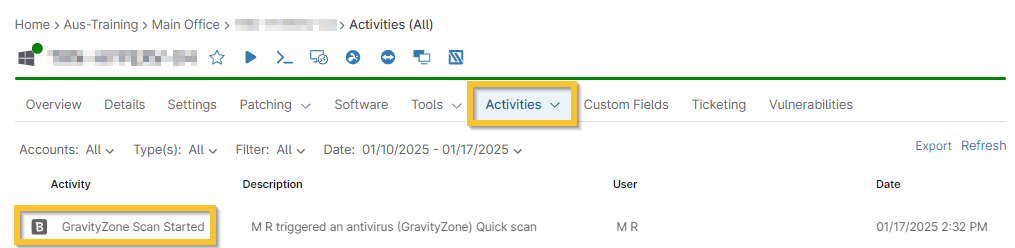
Abbildung 1: NinjaOne-Geräte-Dashboard → Aktivitäten → Bitdefender-Aktivitätsprotokoll- Wenn Sie einen Scan lokal auf dem Rechner ausführen (nicht über das NinjaOne-Dashboard), wird die Aufgabe in NinjaOne nicht gemeldet, es sei denn, es wird eine Bedrohung gefunden.
- Sie können in Ihrem Administratorkonto in GravityZone die Möglichkeit für Endbenutzer deaktivieren, Scans lokal auf Computern durchzuführen.
- Wenn Sie eine Bedrohung löschen oder lokal wiederherstellen, wird dies nicht an NinjaOne gemeldet.
- Wenn diese Option aktiviert ist, können Techniker Benachrichtigungen zu Scans und Bedrohungsaktivitäten erhalten. Weitere Informationen finden Sie unter „Zusätzliche GravityZone-Tools in NinjaOne “.
GravityZone-Scans auf Geräten ausführen
- Navigieren Sie zu einem Geräte-Dashboard, für das Sie einen Antiviren-Scan ausführen möchten.
- Bewegen Sie den Mauszeiger über die Aktionsschaltfläche und klicken Sie auf „Antivirus“. Wählen Sie Ihren Scan-Typ aus.
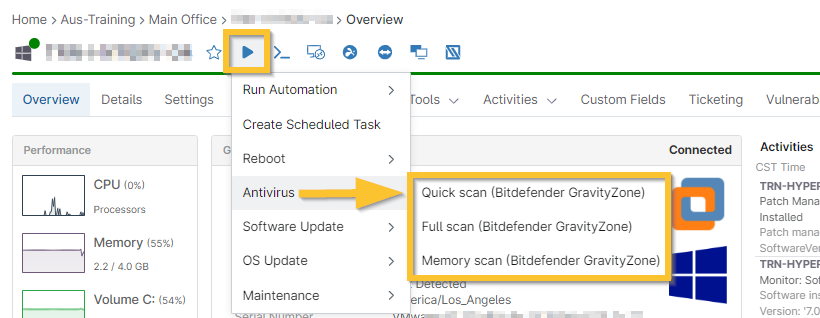
Abbildung 2: NinjaOne-Geräte-Dashboard → Aktionsmenü → Antivirus-Optionen
Geräte mit Bedrohungen identifizieren
Bedrohungen werden gemeldet, sobald sie von GravityZone entdeckt werden; Sie können die Warnmeldungen in NinjaOne einsehen, sobald die Synchronisierung mit GravityZone erfolgt ist. Weitere Informationen finden Sie im Abschnitt „Bedrohungen synchronisieren “ in diesem Artikel.
Nachdem Sie einen Scan auf dem Gerät durchgeführt haben, erfasst NinjaOne alle unter Quarantäne gestellten, aktiven oder blockierten Bedrohungen. An folgenden Stellen können Sie erkennen, auf welchen Geräten Bedrohungen vorliegen:
- Bedrohungen auf der Suchseite für Geräte anzeigen
- Bedrohungen auf dem System-Dashboard anzeigen
- Bedrohungen im Organisations-Dashboard anzeigen
- Bedrohungen auf Geräteebene anzeigen
Anzeigen von Bedrohungen auf der Suchseite für Geräte
Um Bedrohungen auf der Suchseite „Geräte“ anzuzeigen, führen Sie die folgenden Schritte aus:
- Öffnen Sie „Geräte“ im linken Navigationsbereich, klicken Sie auf „Weitere Filter“ und wählen Sie „Aktivitäten“ aus.

Abbildung 3: NinjaOne-Geräte-Suchraster → Weitere Filter → Aktivitäten
- Wählen Sie im Modalfenster „Aktivitäten“ den gewünschten Zeitraum aus und klicken Sie dann auf „Hinzufügen“.
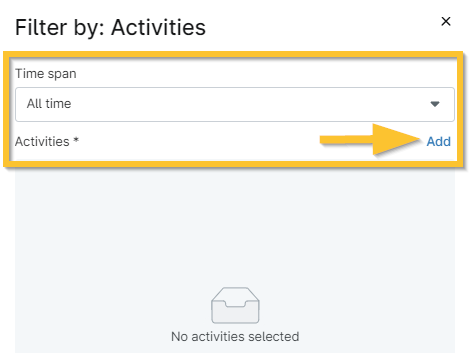
Abbildung 4: NinjaOne-Geräte-Suchraster → Weitere Filter → Modal „Aktivitäten“ → Hinzufügen
- Geben Sie „GravityZone“ in das Suchfeld ein und wählen Sie die Bedrohungsaktivitäten aus, die Sie überprüfen möchten.
- Klicken Sie auf „Hinzufügen “ und anschließend auf „Übernehmen“.
- Klicken Sie in der angezeigten Liste auf den Gerätenamen, um das Geräte-Dashboard zu öffnen und Maßnahmen zu ergreifen.
Bedrohungen im System-Dashboard anzeigen
Überprüfen Sie den Abschnitt „Gerätezustand“ auf der Registerkarte „Übersicht “. Eine Zahl größer als Null gibt die Anzahl der Geräte an, auf denen eine Bedrohung unter Quarantäne steht, aktiv ist oder blockiert wurde.
Klicken Sie auf die Zahl, um zu einer vorgefilterten Suchseite zu gelangen, auf der alle infizierten Geräte für die angegebene Bedrohung angezeigt werden.

Abbildung 5: NinjaOne-System-Dashboard → Registerkarte „Übersicht“ → Probleme mit dem Gerätestatus → Erfordert Aufmerksamkeit
Sie können Bedrohungen auch anzeigen, indem Sie die Registerkarte „Geräte“ öffnen, „Bedrohungen“ auswählen und dann auf „Aktiv/Blockiert“ oder „In Quarantäne“ klicken .
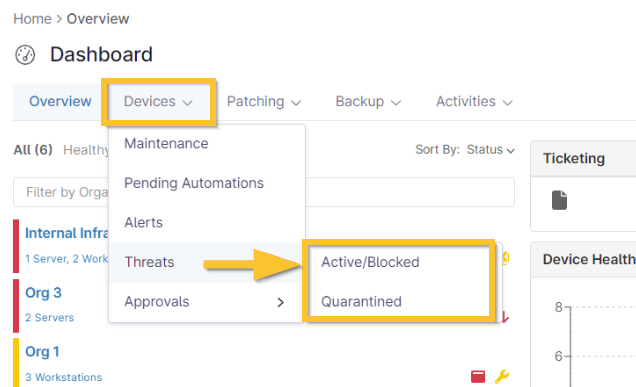
Abbildung 6: NinjaOne-System-Dashboard → Registerkarte „Geräte“ → Bedrohungen
Bedrohungen über das Organisations-Dashboard anzeigen
Um Bedrohungen über das Organisations-Dashboard anzuzeigen, führen Sie die folgenden Schritte aus:
- Wählen Sie eine Organisation im System-Dashboard aus. Die Zustandssymbole neben dem Namen der Organisation zeigen an, ob sie ein oder mehrere Geräte mit einer erkannten Bedrohung enthält.
- Öffnen Sie im Organisations-Dashboard das Dropdown-Menü „Geräte“ und wählen Sie „Bedrohungen“ aus ; klicken Sie anschließend auf „Aktiv/Blockiert “ oder „In Quarantäne“.
- Sie können auch auf den für eine Bedrohung im Organisations-Dashboard → Abschnitt „Gerätezustand“ angezeigten Zahlen-Hyperlink klicken, um zu einer vorgefilterten Suchseite zu navigieren, die alle von dieser Bedrohung betroffenen Geräte anzeigt.
Bedrohungen auf Geräteebene anzeigen
Um Bedrohungen im Geräte-Dashboard anzuzeigen, führen Sie die folgenden Schritte aus:
Überprüfen Sie den Abschnitt „Zustand“ unten auf der Seite „Geräte-Dashboard → Übersicht “. Dieser Abschnitt wird nur angezeigt, wenn ein Problem vorliegt, das Ihrer Aufmerksamkeit bedarf, und kann ausstehende Neustarts und Schwachstellen enthalten.

Abbildung 7: NinjaOne-Geräte-Dashboard → Übersicht → Zustand
Maßnahmen gegen Bedrohungen ergreifen
So verwalten Sie in Quarantäne befindliche Bedrohungen:
Aktivieren Sie auf der Registerkarte „Geräte → Bedrohungen“ im System- oder Organisations-Dashboard das Kontrollkästchen neben einem oder mehreren Geräten, um die verfügbaren Aktionsoptionen anzuzeigen.
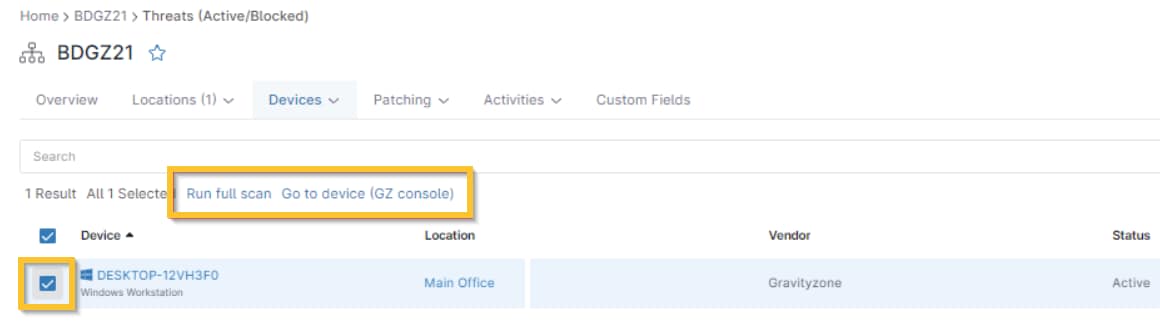
Abbildung 8: NinjaOne-Geräte-Dashboard → Geräte → Bedrohungen → Maßnahmen ergreifen
Um Maßnahmen auf Geräteebene zu ergreifen, klicken Sie auf den Abwärtspfeil rechts neben der Bedrohungsbenachrichtigung im Abschnitt „Zustand“ und wählen Sie die gewünschte Option aus. Je nachdem, ob die Bedrohung unter Quarantäne steht (gelbes Symbol) oder aktiv und blockiert ist (rotes Symbol), werden Ihnen unterschiedliche Optionen angezeigt.
Verfügbare Aktionen für Bedrohungen
Aktive oder blockierte Bedrohung: Führen Sie einen vollständigen Scan durch, um die Bedrohung zu beseitigen (der BDGZ-Agent führt die für die Geräterichtlinie in BDGZ konfigurierte Aktion aus, z. B. Desinfizieren oder in Quarantäne verschieben), oder navigieren Sie zur GravityZone-Konsole, um Details zur Erkennung anzuzeigen, die Richtlinien-Bedrohungskontrolle zu ändern oder andere Maßnahmen zu ergreifen.
Bedrohung in Quarantäne: Bedrohung wiederherstellen, Bedrohung löschen oder wiederherstellen und Ausschluss hinzufügen.
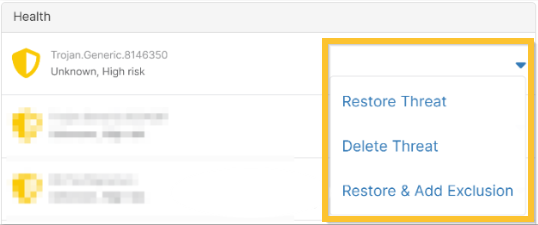
Abbildung 9: NinjaOne-Geräte-Dashboard → Status → Maßnahmen ergreifen
Bedrohungen synchronisieren
Um festzustellen, welche Maßnahmen speziell in Bezug auf unter Quarantäne gestellte Bedrohungen mit BDGZ ergriffen wurden, müssen Sie den Prozess „Bedrohungen synchronisieren“ mit Bitdefender starten. Öffnen Sie im NinjaOne -Geräte-Dashboard für das betroffene Gerät die Registerkarte „Einstellungen“ und klicken Sie im Bitdefender GravityZone-Widget auf „Bedrohungen synchronisieren “.
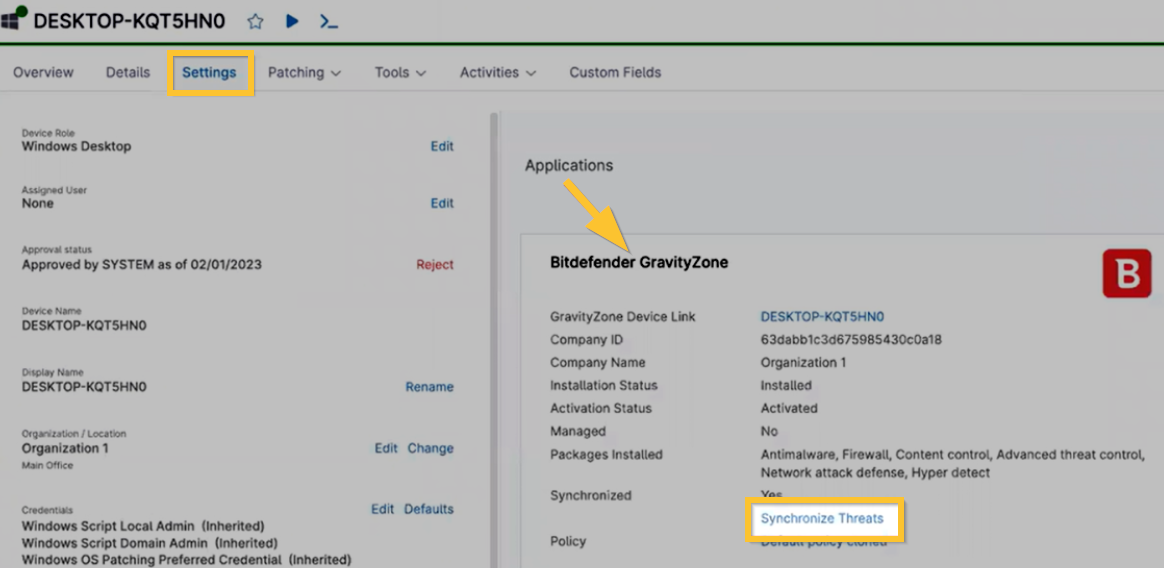
Abbildung 10: NinjaOne-Geräte-Dashboard → Einstellungen → Bitdefender GravityZone „Bedrohungen synchronisieren“
Weitere Ressourcen
Die folgenden Lerninhalte helfen Ihnen dabei, die Funktionen von Bitdefender GravityZone voll auszuschöpfen: