
Thema
Dieser Leitfaden behandelt die Auswahl bestimmter Workloads, die Wiederherstellung von Daten, das Herunterladen von Dateien und die Verwaltung von Backup-Einstellungen.
Umgebung
Beschreibung
NinjaOne SaaS Backup ist eine Cloud-Backup-Plattform, die Unternehmen dabei unterstützt, ihre Geschäftsdaten sicher zu sichern, zu verwalten, wiederherzustellen und zu schützen. Die automatisierten und inkrementellen Backups vereinfachen die Durchführung von Backups, die Wiederherstellung und die Einhaltung von Compliance-Vorgaben. Die Lösung ist kompatibel mit Microsoft 365 (Hosted Exchange, Groups und Teams, SharePoint, OneDrive), Gmail (einschließlich Kalender, Kontakte und Aufgaben) sowie anderen IMAP-E-Mail-Servern. NinjaOne verwendet eine 256-Bit-Verschlüsselung (AES) sowohl bei der Speicherung als auch bei der Übertragung und unterstützt die Multi-Faktor-Authentifizierung (MFA).
Index
- OneDrive wiederherstellen und herunterladen
- „Mein Laufwerk“ (Google Drive) – Wiederherstellen und Herunterladen
- Gemeinsames Laufwerk wiederherstellen und herunterladen
OneDrive
Mit OneDrive for Business stehen Ihnen verschiedene Optionen zur Verfügung, um Backups zu verwalten, Daten wiederherzustellen, Dateien herunterzuladen und die Backup-Einstellungen entsprechend Ihren spezifischen Anforderungen zu konfigurieren.
- Bestimmte Workloads auswählen: Wählen Sie bestimmte OneDrive-Workloads für das Backup aus; diese Option ist sowohl für die manuelle als auch für die automatische Erkennung (Autodiscover) verfügbar.
- Wiederherstellungsoptionen: Stellen Sie ein gesamtes OneDrive, einen einzelnen Ordner oder eine einzelne Dateiwieder her, einschließlich zeitpunktbezogener Wiederherstellungen, um auf Daten zuzugreifen, wie sie zu einem beliebigen Zeitpunkt seit Beginn des Backups vorlagen.
- Flexibles Ziel: Wiederherstellen von Daten im OneDrive des gleichen Nutzers oder auf dem Laufwerk eines anderen Nutzers innerhalb desselben Mandanten.
Hinzufügen eines Postfachs zum Backup, Ausschließen von OneDrive
- Rufen Sie das E-Mail-Portal der Organisation auf.
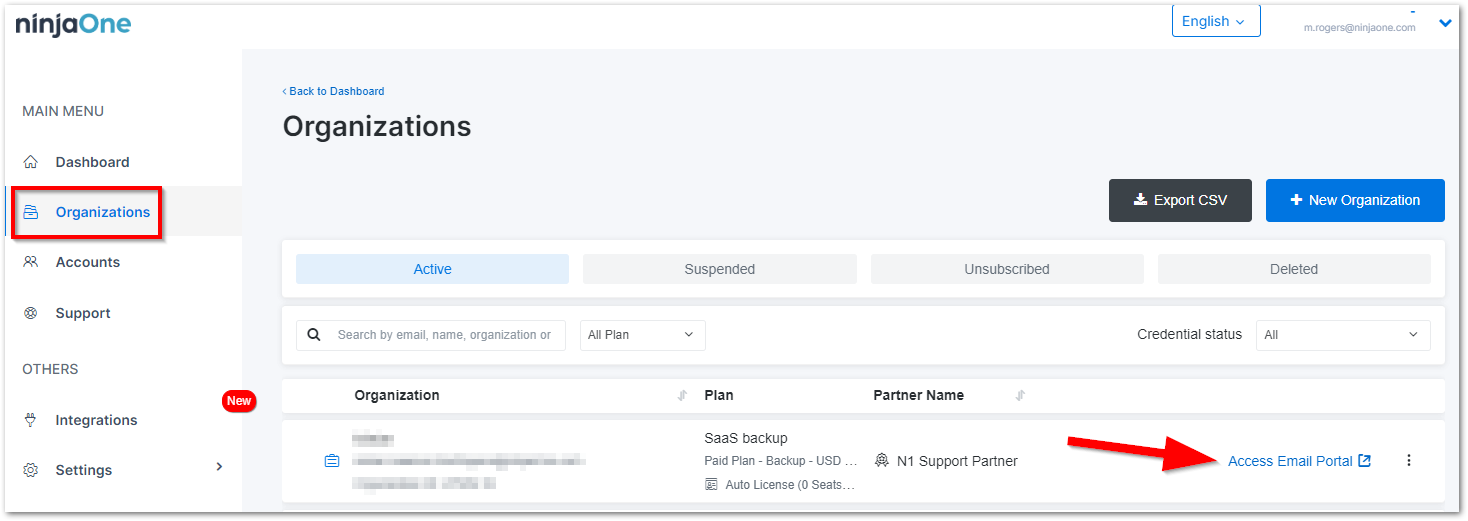
- Klicken Sie auf „+ Hinzufügen von Backups“, wählen Sie „Microsoft 365“ aus und wählen Sie das Konto aus, das Sie verändern möchten.
- Um OneDrive auszuschließen, klicken Sie auf „Ausschließen“.
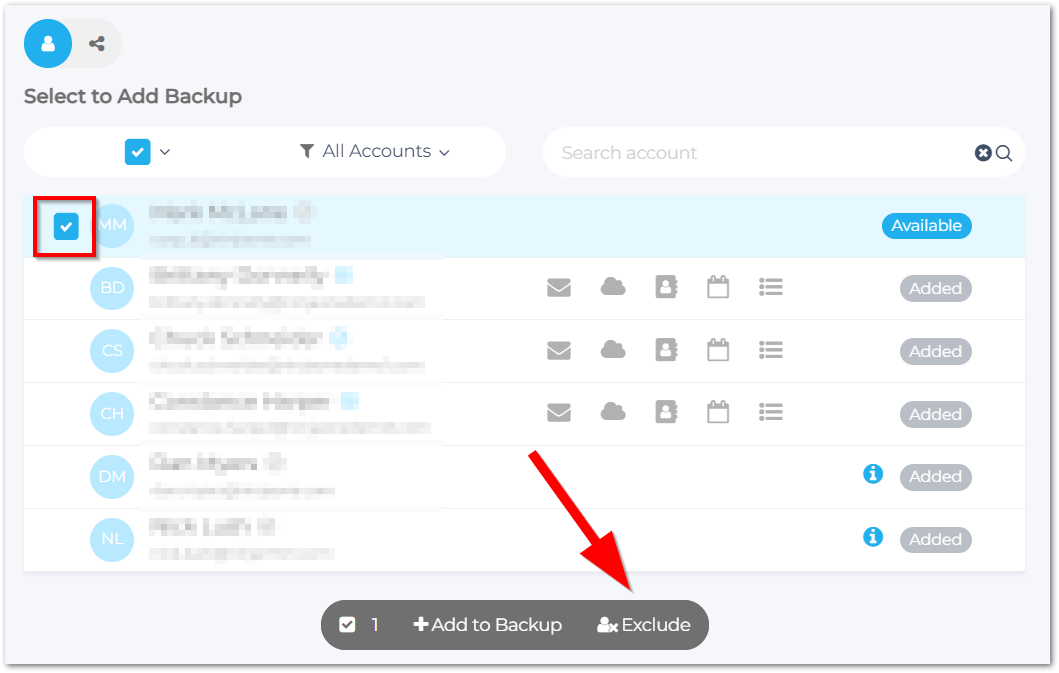
Das Modalfenster „Liste der Ausschlüsse“ wird angezeigt. - Auswählen „OneDrive“ von der Dropdown-Liste „Unterprodukt“ und klicken Sie dann auf „Ja, fortfahren“.
- Wählen Sie auf der Microsoft 365-Seite das Konto erneut aus und klicken Sie auf „+ Zur Sicherung hinzufügen“.

Das System zeigt ein Popup-Fenster zur Bestätigung des Hinzufügens zur Sicherung ein. - Stellen Sie sicher, dass der OneDrive-Schalter deaktiviert ist, und klicken Sie dann auf die Schaltfläche „Ja, fortfahren “.
Hinweis: Der OneDrive-Schalter zeigt an, ob OneDrive zum Backup hinzugefügt wird.
Das System zeigt OneDrive in Rot an, was bedeutet, dass es ausgeschlossen ist, und andere Produkte in Grau, was bedeutet, dass sie zum Backup hinzugefügt wurden.
OneDrive vom automatischen Erkennen ausschließen
Die Autodiscover-Funktion erkennt neue M365-Konten und Unterprodukte wie Postfächer und OneDrive automatisch und schließt sie in die Backups ein.
- Rufen Sie das E-Mail-Portal der Organisation auf.
- Klicken Sie auf „+Backup hinzufügen“, wählen Sie „Microsoft 365“ aus und wählen Sie das Konto aus, das Sie verändern möchten.
- Klicken Sie auf den Switch „Autodiscover“.
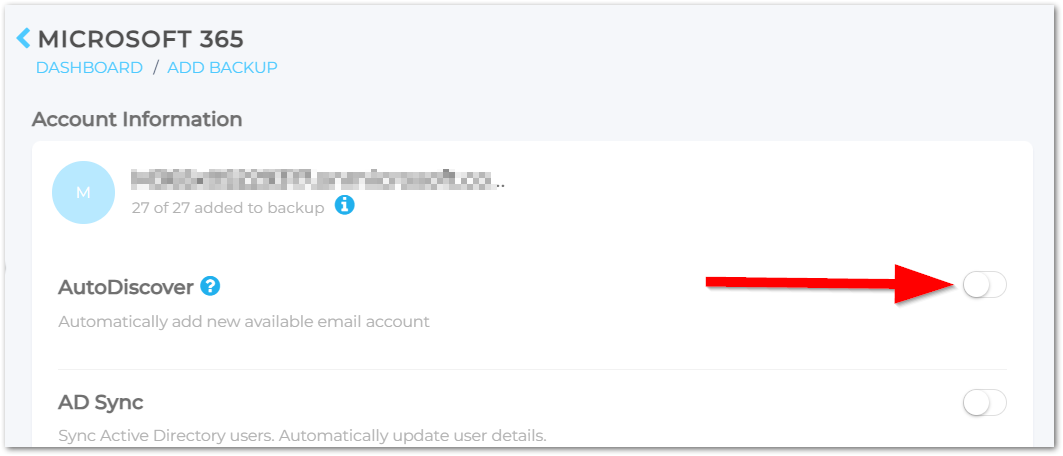
- Klicken Sie auf den OneDrive -Schalter, sodass er nicht mehr grün ist. Klicken Sie auf „Fortfahren“.
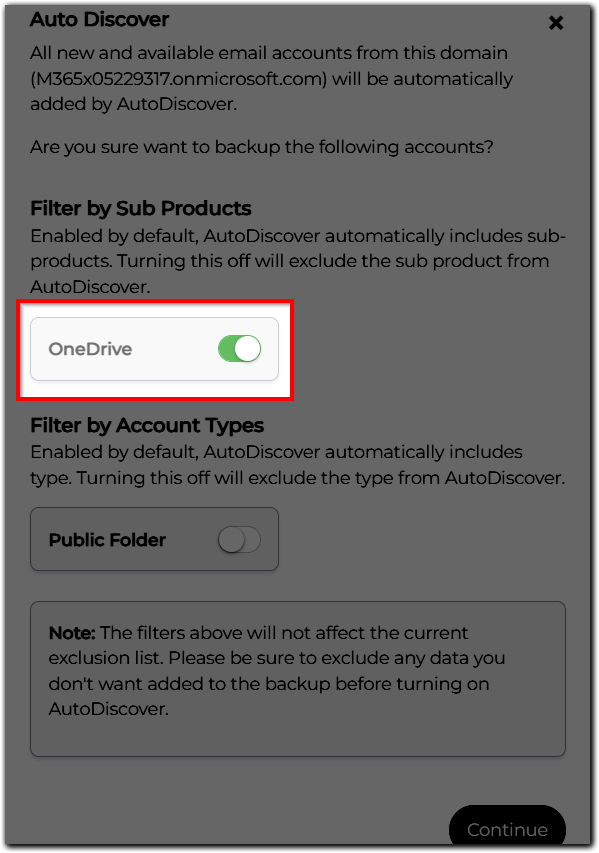
Sobald der Vorgang erfolgreich abgeschlossen ist, ist der „Autodiscover“-Schalter aktiv, und darunter erscheint ein weiterer Schalter, der den vorherigen Zustand anzeigt.
OneDrive wiederherstellen
- Rufen Sie das E-Mail-Portal der Organisation auf.
- Öffnen Sie unter „Liste der Konten“ die Registerkarte „OneDrive “.
- Um die gesamten OneDrive-Daten des Nutzers wiederherzustellen, bewegen Sie den Mauszeiger über den Nutzer und klicken Sie auf „Wiederherstellen“.

Die Anzeige des Modalfensters „OneDrive wiederherstellen“ wird angezeigt. - Wählen Sie eine der folgenden Optionen aus:
- Sicherungsdatum: Hiermit werden die Dateien und Ordner in dem Zustand wiederhergestellt, in dem sie zum ausgewählten Datum vorlagen
- Ziel: Sie können den ursprünglichen Nutzer oder einen anderen Nutzer innerhalb desselben Mandanten auswählen
-
Wiederherstellungsmethode:
- Standardordner: Hiermit werden alle Daten in denselben Ordner wiederhergestellt, von dem das Backup erstellt wurde
- Neuen Ordner erstellen: Hiermit werden die Daten in einem angegebenen Ordner wiederhergestellt
-
Erweiterte Optionen: Hier können Sie festlegen, wie bei einem Dateikonflikt während der Wiederherstellung vorgegangen werden soll. Ein Konflikt entsteht, wenn Sie eine Datei an einem Standort wiederherstellen, an dem bereits eine Datei mit demselben Namen und Typ vorhanden ist.
- Erstellen (Standard): Hiermit werden Dateien als Duplikat der bereits bestehenden Datei wiederhergestellt
- Anhängen: Wiederherstellen von Dateien, indem eine neue Version an die bestehende Datei angehängt wird
- Überschreiben: Ersetzt vorhandene Dateien mit wiederhergestellten Dateien
- Überspringen: Die Datei, bei der ein Konflikt vorliegt, wird übersprungen
- Sobald Sie die gewünschten Optionen ausgewählt haben, klicken Sie auf „Wiederherstellung starten“ und anschließend auf „Ja“, um fortzufahren.
- Wenn Sie nur bestimmte Dateien/Ordner wiederherstellen möchten, klicken Sie auf den Namen des Nutzers und wählen Sie die gewünschten Elemente aus. Anschließend können Sie wie in Schritt 4 beschrieben fortfahren.
Mein Laufwerk (Google Drive)
Für „Mein Laufwerk“ haben Sie folgende Möglichkeiten:
- Das gesamte „MyDrive“ eines Nutzers, einen einzelnen Ordner oder eine einzelne Datei wiederherstellen
- Eine zeitpunktbezogene Wiederherstellung durchführen
- Sie können eine Datei, einen Ordner oder das gesamte „MyDrive“ zu einem beliebigen Zeitpunkt seit Beginn des Backups wiederherstellen
- Daten auf das „MyDrive“ desselben Nutzers oder auf das „MyDrive“ eines beliebigen anderen Nutzers im selben Mandanten wiederherstellen
MyDrive wiederherstellen
Option 1:
- Rufen Sie das E-Mail-Portal der Organisation auf.
- Wechseln Sie zur Registerkarte „G-Laufwerk“ (falls verfügbar).
- Bewegen Sie den Mauszeiger über das Laufwerk des Nutzers, dessen Daten Sie wiederherstellen möchten. Wenn Sie die gesamten „MyDrive“-Daten des Nutzers wiederherstellen möchten, klicken Sie auf „Wiederherstellen“.
- Auf dem nächsten Bildschirm sehen Sie folgende Auswahlmöglichkeiten:
- Sicherungsdatum: Hiermit werden die Dateien und Ordner zum angegebenen Datum wiederhergestellt
- Ziel: Sie können das OneDrive desselben Nutzers oder das OneDrive eines anderen Nutzers im selben Mandanten wiederherstellen
- Standardordner: Hiermit werden alle Daten in denselben Ordner wiederhergestellt, von dem das Backup erstellt wurde
- Einen neuen Ordner im OneDrive des Benutzerserstellen und die Daten dort wiederherstellen
-
Erweitert:
- Verwenden Sie diese Option, um festzulegen, wie bei einem Dateikonflikt während der Wiederherstellung vorgegangen werden soll.
- Ein Konflikt entsteht, wenn Sie eine Datei an einem Standort wiederherstellen, an dem bereits eine Datei mit demselben Namen und Typ vorhanden ist.
- Wählen Sie die Optionen aus, klicken Sie auf „Wiederherstellung starten“ und dann auf „Ja, fortfahren“.
Option 2:
- Wenn Sie ausgewählte Dateien und Ordner wiederherstellen möchten, klicken Sie einfach auf den Benutzer, dessen Daten wiederhergestellt werden sollen, und suchen Sie die Dateien/Ordner, die Sie wiederherstellen möchten.
- Klicken Sie auf „Wiederherstellen“.
- Wählen Sie die Option „Die letzte Sicherungsversion zum Datum des letzten Backups wiederherstellen“ oder „Die letzte und alle vorherigen Versionen zum Datum des letzten Backups wiederherstellen“.
- Wie vorher haben Sie die Möglichkeit, folgende Optionen auszuwählen:
- Ziel: Sie können die Daten im OneDrive desselben Nutzers oder im OneDrive eines anderen Nutzers im selben Mandanten wiederherstellen.
- Standardordner: Hiermit wird alles in denselben Ordner wiederhergestellt, von dem der Backup-Vorgang gestartet wurde.
- Erstellen Sie einen neuen Ordner im OneDrive des Benutzers und stellen Sie die Daten dort wieder her.
-
Erweiterte Optionen: Hier können Sie festlegen, wie bei Dateikonflikten während der Wiederherstellung verfahren werden soll.
- Erstellen (Standard): Dateien als Duplikat der bestehenden Dateien wiederherstellen
- Anhängen: Dateien wiederherstellen, indem neue Versionen der bestehenden hinzugefügt werden
- Überschreiben
- Ersetzen Sie vorhandene Dateien mit den wiederhergestellten
- Überspringen: Die Wiederherstellung für bereits vorhandene Dateien überspringen
- Wählen Sie die Optionen aus, wählen Sie „Wiederherstellung starten“ und klicken Sie auf „Ja, fortfahren“.
MyDrive herunterladen
- Rufen Sie das E-Mail-Portal Ihrer Organisation auf.
- Wechseln Sie zur Registerkarte „G-Laufwerk“ (sofern verfügbar).
- Bewegen Sie den Mauszeiger über das Laufwerk des Nutzers, das Sie herunterladen möchten. Wenn Sie die gesamten MyDrive-Daten des Nutzers herunterladen möchten, klicken Sie auf „Daten“.
- Auf dem nächsten Bildschirm wird die Option zum Auswählen angezeigt.
- Sicherungsdatum: Hiermit werden die Dateien und Ordner zum angegebenen Datum wiederhergestellt.
- Klicken Sie auf „Download generieren “ und dann auf „Ja, fortfahren“.
- Wenn Sie ausgewählte Dateien und Ordner herunterladen möchten, klicken Sie auf den Benutzer, dessen Daten heruntergeladen werden sollen.
- Wählen Sie die Sicherung und die Daten aus, die Sie herunterladen möchten.
- Klicken Sie auf „Herunterladen“.
- Wählen Sie die Option zum Herunterladen der „Letzten Sicherungsversion“ oder der „Letzten und aller vorherigen Versionen“zum Datum des letzten Backups.
- Klicken Sie auf„Generieren & Herunterladen“ und dann auf „Ja,Fortfahren“.
Gemeinsames Laufwerk
Gemeinsames Laufwerk wiederherstellen
- Rufen Sie das E-Mail-Portal der Organisation auf.
- Klicken Sie auf die Registerkarte „Gemeinsames Laufwerk“ (sofern verfügbar).
- Bewegen Sie den Mauszeiger über das erforderliche freigegebene Laufwerk und klicken Sie auf die Schaltfläche „Wiederherstellen“.
- Wählen Sie das Datum und die Uhrzeit aus, die Sie wiederherstellen möchten.
- Wählen Sie das Ziel aus, an dem die Wiederherstellung erfolgen soll („Original“ oder „Anderes freigegebenes Laufwerk“).
- Um auf ein anderes freigegebenes Laufwerk wiederherzustellen, wählen Sie diese Option aus dem Dropdown-Menü aus.
- Auswählen Sie die Methode zum Wiederherstellen.
- „Ordnerstruktur beibehalten“ (Standard): Bei dieser Option erfolgt die Wiederherstellung unter Beibehaltung des Pfads und der Ordnerstruktur basierend auf dem letzten Backup.
-
In einen neuen Ordner wiederherstellen: Bei dieser Option erfolgt die Wiederherstellung in einen neuen Ordner auf der Stammebene des Ziels.
- Wenn Sie diese Option wählen, müssen Sie dem neuen Ordner einen Namen geben.
- Klicken Sie abschließend auf „Wiederherstellen starten“.
Gemeinsames Laufwerk herunterladen
- Rufen Sie das E-Mail-Portal der Organisation auf.
- Wechseln Sie zur Registerkarte „Gemeinsames Laufwerk“ (falls vorhanden).
- Bewegen Sie den Mauszeiger über das gemeinsame Laufwerk, das Sie herunterladen möchten.
- Wenn Sie das gesamte freigegebene Laufwerk herunterladen möchten, klicken Sie auf „Herunterladen“.
- Wählen Sie das Datum und die Uhrzeit aus, die Sie herunterladen möchten.
- Sicherungsdatum – hiermit wird das gemeinsam genutzte Laufwerk zum angegebenen Datum heruntergeladen.
- Backup-Zeit – wählen Sie die Version aus, die Sie herunterladen möchten (das freigegebene Laufwerk wird dreimal täglich gesichert).
- Auswählen „Download generieren“ und klicken Sie auf „Ja, fortfahren“.
Wenn Sie nur eine Datei oder einen Ordner herunterladen möchten, gehen Sie wie folgt vor:
- Rufen Sie das E-Mail-Portal der Organisation auf.
- Wechseln Sie zur Registerkarte „Shared Drive“ (falls vorhanden).
- Erweitern Sie das Haupt-Gemeinsame Laufwerk.
- Wählen Sie die Dateien und Ordner aus und klicken Sie auf „Herunterladen“.
- Wählen Sie die Version aus, die Sie herunterladen möchten.
Zusätzliche Ressourcen
Das NinjaOne Dojo bietet Dokumentation zur Integration von NinjaOne SaaS Backup. Ressourcen speziell zur gesamten NinjaOne SaaS Backup-Plattform, einschließlich Versionshinweisen und Anleitungen zur Fehlerbehebung, finden Sie im NinjaOne SaaS Backup-Hilfe-Center.