
Thema
In diesem Artikel wird erläutert, wie Sie ein SAML-Zertifikat (Security Assertion Markup Language) für den Zugang zu NinjaOne erneuern oder aktualisieren können.
Umgebung
- NinjaOne Identity Access Management (IAM)
- NinjaOne-Integrationen
Beschreibung
Gelegentlich läuft ein älteres SAML-Zertifikat, das für eine Unternehmensanwendung konfiguriert wurde, ab, sodass sich Benutzer nicht mehr mit ihren Single-Sign-On-Konten (SSO) bei NinjaOne anmelden können. Der Verlängerungsprozess in NinjaOne ist bei allen Identitätsanbietern (IdPs) ähnlich, es gibt jedoch einige Ausnahmen. Wir empfehlen Ihnen, die Dokumentation des von Ihnen verwendeten IdPs zu lesen, um sicherzustellen, dass Sie die Vorgehensweise beim Erstellen oder Verlängern eines SAML-Zertifikats verstehen.
NinjaOne unterstützt kein SSO über Identitätsanbieter mit abgelaufenen SAML-Zertifikaten. Kunden, die ihr SAML-Zertifikat nicht vor dem Veröffentlichungstermin für ihre Region aktualisiert haben, können sich nicht mehr über ihren Identitätsanbieter bei NinjaOne anmelden. Ein NinjaOne-Systemadministrator muss alle abgelaufenen oder bald ablaufenden SAML-Metadaten vor dem Veröffentlichungstermin der Version 14.0 für Ihre Region aktualisieren.
Die vorläufigen Daten der Veröffentlichung für die einzelnen Regionen sind wie folgt:
| Region | Datum (vorläufig) |
|---|---|
| CA (ca.ninjarmm.com) | 16.06.2026 |
| OC (oc.ninjarmm.com) | 17.06.2026 |
| EU (eu.ninjarmm.com) | 24.06.2026 |
| US2 (us2.ninjarmm.com) | 08.07.2026 |
| NA (app.ninjarmm.com) | 15.07.2026 |
In diesem Artikel verwenden wir Microsoft Entra ID als Beispiel. Weitere Informationen zum Verwalten von Zertifikaten für andere mit NinjaOne kompatible Identitätsanbieter (IdPs) finden Sie in den folgenden externen Ressourcen:
- Kann ich ein Zertifikat für eine generische SSO-Integration neu generieren? | Duo-Wissensbasis (Externer Link)
- Anleitung: Verbundzertifikate verwalten – Microsoft Entra ID | Microsoft Learn (Externer Link)
- SAML-Zertifikate verwalten – Google Workspace-Verwaltung-Hilfe (Externer Link)
- Signaturzertifikate verwalten | Okta Classic Engine (Externer Link)
- Erstellen und Anwenden von Zertifikaten (4266990) | OneLogin (Externer Link)
- Was muss ich tun, wenn ein SAML-Zertifikat abläuft? | Ping Identity (externer Link)
Metadaten für ein abgelaufenes SAML-Zertifikat aktualisieren
Durch das Aktualisieren der Metadaten für Ihren IdP werden die derzeit in NinjaOne gespeicherten Metadaten ungültig. Versuche, sich über SSO bei diesem IdP anzumelden, schlagen fehl, bis Sie die folgenden Aktualisierungsschritte abgeschlossen haben.
Führen Sie die folgenden Schritte aus, um die Metadaten für Ihren IdP in NinjaOne zu aktualisieren:
- Melden Sie sich als System-Administrator bei NinjaOne an.
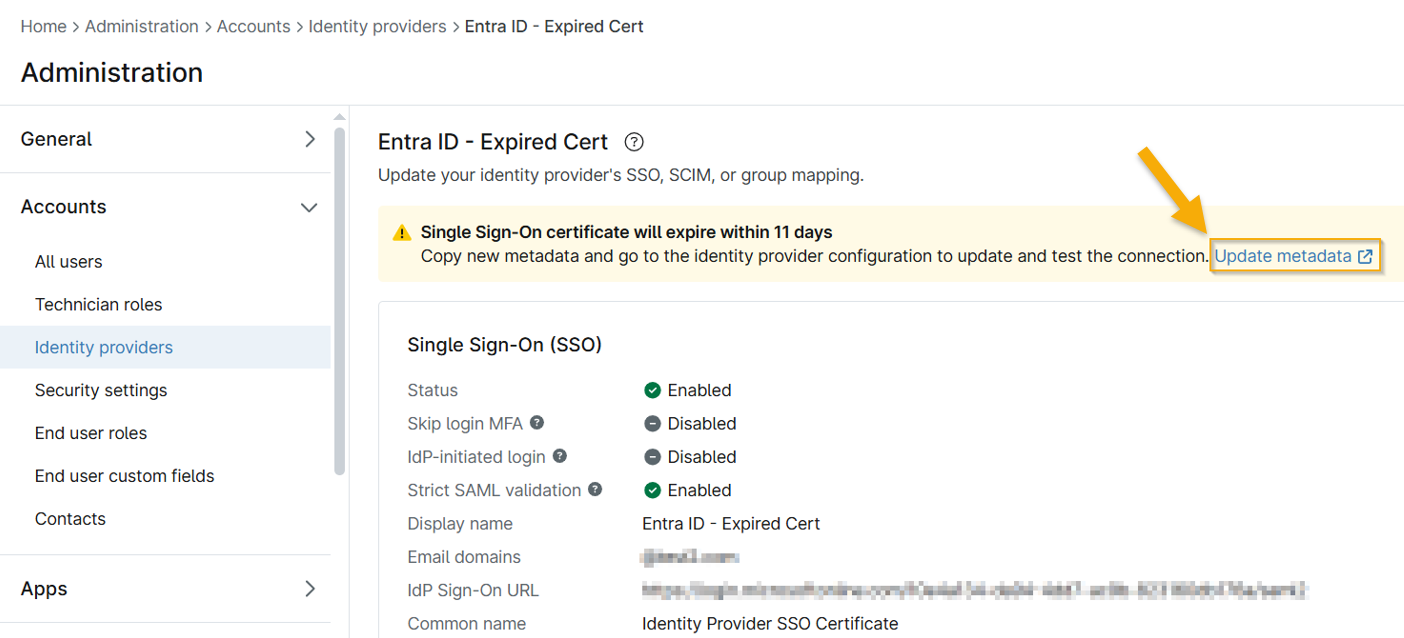
- Navigieren Sie zu „Administration“ → „Konten “ → „Identitätsanbieter“.
- Wählen Sie das IdP-Konto mit dem ablaufenden Zertifikat aus.
- Klicken Sie im Benachrichtigungsbanner auf „Metadaten aktualisieren “.
- Öffnen Sie eine separate Browser-Registerkarte und melden Sie sich bei Ihrem Microsoft Entra ID-Konto an.
- Navigieren Sie zu „Unternehmensanwendungen“ und wählen Sie die NinjaOne-SSO-Anwendung aus.
- Öffnen Sie „SAML-Zertifikate “ und klicken Sie auf „Bearbeiten“.
Auswählen „Neues Zertifikat “ und dann anhand der folgenden Tabelle die entsprechenden Felder vollständig ausfüllen.
Feld Daten Signaturoption SAML-Assertion signieren Signaturalgorithmus SHA-256 - Klicken Sie auf „Speichern“.
- Klicken Sie auf das Symbol für das Aktionsmenü und wählen Sie „Zertifikat aktivieren“.
- Aktualisieren Sie die Seite und führen Sie eine Überprüfung der Änderungen durch.

- Navigieren Sie in Entra ID zum Abschnitt „SSO“ der Enterprise-Anwendung und kopieren Sie die URL der App-Federation-Metadaten.
- Kehren Sie zu der Browser-Registerkarte zurück, auf der Ihr NinjaOne-Konto auf der IdP-Seite offen ist.
- Fügen Sie die kopierten Daten in das Feld „Metadaten importieren von “ ein und klicken Sie anschließend auf „Verbindung testen“.

- Wenn die Verbindung erfolgreich hergestellt wurde, klicken Sie auf „Speichern“.
Wenn Sie weitere Hilfe benötigen, lesen Sie den NinjaOne-Support-Artikel: Supportanfragen in NinjaOne senden und anzeigen.
Zusätzliche Ressourcen
Um mehr über NinjaOne IAM zu erfahren, referieren Sie auf „NinjaOne Identity Access Management (IAM): Ressourcenkatalog“.