
Thema
In diesem Artikel wird beschrieben, wie Sie NinjaOne SaaS Backup mit HaloPSA verbinden.
Umgebung
- NinjaOne SaaS Backup
- HaloPSA-Integration
Beschreibung
Befolgen Sie die folgenden Schritte, um HaloPSA mit Ihrer NinjaOne SaaS Protection-Instanz zu verbinden.
Index
- Partner-Einrichtung in HaloPSA vollständig abschließen
- Stellen Sie im NinjaOne SaaS Backup-Partnerportal eine Verbindung zu Halo her
- Führen Sie die Integrationskonfiguration vollständig durch
- Erstellen einer neuen, mit HaloPSA verknüpften Organisation
- Bearbeiten einer bestehenden Organisation von HaloPSA
- HaloPSA-Integration widerrufen
Vollständige Partner-Einrichtung in HaloPSA abschließen
Führen Sie die folgenden Schritte aus, um die Partner-Einrichtung durchzuführen:
Erstellen Sie die Rolle
- Starten Sie die HaloPSA-URL. Die URL variiert je nach Partner und wird verwendet, um das Format [Domäne des Benutzers] zu verwenden.halopsa.com.
- Melden Sie sich mit Ihren gültigen Anmeldeinformationen an.
- Navigieren Sie zu „Konfiguration“ → „Teams & Agenten “ → „Rollen“. Um eine neue Rolle zu erstellen, wählen Sie „Neu“.
- Geben Sie die Informationen zur Rolle vollständig ein
Konfigurieren Sie die Rolle
Konfigurieren Sie die Rollenoptionen anhand der folgenden Einstellungen:
Registerkarte „Details“
- Rollenname: Wählen Sie „Dropsuite-API-Rolle“aus , speichern Sie die Auswahl und klicken Sie auf „Bearbeiten“.
Registerkarte „Berechtigungen“
- Abschnitt „Zugang zu Funktionen“:
- Zugriffsebene für Tickets: Auswählen „Lesen“ und „Verändern“.
- Zugriffsebene für Kunden: Auswählen „Schreibgeschützt“.
- Zugriffsebene für Lieferanten: Auswählen „Lesen und Verändern“.
- Ebene des Zugangs für Softwarelizenzen: Auswählen „Lesen und Verändern“.
- Abschnitt „Ticketingsberechtigungen“:
- „Neues Ticket hinzufügen“: Wählen Sie „Ja“.
- „Tickets bearbeiten, die ihnen nicht zugewiesen sind“: Wählen Sie „Ja“.
- Abschnitt „Beschränkungen für Ticketarten“: Verwendung aller Ticketarten zulassen: Auswählen „Ja“.
- Abschnitt „Kundenbeschränkungen“: Um allen Kunden Zugriff zu gewähren, wählen Sie „Ja“. Um den Zugriff auf bestimmte Kunden zu beschränken, wählen Sie „Nein“ und wählen Sie anschließend diese Kunden aus dem Drop-down-Menü „Zugängliche Kunden “ aus. Starten Sie anschließend das Speichern.
Agent erstellen
Befolgen Sie diese Schritte, um den Dropsuite-API-Agenten zu erstellen.
- Navigieren Sie zu „Konfiguration“ → „Teams & Agenten “ → „Agents“.
- Wählen Sie „Neu“, um einen neuen Agenten zu erstellen.
Klicken Sie auf die Registerkarte „Details“ und konfigurieren Sie die Agentenoptionen anhand der folgenden Einstellungen:
Abschnitt „Konto-Details“:
- Benutzername: Geben Sie „Dropsuite API-Agent“ ein.
- Rollen: Wählen Sie die Rolle „Dropsuite API“ aus.
- Konto: Auswählen „Konto aktiv“.
- Agententyp: Auswählen Sie „Ist ein reiner API-Agent“ aus.
Abschnitt „Agentendetails“:
- Standardteam: Auswählen „Kein Standardteam“.
- Arbeitsstunden: Auswählen Sie „Standardwerte für Arbeitsstunden“.
Abschnitt „Genehmigungseinstellungen“:
- Löschen Sie die Option „Rechnungen genehmigen können “. Wenn Sie fertig sind, klicken Sie auf „Speichern“.
Einrichten der Anwendung
Nach der Erstellung des Agenten müssen Sie die HaloPSA-Anwendung einrichten.
- Navigieren Sie zu „Konfiguration“ → „Integrationen“ → „HaloPSA-API“.
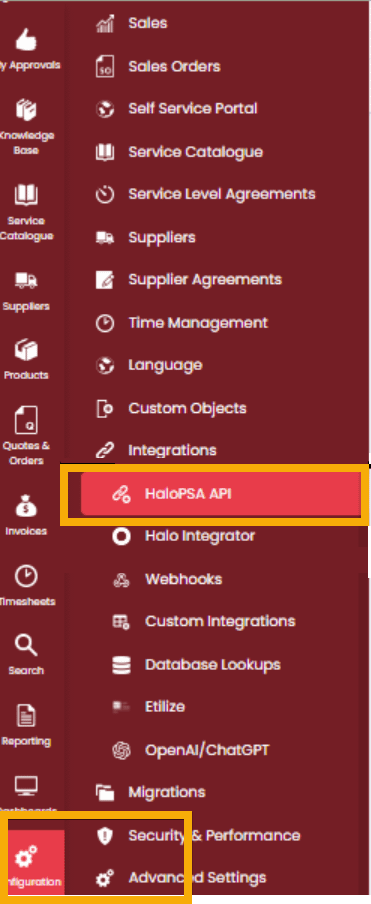
Abbildung 1: Das HaloPSA-Navigationsmenü (zum Vergrößern anklicken)
- Wählen Sie „Anwendungen anzeigen“ und anschließend „Neu “, um eine neue Anwendung zu erstellen.
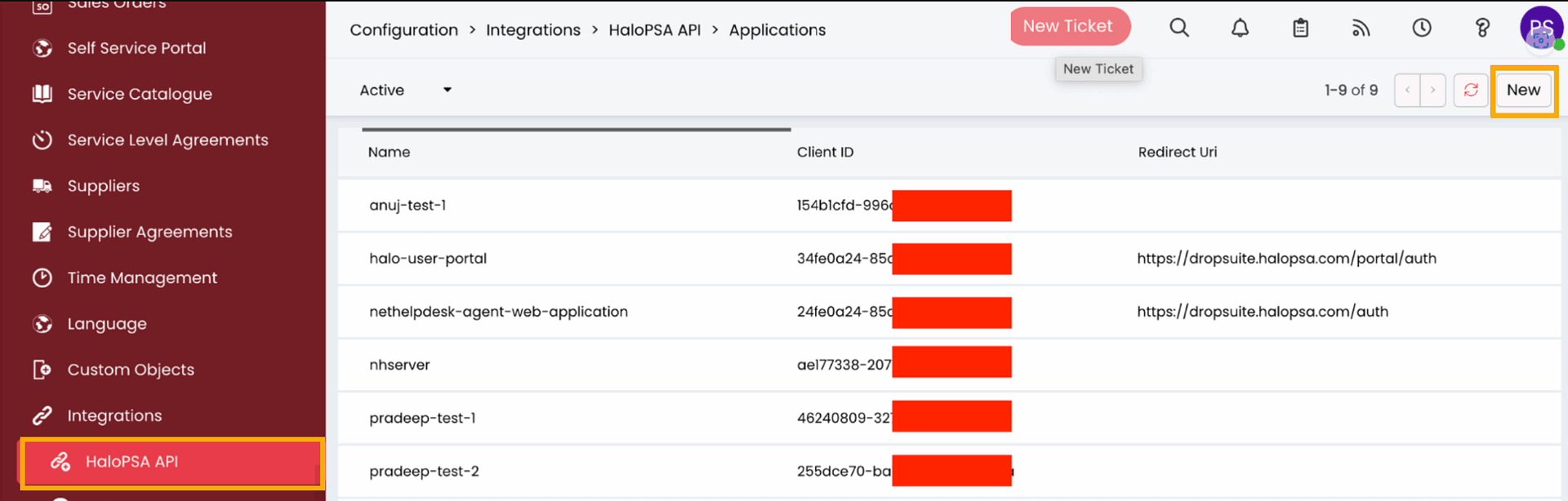
Abbildung 2: Das HaloPSA-Navigationsmenü (zum Vergrößern anklicken)
- Geben Sie der Anwendung einen aussagekräftigen Namen, stellen Sie sicher, dass das Kontrollkästchen „AKTIV“ aktiviert ist, und legen Sie die Authentifizierung auf „Client-ID und Secret (Services)“ fest.
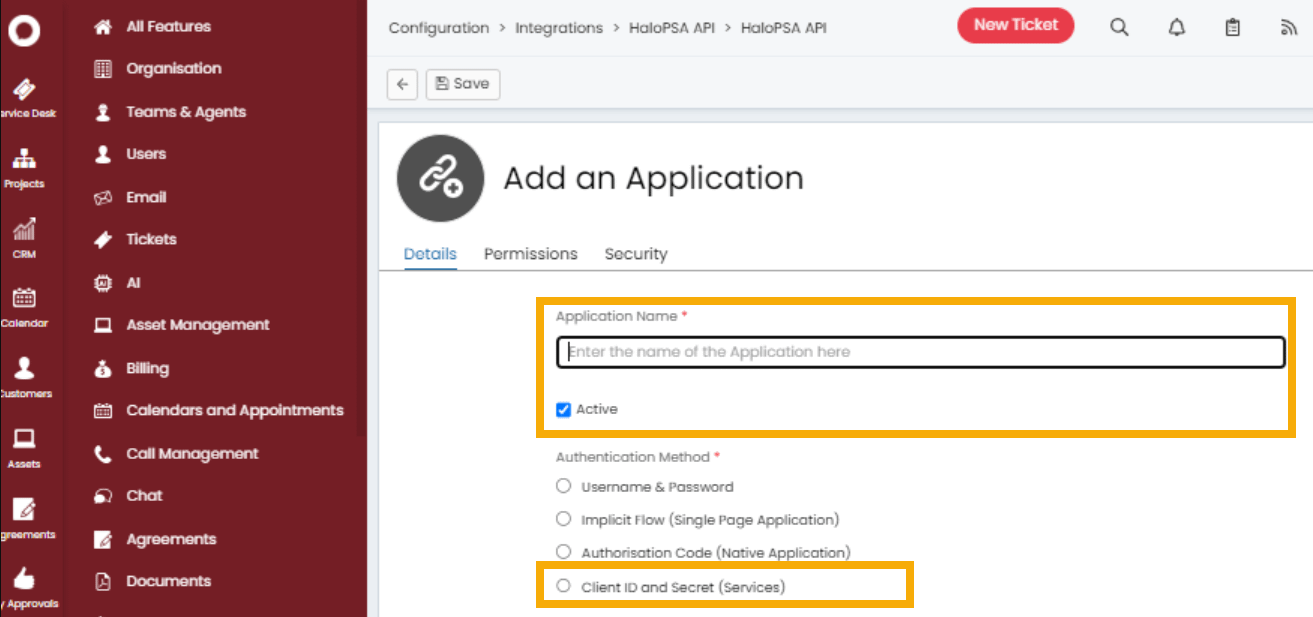
Abbildung 3: Der Bildschirm „Eine Anwendung hinzufügen“ (zum Vergrößern anklicken)
4. Kopieren Sie die Client-ID und den Clientschlüssel für die spätere Verwendung in diesem Vorgang sowie den Clientschlüssel für die spätere Verwendung in diesem Vorgang. Legen Sie anschließend den Anmeldetyp auf „Agent“ fest und klicken Sie auf „Speichern“.
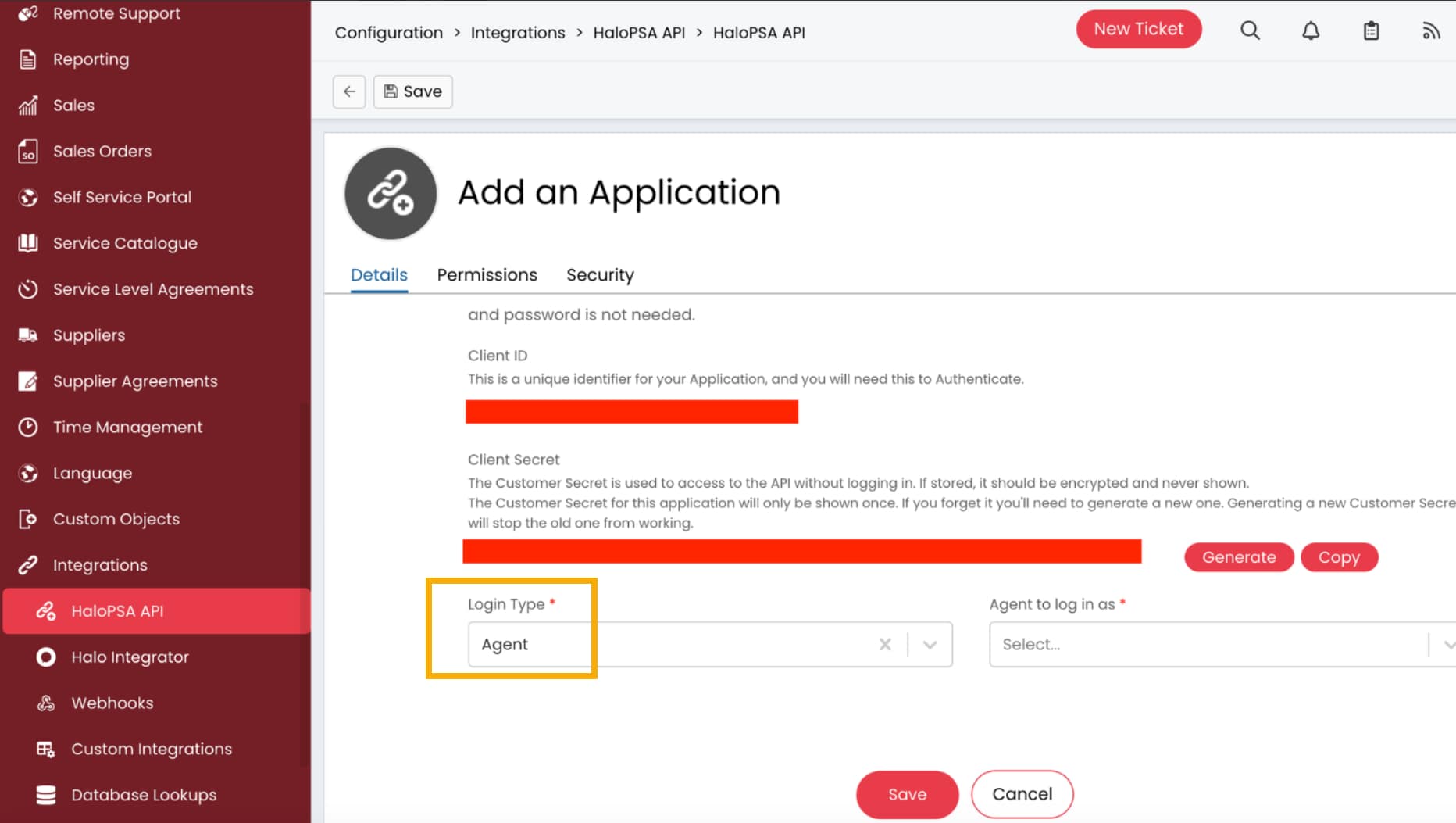
Abbildung 4: Client-ID und Clientschlüssel (zum Vergrößern anklicken)
- Auswählen Sie den Agenten, den Sie oben im Abschnitt „Partner-Einrichtung in HaloPSA abschließen“ erstellt haben.
- Klicken Sie auf die Registerkarte „Berechtigungen“ und wählen Sie den Berechtigungstyp „all: standard“ aus.

Abbildung 5: Die Registerkarte „Berechtigungen“ (zum Vergrößern anklicken)
Stellen Sie im NinjaOne SaaS Backup-Partnerportal eine Verbindung zu Halo her
In diesem Schritt wird HaloPSA mit dem SaaS Backup-Partnerportal verknüpft.
- Melden Sie sich beim NinjaOne SaaS Backup-Partnerportal an und navigieren Sie zu „Konfiguration“ → „Integrationen“.
- Klicken Sie auf der Seite „Integrationen “ auf der HaloPSA-Karte auf „Verbinden “.
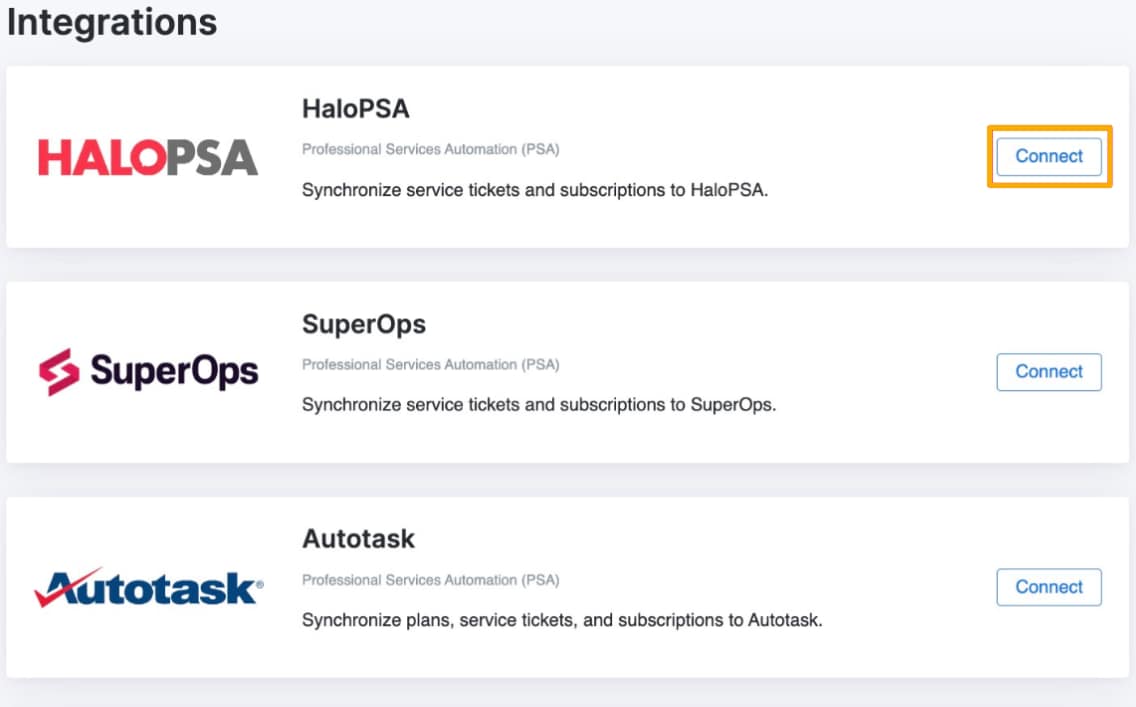
Abbildung 6: Das Menü „Integrationen“ (zum Vergrößern anklicken)
- Füllen Sie das Formular mit den korrekten Anmeldeinformationen aus und wählen Sie anschließend „Weiter“. Geben Sie die folgenden Informationen ein:
- Site-URL: Diese findenSie bei „Konfiguration“ → „Integrationen“ → „HaloPSA-API“ (entfernen Sie „/API“ aus der URL des Ressourcenservers).
- Client-ID: Diese haben Sie oben im Abschnitt „Einrichten der Anwendung “ gefunden und kopiert.
- Clientschlüssel: Wurde im obigen Abschnitt „Einrichtung der Anwendung “gefunden und kopiert.
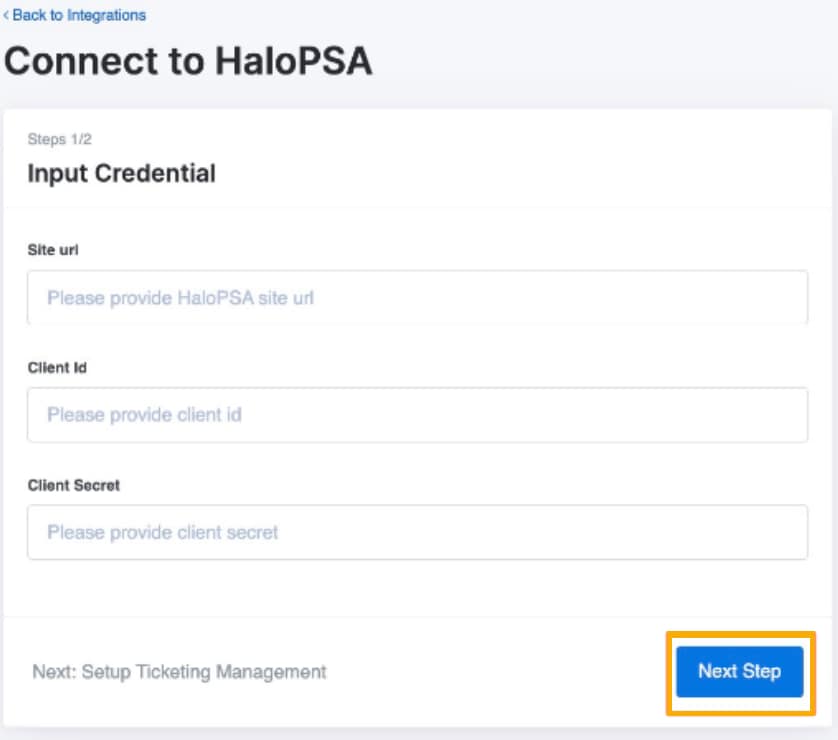
Abbildung 7: Das Menü „Integrationen“ (zum Vergrößern anklicken)
Nach der Verbindung erscheint eine Erfolgsmeldung, und HaloPSA leitet Sie zum Formular für die Konfiguration der Integrationen weiter. Wenn Sie zur Seite „Integrationen“ zurückkehren, wird neben HaloPSA das Symbol „Verbunden“ angezeigt.
Vollständige Integration-Konfiguration abschließen (optional)
In diesem Abschnitt können Sie Ihre Integrationsoptionen weiter konfigurieren.
- Füllen Sie alle erforderlichen Felder im Formular zur Integrationskonfiguration aus und klicken Sie anschließend auf „Nächster Schritt“.
- Geben Sie an, ob Sie die Menge der Lizenzen mit PSA synchronisieren möchten.
- Auswählen Sie die Ticketart für die Ticket-Erstellung.
- Auswählen des Ticket-SLA für die Ticket-Erstellung für Service-Tickets.
- Wählen Sie die Ticketpriorität für die Ticket-Erstellung aus.
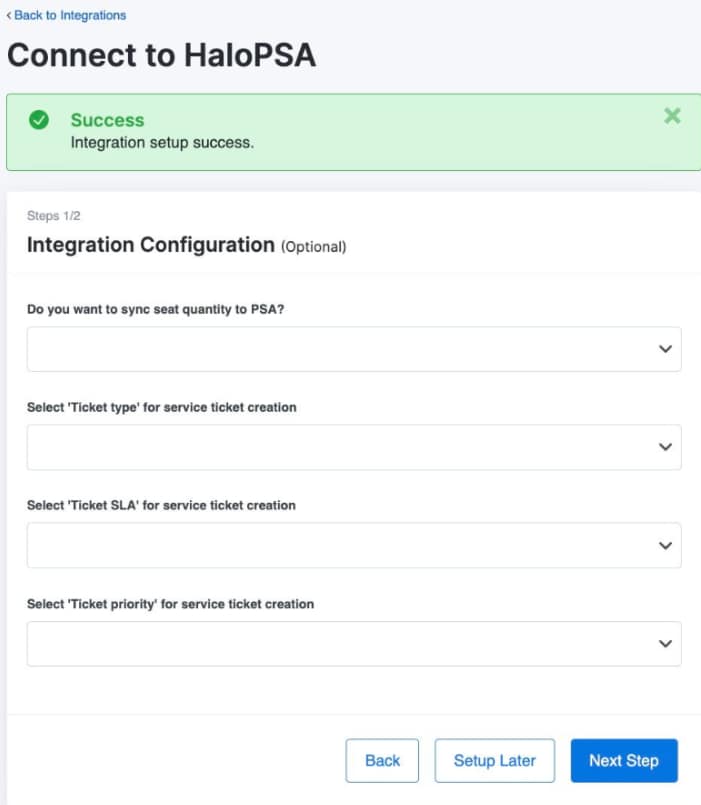
Abbildung 8: Konfigurationsoptionen für die Integration (zum Vergrößern anklicken)
HaloPSA zeigt ein Banner an, das die abgeschlossene Einrichtung der Integrationskonfiguration bestätigt. Sie können mit den folgenden Schritten zur Organisationszuordnung fortfahren. Durch Klicken auf die Schaltfläche „Integrationskonfiguration zurücksetzen“ wird lediglich das Formular zur Integrationskonfiguration gelöscht. Ihre HaloPSA-Verbindung bleibt davon unberührt.
Erstellen einer neuen, mit HaloPSA verknüpften Organisation
Befolgen Sie diese Vorgehensweise, um eine neu erstellte Organisation mit HaloPSA zu verknüpfen.
- Erstellen Sie eine neue Organisation. Weitere Informationen finden Sie unter „Erstellen und Bearbeiten von Organisationen “.
- Es erscheint ein Dialogfeld, in dem alle verbundenen Integrationen angezeigt werden. Scrollen Sie zu „HaloPSA“ und wählen Sie „Verwalten“.
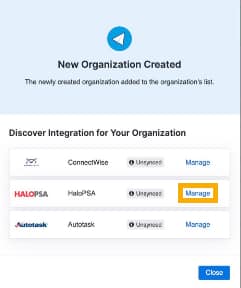
Abbildung 9: Das Modalfenster „Integrationen für neue Organisation“ (zum Vergrößern anklicken)
- HaloPSA leitet Sie zur Seite „Verbindung verwalten “ weiter. Wählen Sie „Kunde“ und „Softwarelizenz“ aus und klicken Sie dann auf „Verbinden“. HaloPSA deaktiviert diese Funktion, wenn die Pflichtfelder leer sind.
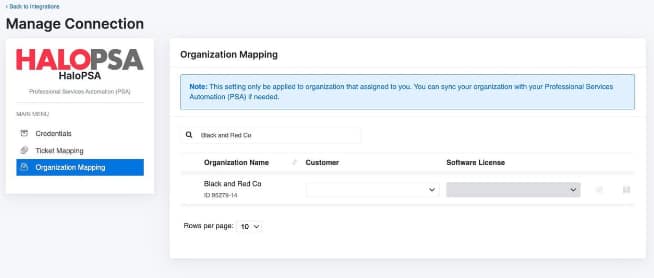
Abbildung 10: Die Seite „Verbindung verwalten“ (zum Vergrößern anklicken)
Nach erfolgreicher Zuordnung erscheint ein grünes Häkchen, unddie Schaltfläche„Trennen“ wird aktiv.
Bearbeiten einer bestehenden Organisation in HaloPSA
Sie können Ihre bestehende Organisation direkt in HaloPSA bearbeiten.
- Wählen Sie auf der Seite „Organisation“ die Organisation aus, klicken Sie auf das Kebab-Menü (drei Punkte) und wählen Sie „Integrationen anzeigen“.
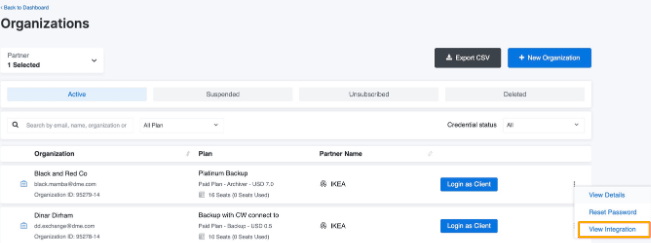
Abbildung 11: Die Integrationsansicht (zum Vergrößern anklicken)
- Wählen Sie im HaloPSA -Bereich „Verwalten“ aus. HaloPSA leitet Sie zur Seite „Verbindung verwalten “ weiter. Wählen Sie den Kunden und die Softwarelizenz aus und klicken Sie anschließend auf „Verbinden“.
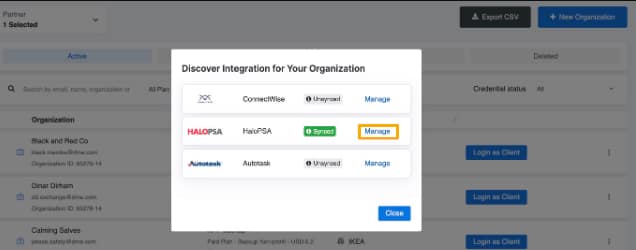
Abbildung 12: Das Integrationsfenster (zum Vergrößern anklicken)
- Wählen Sie auf der Seite „Integration“ unter der Option „HaloPSA“ die Option „Verbindung verwalten“ aus.
- HaloPSA leitet Sie zur Seite „Verbindung verwalten “ weiter. Wählen Sie den Kunden und die Softwarelizenz aus und klicken Sie anschließend auf „Verbinden“.
HaloPSA-Integration widerrufen
Befolgen Sie diese Schritte, um die Verbindung zwischen HaloPSA und NinjaOne SaaS Backup zu beenden.
- Navigieren Sie im NinjaOne SaaS Backup-Partnerportal zur Seite „Integrationen “.
- Klicken Sie auf „Option“ und wählen Sie dann auf der HaloPSA-Karte „Verbindung widerrufen“ aus. Nach erfolgreichem Widerruf zeigt HaloPSA dieselbe Seite an, auf der die Schaltfläche „Verbinden“ nun aktiv ist.
Zusätzliche Ressourcen
- Nutzen Sie den folgenden KB-Artikel, um Fehlercodes bei der Einrichtung und beim Betrieb Ihrer HaloPSA-Integration zu verstehen:
NinjaOne SaaS Backup: Beschreibungen von HaloPSA-Service-Ticket-Fehlern - Das NinjaOne Dojo bietet Dokumentation zur NinjaOne SaaS Backup-Integration. Ressourcen speziell zur gesamten NinjaOne SaaS Backup-Plattform, einschließlich Versionshinweisen und Anleitungen zur Fehlerbehebung, finden Sie im NinjaOne SaaS Backup-Hilfe-Center.