Thema
In diesem Artikel wird beschrieben, wie Sie die Timeout-Einstellungen für die Multi-Factor Authentication (MFA) für Ninja Remote konfigurieren.
Umgebung
Ninja Remote
Beschreibung
Mit NinjaOne können Sie unabhängige MFA-Zeitüberschreitungsdauern für Fernzugriffsanwendungen, einschließlich NinjaOne Remote, konfigurieren. Nach Ablauf der Zeitüberschreitungsdauer für eine Kategorie verlangt NinjaOne Remote eine erneute Authentifizierung per MFA, bevor Fernverbindungen zugelassen werden. Um die MFA-Zeitüberschreitungs-Einstellungen zu konfigurieren, fahren Sie mit dem nächsten Abschnitt fort.
Konfigurieren der MFA-Timeouts
Das Menü für die MFA-Timeouts finden Sie in NinjaOne auf der Registerkarte „Sicherheitseinstellungen “. Sie benötigen Systemadministratorrechte, um auf die Registerkarte „Sicherheitseinstellungen “ zugreifen zu können.
- Navigieren Sie in NinjaOne zu „Administration “ → „Konten “ → „Sicherheitseinstellungen“.

- Klicken Sie auf der Karte „Globales Sitzungsverwalten “ auf „Bearbeiten“.

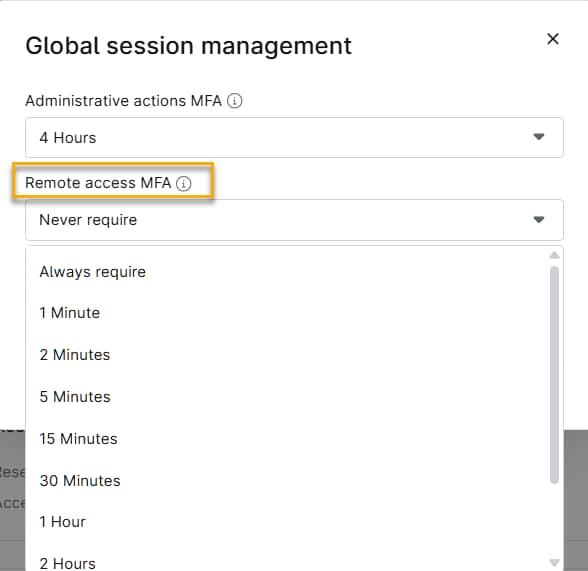
- Das Dialogfeld „Globale Sitzungsverwaltung “ wird geöffnet. Legen Sie über das Dropdown-Menü „MFA für Fernzugriff “ die Dauer der Zeitüberschreitungen fest. Klicken Sie anschließend auf „Aktualisieren“.