
Thema
Erfahren Sie, wie Sie Rechnungen im Tool für die Abrechnung von NinjaOne konfigurieren und verwalten.
Umgebung
NinjaOne Abrechnung
Beschreibung
Mit NinjaOne Abrechnung können Sie Vereinbarungen erstellen und verwalten, Rechnungen bearbeiten und genehmigen sowie Preise für Zeiteinträge neu berechnen.
NinjaOne generiert keine Rechnung, wenn keine Einzelposten vorhanden sind oder die Menge eines Einzelpostens null entspricht. Der Abrechnungszeitraum für die Vereinbarung läuft weiter, ohne dass eine Rechnung generiert wird.
Aktivieren Sie zunächst das Tool für die Abrechnung von NinjaOne. Hier erfahren Sie, wie das geht: NinjaOne Billing: Erste Schritte mit Professional Services Automation (PSA).
Wählen Sie anschließend ein Thema aus, um mehr zu erfahren:
- Konfigurieren Sie Ihre Rechnungseinstellungen
- Verwalten Sie Ihre Rechnungen
- Ausstehende Rechnungen genehmigen
- Rechnungen und Einzelposten-Daten exportieren
- Zusätzliche Ressourcen
Konfigurieren Sie Ihre Rechnungs-Einstellungen
Sobald Sie das NinjaOne-Abrechnungstool aktiviert haben, können Sie Ihre Rechnungsdaten auf der Registerkarte „Rechnungseinstellungen“ konfigurieren.
Rechnungsversand
Verwenden Sie eine E-Mail-Domain, um Rechnungen direkt aus NinjaOne zu versenden. Nach der Konfiguration können Sie Rechnungen automatisch oder manuell über die Vereinbarungen versenden.
- Klicken Sie im Abschnitt „Rechnungsversand “ auf „Bearbeiten “.
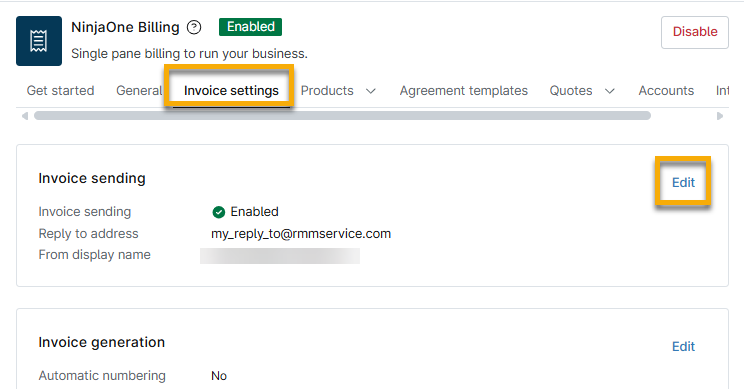
- Aktivieren Sie im Dialogfeld „Rechnungsversand bearbeiten “ den Schalter „Rechnungen aus NinjaOne versenden “.
- Geben Sie die E-Mail-Adresse, von der aus die Rechnungen versendet werden sollen, in das Feld „Antwortadresse“ ein. Wenn Sie NinjaOne Ticketing verwenden, muss dieses Feld mit der Domain übereinstimmen, die Sie für Ihre SMTP-Verbindung im Ticketing verwenden.
- Geben Sie im Feld „Anzeigename des Absenders “ den Namen ein, der den Empfängern auf der Rechnung angezeigt wird.
- Klicken Sie auf „Speichern“.
Rechnungsgenerierung
Konfigurieren Sie die Rechnungsnummerierung und fügen Sie den PDF-Rechnungen ein Logo, Absenderinformationen sowie einen Header und eine Fußzeile hinzu.
- Klicken Sie im Abschnitt „Rechnungserstellung “ auf „Bearbeiten “.
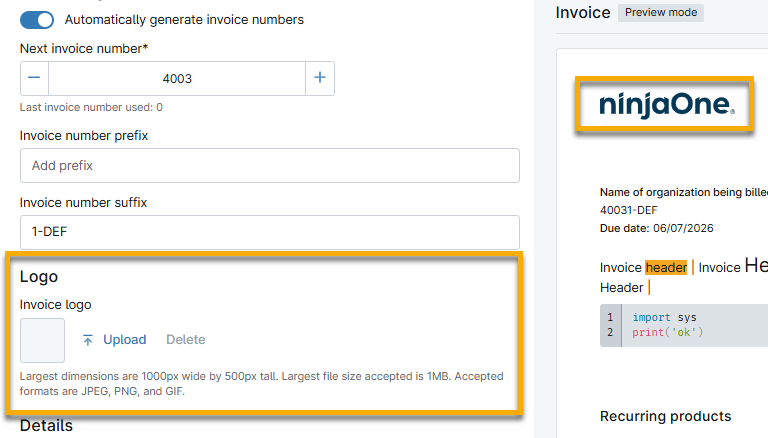
- Wenn der Schalter „Rechnungsnummern automatisch generieren“ aktiviert ist, können Sie die nächste Rechnungsnummer auswählen und optional ein Präfix und ein Suffix festlegen. Auch wenn diese Einstellungen konfiguriert sind, können Sie Rechnungsnummern weiterhin manuell bearbeiten, solange sich die Rechnung nicht im Status „Vollständig“ befindet.

- Klicken Sie auf „Hochladen“, um ein benutzerdefiniertes Logo hinzuzufügen. Wenn Sie kein benutzerdefiniertes Logo hinzufügen, wird auf der Rechnung das NinjaOne-Logo angezeigt.
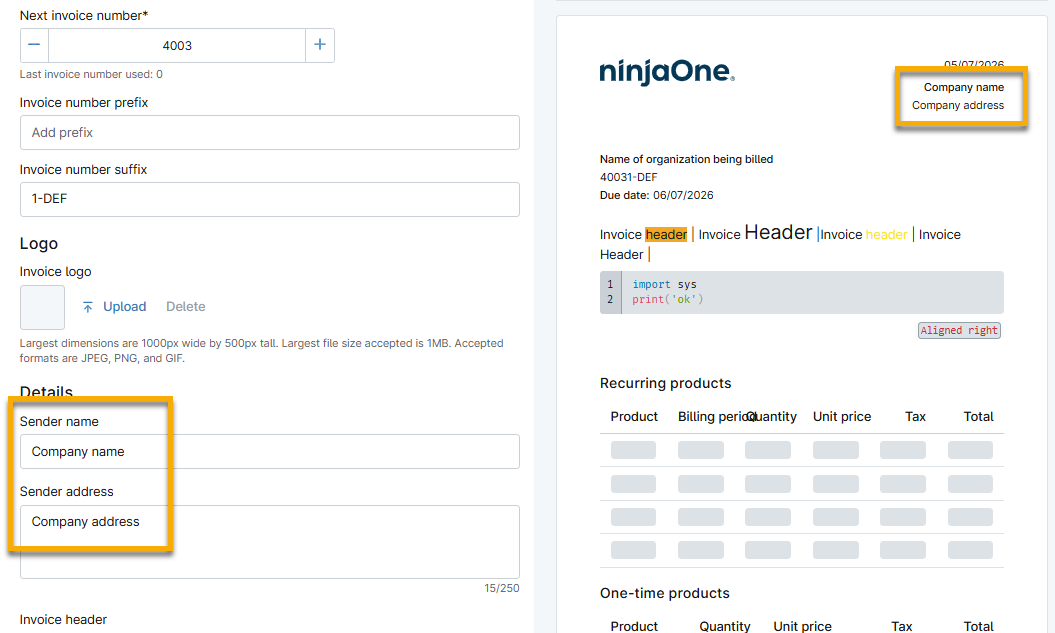
- Sie können die Absenderdaten, wie z. B. den Unternehmensnamen und die Adresse, in die Rechnung einschließen. Wenn Sie keine Daten in die Felder „Absendername“ oder „Absenderadresse“ eingeben, bleibt der entsprechende Bereich in der endgültigen Version leer.
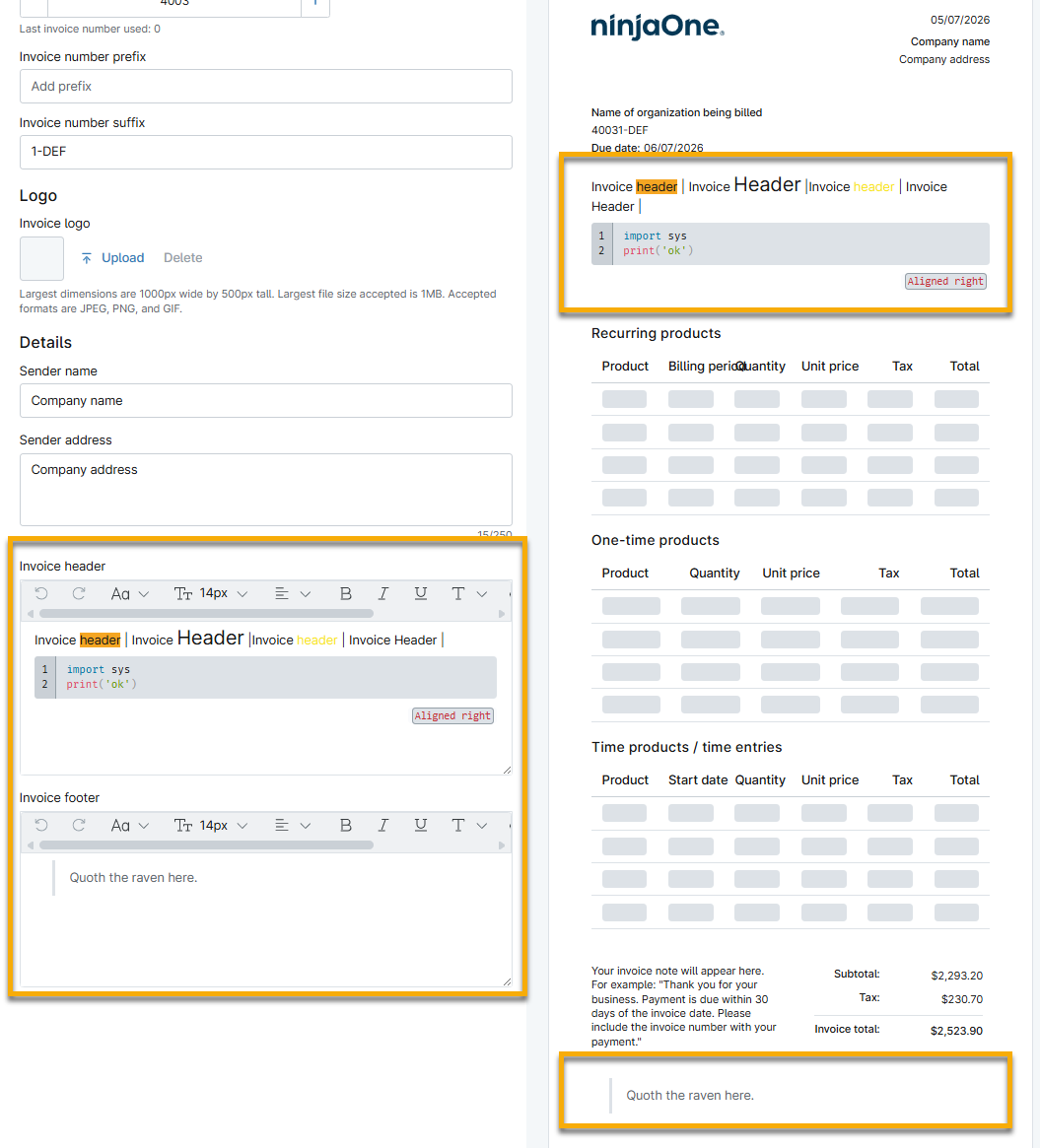
- Verwenden Sie die HTML-Editoren für „Rechnungskopf“ und „Rechnungsfuß“, um (optional) einen Kopf- und Fußbereich für die Rechnung zu erstellen. Sie können das Erscheinungsbild des Textes personalisieren, und im Vorschaumodus wird ein Beispiel der endgültigen Version angezeigt.
- Klicken Sie auf „Speichern“.
Vorlagen für Zeiteinträge
Im Abschnitt „Zeiterfassungsvorlagen“ auf der Registerkarte „Rechnungseinstellungen“ können Sie festlegen, wie Zeiterfassungselemente auf Rechnungen angezeigt werden sollen.
- Klicken Sie im Abschnitt „Rechnungserstellung “ auf „Bearbeiten “.
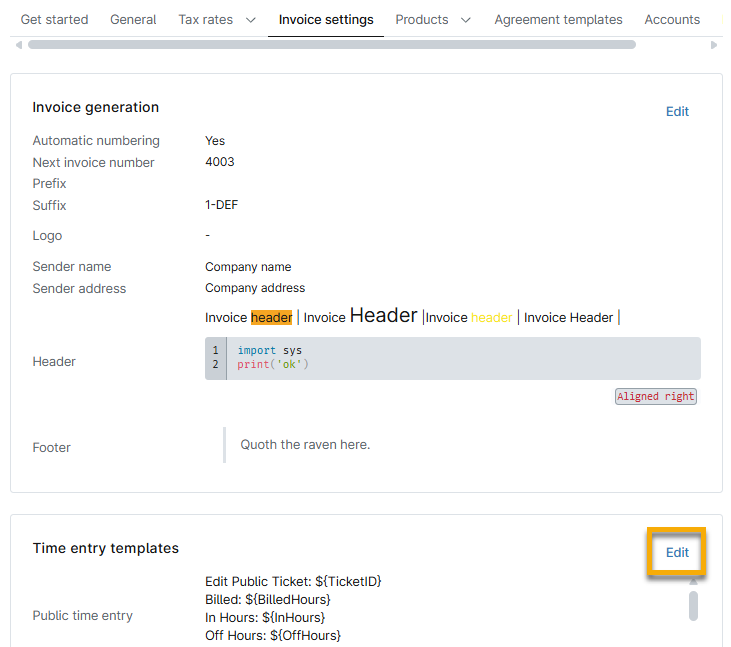
- Auswählen Ihrer Daten aus dem Dropdown-Menü „Platzhalter “. Der Platzhalter wird in Ihre Zwischenablage kopiert.
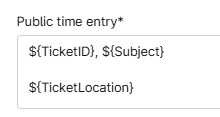
- Klicken Sie entweder auf den Textblock „Öffentliche Zeiteinträge*“ oder „Private Zeiteinträge*“ und fügen Sie die Platzhalterdaten ein.
- Wiederholen Sie die Schritte 2 und 3, bis die Zeiteintragung alle gewünschten Daten enthält.
Sie können die Platzhalterdaten innerhalb des Textfelds trennen, indem Sie auf Ihrer Tastatur die Eingabetaste drücken, um Absatzabstände zu erzeugen, oder indem Sie Kommas und andere Satzzeichen verwenden.
Verwalten Sie Ihre Rechnungen
Nach der Aktivierung stellt das NinjaOne-Abrechnungstool im Seitenleistenmenü die Registerkarte „Finanzen“ bereit, auf der Sie Vereinbarungen erstellen und verwalten, Rechnungen einsehen und Preise für Zeiteinträge neu berechnen können. Sie können diese Aktionen auch über die Registerkarte „Finanzen“ auf dem Organisations-Dashboard ausführen.

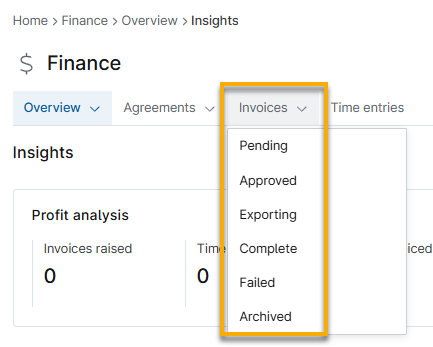
Sobald Sie eine Rechnung aus einem Dienstleistungsvertrag generieren – sei es automatisch oder manuell –, erscheint diese unter „Finanzen“ → „Rechnungen“. Die Definitionen der Status finden Sie in der folgenden Tabelle.
| Rechnungsstatus | Details |
|---|---|
| Ausstehend | Bearbeiten, anzeigen, archivieren oder genehmigen Sie ausstehende Rechnungen. |
| Genehmigt | Archivieren, anzeigen, bearbeiten oder versenden Sie genehmigte Rechnungen. Durch das Bearbeiten einer Rechnung können Sie die in Rechnung gestellten Produkte hinzufügen, entfernen oder bearbeiten sowie das Start- und Enddatum ändern. Klicken Sie auf „Senden“, um die Rechnung an den Zahlungsempfänger zu übermitteln. Der Eintrag wird auf der Registerkarte „Exportieren“ aktualisiert. |
| Exportiert ... | Zeigen Sie Rechnungen an, die genehmigt wurden und auf den Export in das integrierte Buchhaltungstool warten. Sobald das Buchhaltungstool die Rechnung erhält, werden die Daten auf die Registerkarte „Exportiert“ verschoben; wird die Rechnung abgelehnt oder schlägt der Export fehl, werden die Daten auf die Registerkarte „Fehlgeschlagen“ verschoben. |
| Exportiert | Zeigen Sie Rechnungen an, die genehmigt und in das integrierte Buchhaltungstool exportiert wurden. Sobald das Buchhaltungstool die Rechnung verarbeitet hat, werden die Daten auf die Registerkarte „Vollständig“ verschoben; wird die Rechnung abgelehnt oder schlägt der Vorgang fehl, werden die Daten auf die Registerkarte „Fehlgeschlagen“ verschoben. |
| Vollständig | Zeigen Sie genehmigte und exportierte Rechnungen an und archivieren Sie sie. NinjaOne schlüsselt die Daten nach Produkten auf und berechnet eine Zwischensumme. Die Daten in den Tabellenspalten umfassen gezahlte Steuern und die verwendete Währung. |
| Fehlgeschlagen | Zeigen Sie Rechnungen an, deren Synchronisierung mit QuickBooks Online fehlgeschlagen ist, und archivieren Sie diese. Die Spalte „Fehlerursache“ geben die Fehlerursache an, warum die Synchronisierung der Rechnung fehlgeschlagen ist. Wählen Sie „Als ausstehend markieren“, um die Rechnung zurück auf die Registerkarte „Ausstehend“ zu verschieben, wo sie genehmigt und erneut gesendet werden muss. |
| Archiviert | Zeigen Sie Rechnungen an, die Sie archiviert haben. Sie können Rechnungen von diesem Reiter aus wiederherstellen, indem Sie die Kontrollkästchen auswählen und auf die Schaltfläche „Aus dem Archiv entfernen“ klicken. |
Rechnung hinzufügen
Importieren Sie Produkte und Kontocodes aus QuickBooks und Xero in NinjaOne Abrechnung. Wenn Sie eine Rechnung auf diese Weise hinzufügen, wird eine einmalige Zahlungsanforderung unter Verwendung der Steuerkennzeichen Ihres Buchhaltungstools erstellt.
- Klicken Sie von „Finanzen“ → „Rechnungen“ → „Ausstehend “ auf „Rechnung hinzufügen“.
- Fügen Sie im Abschnitt „Überblick“ auf der Seite „Rechnung erstellen “ Ihre Rechnungsdaten hinzu.
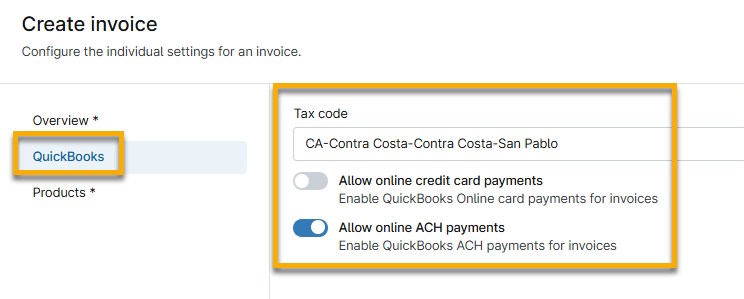
- Klicken Sie im Seitenleistenmenü auf „QuickBooks“ oder „Xero “. Die Bezeichnung dieses Abschnitts hängt davon ab, welches Buchhaltungstool Sie mit NinjaOne Billing integriert haben.
- Auswählen Ihres Steuercodes aus dem Drop-down-Menü und Festlegen, ob Online-Kreditkartenzahlungen oder ACH-Zahlungen für die Rechnung zugelassen werden sollen.
- Klicken Sie im Seitenleistenmenü auf „Produkte “. Informationen zum Hinzufügen von Produkten zu Ihrer Rechnung finden Sie unter „NinjaOne Abrechnung: Produkte“.
- Klicken Sie auf „Erstellen“.
Ausstehende Rechnungen verwalten
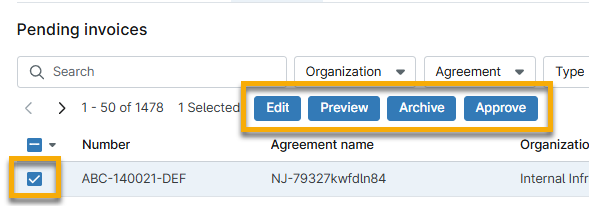
Aktivieren Sie das Kontrollkästchen neben der Rechnungsnummer, um eine Aktion für eine Rechnung durchzuführen.
| Rechnungsaktion | Beschreibung |
|---|---|
| Bearbeiten | Ändern Sie die Rechnungsnummer, das Fälligkeitsdatum sowie das Start- und Enddatum des Abrechnungszeitraums; fügen Sie eine Notiz hinzu; fügen Sie Produkte hinzu, bearbeiten oder löschen Sie sie. |
| Vorschau | Überprüfen Sie die Rechnungsdetails. Im Vorschaumodus können Sie die Rechnung genehmigen, bearbeiten oder als PDF herunterladen. |
| Archivieren | Verschieben Sie die Rechnung in den Abschnitt „Archiviert “. |
| Genehmigen | Einstellen Sie die Rechnung auf „Genehmigt“. |
Rechnungen und Einzelposten exportieren
In diesem Abschnitt wird erläutert, wie Sie Rechnungen oder Rechnungspositionen exportieren können. Die Daten werden dabei nicht in das Dashboard „Exportiert ...“ oder „Wird exportiert“ verschoben. Wenn Sie mehr über die Registerkarte „Rechnungen → Exportieren“ erfahren möchten, lesen Sie den Abschnitt „Rechnungen verwalten“.
Sie können relevante Rechnungen und deren Einzelposten filtern und als CSV-Dateien (Comma-Separated Values) exportieren. Auf diese Weise können Sie Daten in Buchhaltungstools von Drittanbietern importieren und NinjaOne Abrechnung mit Buchhaltungstools nutzen, die noch nicht direkt unterstützt werden.

Alle exportierten Rechnungen enthalten die folgenden Daten:
- Vereinbarung
- Genehmigungsstatus
- Rechnungs-ID
- Rechnungsnummer
- Fälligkeitsdatum
- Art der Rechnungserstellung
- Zwischensumme
- Startdatum des Abrechnungszeitraums
- Enddatum des Abrechnungszeitraums
- Erstellt
- Zuletzt aktualisiert
Globale Rechnungen enthalten eine zusätzliche Spalte für den Namen der NinjaOne-Organisation.
Die Daten der Rechnungspositionen umfassen Folgendes:
- Rechnung-ID
- Rechnungsnummer
- Kunde
- Produktname
- Beschreibung
- Produkttyp
- Steuerbar (ja oder nein)
- Geschäftsbereich oder Währung
- Menge
- Startdatum des Abrechnungszeitraums
- Enddatum des Abrechnungszeitraums
- Preis pro Einheit
- Zwischensumme
Zusätzliche Ressourcen
Alle zugehörigen Artikel finden Sie unter „NinjaOne-Abrechnung: Ressourcenkatalog “.