
Thema
Dieser Artikel enthält Beschreibungen der einzelnen Werte, die Sie bei der Konfiguration von Auslösern für Ticketbedingungen auswählen können, um vordefinierte Aktionen auszuführen.
Umgebung
NinjaOne Ticketerstellung
Beschreibung
Sie können Ticket-Bedingungsauslöser auf der Konfigurationsseite von NinjaOne Ticketing auf den Registerkarten „Auslöser“ und „Vorlagen“ konfigurieren. Mehr über Ticket-Automatisierungen erfahren Sie unter NinjaOne Ticketing: Automatisierungsauslöser und -vorlagen.
Auswählen Sie ein Thema, um mehr zu erfahren:
- Definitionen von Vergleichsoperatoren
- Ticketerstellung: Definitionen von Triggerbedingungen
- Ticketerstellung: Definitionen von Aktionen
- Vorlagen für die Ticket-Automatisierung: Ticket-Erstellung
- Zusätzliche Ressourcen
Definitionen der Vergleichsoperatoren
Bei der Erstellung von ereignis- oder zeitbasierten Bedingungen verwenden Sie Vergleichsoperatoren, um die Bedingungen zu definieren. Eine Beschreibung der einzelnen Vergleichsoperatoren finden Sie in der folgenden Tabelle.
| Vergleichsoperator | Beschreibung |
|---|---|
| Gleich | Die Werte oder Ausdrücke sind identisch. |
| Ist nicht gleich | Die Werte oder Ausdrücke sind nicht gleich. |
| Geändert | Der Wert hat sich in einen beliebigen anderen Wert geändert. |
| Geändert zu | Der Wert hat sich auf einen bestimmten Wert geändert. |
| Vorhanden | Das Ticket enthält den angegebenen Wert. |
| Ist nicht vorhanden | Das Ticket enthält den angegebenen Wert nicht (leer oder null). |
| Enthält (alle) | Alle Wörter oder Wortgruppen (durch ein Komma getrennt) sind in einem Ticketfeld vorhanden. Dieser Wert kann eine Übereinstimmung mit einer einzelnen Zeichenfolge oder einem einzelnen Wort sein. |
| Enthält irgendwelche | Beliebige Wörter oder Ausdrücke (durch Kommas getrennt) sind in einem Ticketfeld vorhanden. |
| Enthält nicht | Die in der Zeichenfolge angegebenen Werte sind in einem Ticketfeld nicht vorhanden. Dieser Wert kann eine einzelne Zeichenfolge oder ein einzelnes Wort sein. |
| Enthält keine | Die angegebenen Werte (durch Kommas getrennt) sind im Ticketfeld nicht vorhanden. |
Ticketerstellung: Definitionen von Auslösebedingungen
Die folgenden Bedingungen werden auf der Registerkarte „Bedingungen“ angezeigt, wenn Sie eine Ticket-Automatisierung hinzufügen oder bearbeiten.
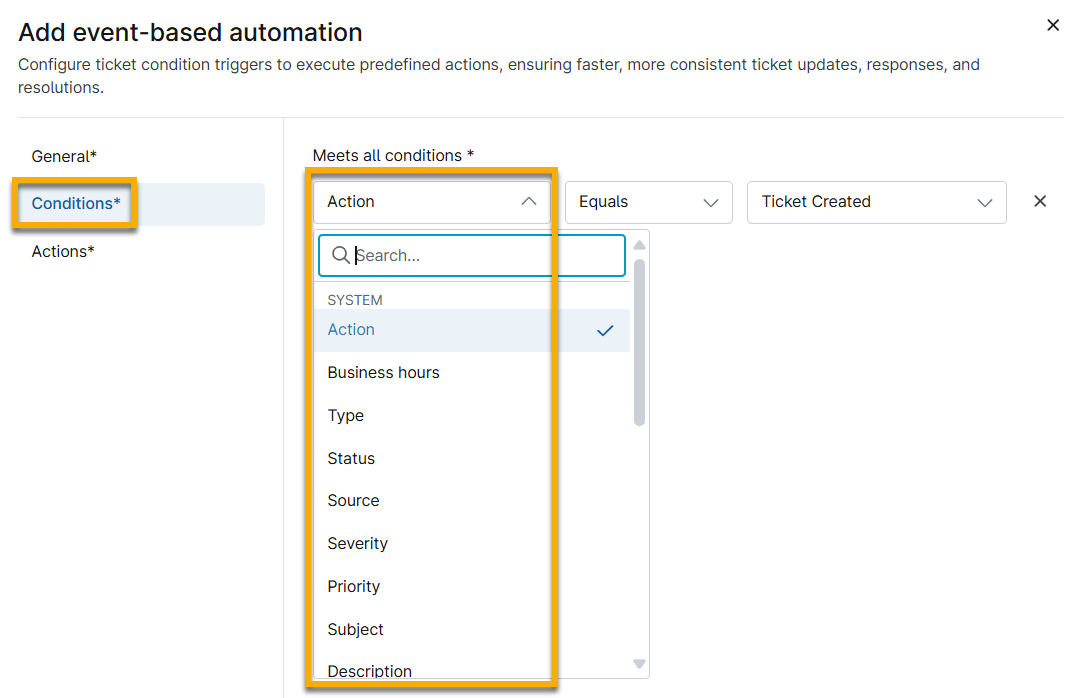
Jeder Automatisierungstyp bietet unterschiedliche Bedingungen; wählen Sie einen Automatisierungstyp aus, um mehr zu erfahren:
Ereignisbasierte Bedingungen
Für ereignisbasierte Auslöser sind die folgenden Bedingungen zur Verfügung:
| Zustand | Beschreibung |
|---|---|
| Aktion | Führen Sie beim Erstellen oder Aktualisieren eines Tickets eine bestimmte Aktion aus. |
| SLA-Zielstatus | Führen Sie eine Aktion aus, je nachdem, ob der ausgewählte Status dem Auslöser entspricht oder nicht entspricht, vorhanden ist oder nicht vorhanden ist. |
| SLA-Name | Führen Sie eine Aktion aus, je nachdem, ob der SLA-Name dem ausgewählten Trigger entspricht oder nicht. |
| Supportzeiten | Führen Sie eine Aktion basierend auf den Betriebsstunden und dem Zeitpunkt des Tickets durch. |
| Typ |
Führen Sie eine Aktion aus, wenn der Ticket-Typ dem ausgewählten Ticket-Typ entspricht, nicht entspricht oder sich ändert.
|
| Status | Führen Sie eine Aktion aus, wenn der Ticketstatus dem ausgewählten Ticketstatus entspricht, nicht entspricht oder sich ändert. Sie können benutzerdefinierte Status auf der Anwendungskonfiguration der NinjaOne-Ticketing-Anwendung auf der Registerkarte „Benutzerdefiniert → Status “ erstellen. Weitere Informationen finden Sie unter „NinjaOne Ticketing: Erste Schritte “. |
| Auth-Typ | Führen Sie eine Aktion aus, wenn die Quelle der Ticketerstellung mit der ausgewählten Quelle entspricht, ihr nicht entspricht oder sich zu ihr ändert. |
| Schweregrad | Führen Sie eine Aktion aus, wenn der Ticket-Schweregrad dem ausgewählten Ticket-Schweregrad entspricht, nicht entspricht oder sich darauf ändert. Der Schweregrad gibt an, wie schwerwiegend das zugrunde liegende Problem ist. |
| Priorität | Führen Sie eine Aktion aus, wenn die Ticketpriorität mit der ausgewählten Ticketpriorität übereinstimmt, nicht mit ihr übereinstimmt oder sich darauf ändert. Die Priorität gibt an, wie schnell das Problem behoben werden sollte. |
| Betreff | Führen Sie eine Aktion aus, wenn der Ticket Betreff eines der in das Textfeld eingegebenen Schlüsselwörter enthält oder nicht enthält. |
| Beschreibung | Führen Sie eine bestimmte Aktion aus, wenn bei einer Volltextsuche im Tickettext bestimmte Schlüsselwörter oder Phrasen gefunden werden oder nicht gefunden werden. |
| Kunde | Führen Sie eine Aktion aus, wenn die Organisation des Tickets eine der ausgewählten Organisationen enthält oder nicht enthält. |
| Anforderer | Führen Sie eine Aktion aus, wenn der Ticketanfragende (der das Ticket erstellt hat) mit dem angegebenen Benutzerkonto übereinstimmt oder nicht übereinstimmt (unabhängig davon, ob dieses vorhanden ist oder nicht). |
| Vordringlicher Beauftragter | Führen Sie eine Aktion aus, wenn der Hauptbeauftragte (dem das Ticket zugewiesen ist) mit dem angegebenen Benutzerkonto übereinstimmt oder nicht übereinstimmt oder wenn der angegebene Benutzer vorhanden ist oder nicht vorhanden ist. Dazu gehört ein Dropdown-Menü mit allen Technikern. |
| Zusätzliche Beauftragte | Führen Sie eine Aktion aus, wenn der zusätzliche Beauftragte mit dem angegebenen Benutzerkonto übereinstimmt oder nicht übereinstimmt oder wenn der angegebene Benutzer vorhanden ist oder nicht vorhanden ist. Dazu gehört ein Dropdown-Menü mit allen Technikern. |
| Tags | Führen Sie eine bestimmte Aktion aus, wenn die Tags für das Ticket irgendein ausgewähltes Tag enthalten oder keines der ausgewählten Tags enthalten. Weitere Informationen zum Erstellen von Tags finden Sie unter „Erste Schritte mit NinjaOne-Geräte-Tags “. |
| Formular | Führen Sie eine Aktion aus, je nachdem, ob das Ticket ein bestimmtes Formular verwendet oder nicht. Formulare werden auf der Anwendungskonfiguration der NinjaOne-Ticketing-Anwendung unter der Registerkarte „Formulare “ erstellt. Weitere Informationen finden Sie unter „NinjaOne Ticketing: Erste Schritte “. |
| Standort | Führen Sie eine Aktion aus, wenn sich das Ticket auf einen bestimmten Standort der Organisation bezieht oder nicht. |
| Kommentartyp | Führen Sie eine Aktion aus, je nachdem, ob der Kommentar privat oder öffentlich ist. |
| Aktualisiert von | Führen Sie eine Aktion aus, je nachdem, wer das Ticket aktualisiert hat. Mit dem Vergleichsoperator „Enthält keine“ können Sie feststellen, ob die letzte Person, die ein Ticket aktualisiert hat, der Hauptbeauftragte, ein zusätzlicher Beauftragter oder ein anderer Benutzertyp war. Anschließend können Sie eine Aktion erstellen, um einen neuen Techniker zuzuweisen, die Zuweisung eines bestehenden Technikers aufzuheben oder andere Automatisierungen für das Ticket durchzuführen. |
| Felder | Sie können die von Ihnen erstellten benutzerdefinierten Felder verwenden. NinjaOne ermittelt, ob das benutzerdefinierte Feld die von Ihnen angegebenen Kriterien enthält oder nicht. Weitere Informationen finden Sie unter „NinjaOne-Benutzerdefinierte Felder: Erste Schritte “. |
Zeitbasierte Bedingungen
Die folgenden Bedingungen gelten für zeitbasierte Auslöser. Sie können zusätzliche Bedingungen auf der Seite „Benutzerdefiniert → Status“ in der NinjaOne-Ticketing-App erstellen.
Jede zeitbasierte Automatisierung kann eine wiederholte zeitbasierte Bedingung enthalten.
| Bedingung | Beschreibung |
|---|---|
| Seit Ticketing verstrichene Zeit | Führen Sie die angegebene Aktion aus, wenn die seit der Erstellung des Tickets verstrichene Zeit größer oder kleiner als die in den Textfeldern angegebene Zahl ist. |
| Seit Ticketänderung verstrichene Zeit | Führen Sie die angegebene Aktion aus, wenn die Stunden seit der Änderung oder Aktualisierung des Tickets größer oder weniger als die in den Textfeldern angegebene Zahl sind. |
| Seit Zuweisung verstrichene Zeit | Führen Sie die angegebene Aktion aus, wenn die Anzahl der Stunden seit der Zuweisung des Tickets an einen Techniker größer oder kleiner als der Wert in den Textfeldern ist. |
| Zeit seit der Reaktion des Endnutzers/Ansprechpartners | Führen Sie die angegebene Aktion aus, wenn die Anzahl der Stunden seit der letzten Antwort größer oder kleiner als der in den Textfeldern angegebene Wert ist. |
| Seit Antwort des Technikers verstrichene Zeit | Führen Sie die angegebene Aktion aus, wenn die Anzahl der Stunden seit der letzten Antwort des Technikers größer oder kleiner als der in den Textfeldern angegebene Wert ist. |
| Zeit seit „Neu“ | Führen Sie die angegebene Aktion aus, wenn die Anzahl der Stunden seit dem Status „Neu“ des Tickets größer oder kleiner als der in den Textfeldern angegebene Wert ist. |
| Zeit seit „Offen“ | Führen Sie die angegebene Aktion aus, wenn die Anzahl der Stunden, seit das Ticket den Status „Offen“ hatte, größer oder kleiner als die in den Textfeldern angegebene Zahl ist. |
| Zeit seit „Warten“ | Führen Sie die angegebene Aktion aus, wenn die Anzahl der Stunden, seit das Ticket den Status „In Wartestellung“ hatte, größer oder kleiner als die in den Textfeldern angegebene Zahl ist. |
| Zeit seit „Pausiert“ | Führen Sie die angegebene Aktion aus, wenn die Anzahl der Stunden, seit dem sich das Ticket im Status „Pausiert“ befindet, größer oder kleiner als die in den Textfeldern angegebene Zahl ist. |
| Zeit seit dem Auflösen | Führen Sie die angegebene Aktion aus, wenn die Anzahl der Stunden, seit das Ticket den Status „Gelöst“ hatte, größer oder kleiner als die in den Textfeldern angegebene Zahl ist. |
| Zeit seit dem Schließen | Führen Sie die angegebene Aktion aus, wenn die Anzahl der Stunden, seit das Ticket den Status „Geschlossen“ hatte, größer oder weniger als der Wert in den Textfeldern ist. |
| SLA-Zielstatus | Führen Sie die angegebene Aktion aus, wenn der SLA-Zielstatus dem ausgewählten Status entspricht, nicht entspricht oder sich in diesen ändert. |
| SLA-Name | Führen Sie eine bestimmte Aktion aus, wenn bei der Suche im Ticket-Eintrag ein bestimmter Name gefunden wird. |
| Bei dem SLA-Zielzeitpunkt | Führen Sie eine festgelegte Aktion während der angegebenen Zielzeit durch. |
| Vorher zum SLA-Zielzeitpunkt | Führen Sie eine bestimmte Aktion während eines festgelegten Zeitraums vor dem Eintreten der SLA-Zielzeit aus. |
| Nach dem SLA-Zielzeitpunkt | Führen Sie eine bestimmte Aktion während eines festgelegten Zeitraums nach dem Eintreten der SLA-Zielzeit aus. |
| Typ | Wenn der Ticket-Typ dem ausgewählten Typ entspricht, nicht entspricht, sich ändert oder den ausgewählten Typ ändert, führen Sie die angegebene Aktion aus. |
| Status | Führen Sie die angegebene Aktion aus, wenn der Ticket-Typ dem ausgewählten Ticket-Status entspricht, nicht entspricht oder sich in diesen ändert. |
| Auth-Typ | Führen Sie die angegebene Aktion aus, wenn die Ticket-Erstellungsquelle mit der ausgewählten Ticket-Erstellungsquelle übereinstimmt, ihr nicht entspricht oder sich in diese ändert. |
| Schweregrad | Führen Sie die angegebene Aktion aus, wenn der Ticket-Schweregrad dem ausgewählten Ticket-Schweregrad entspricht, nicht entspricht oder sich in diesen ändert. Der Schweregrad gibt an, wie schwerwiegend das Grundproblem ist. |
| Priorität | Führen Sie die angegebene Aktion aus, wenn die Ticketpriorität mit der ausgewählten Ticketpriorität entspricht, ihr nicht entspricht oder sich auf diese ändert. Die Priorität gibt an, wie schnell das Problem gelöst werden sollte. |
| Betreff | Führen Sie die angegebene Aktion aus, wenn der Ticket-Betreff eines der in das Textfeld eingegebenen Schlüsselwörter enthält, nicht eines davon enthält oder alle oder keines davon enthält. |
| Beschreibung | Führen Sie eine bestimmte Aktion aus, wenn bei einer Volltextsuche im Tickettext bestimmte Schlüsselwörter oder Phrasen gefunden werden oder nicht gefunden werden. |
| Kunde | Führen Sie die angegebene Aktion aus, wenn die Organisation des Tickets eine, mehrere oder keine der ausgewählten Organisationen enthält oder enthält. |
| Anforderer | Führen Sie eine bestimmte Aktion aus, wenn der Anforderer des Tickets mit dem angegebenen Benutzerkonto übereinstimmt oder nicht übereinstimmt. |
| Beauftragter | Führen Sie die angegebene Aktion aus, wenn der Beauftragte des Tickets dem angegebenen Benutzerkonto entspricht oder nicht entspricht oder wenn der angegebene Benutzer vorhanden ist oder nicht vorhanden ist. Dazu gehört ein Drop-down-Menü mit allen Technikern. |
| Tags | Führe die angegebene Aktion aus, wenn die Tags des Tickets die ausgewählten Tags enthalten, nicht enthalten, einige davon oder gar keine davon enthalten. |
| Support-Zeiten | Führen Sie eine bestimmte Aktion in Abhängigkeit von den Betriebsstunden durch. Ein Beispiel für die Verwendung dieser Option ist das Versenden einer E-Mail-Benachrichtigung drei Stunden nach der Erstellung eines Tickets; wenn die Betriebsstunden von 8:00 bis 17:00 Uhr sind und ein Ticket um 10:00 Uhr erstellt wird, würde die E-Mail-Benachrichtigung um 13:00 Uhr versendet werden. Erfolgt die Ticketerstellung jedoch während der Betriebsstunden und sind nicht mehr drei Stunden bis zum Ende des Tages verbleibend – beispielsweise um 16:00 Uhr –, würde die E-Mail-Benachrichtigung am folgenden Geschäftstag um 8:00 Uhr ausgelöst werden. |
Ticketerstellung: Aktionsdefinitionen
Die folgenden Bedingungen werden auf der Registerkarte „Aktionen“ angezeigt, wenn Sie einen Auslöser oder eine Antwortvorlage für die Ticket-Automatisierung hinzufügen oder bearbeiten.
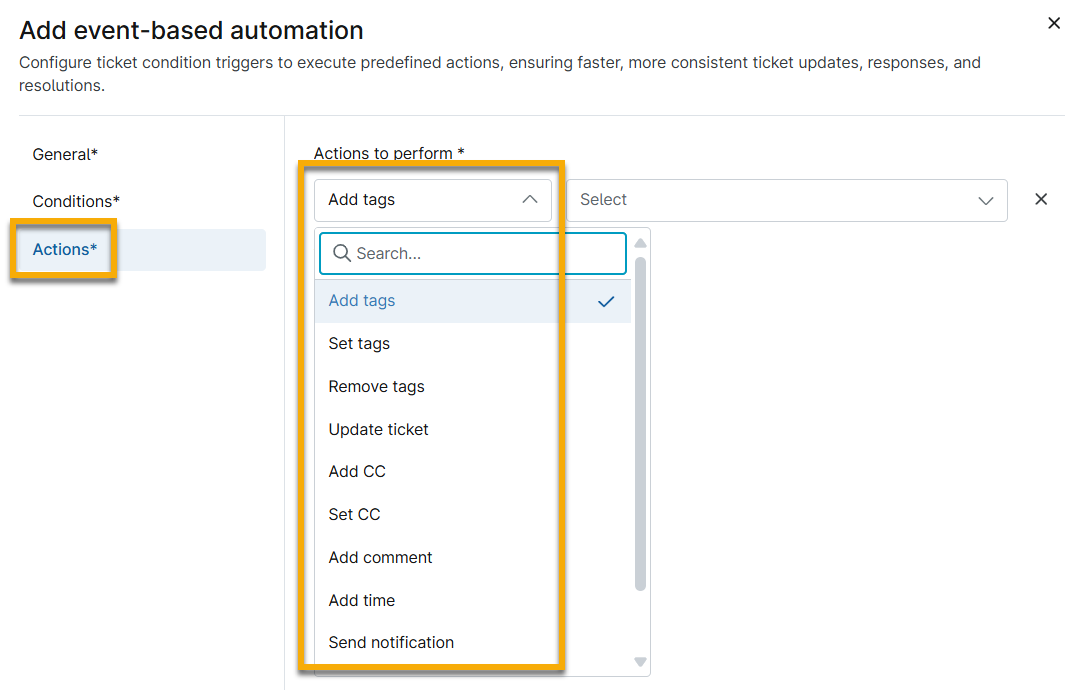
Jeder Automatisierungstyp bietet die folgenden Aktionen:
| Aktion | Beschreibung |
|---|---|
| Tags hinzufügen | Fügt Tickets Tags hinzu, wobei die bereits bestehenden Tags jedes Tickets beibehalten werden. |
| Tags einstellen | Löscht alle aktuellen Tags im Ticket und ersetzt sie durch neue Tags. |
| Tags entfernen | Entfernt Tags aus dem Ticket, wobei die anderen bestehenden Tags erhalten bleiben. |
| Tickets aktualisieren | Führt die Ticketaktualisierung wie angegeben durch. Techniker können den Beauftragten, den Status, den Schweregrad, die Priorität oder den Betreff des Tickets aktualisieren. Wenn Sie mehrere Ticketaktualisierungen benötigen, müssen Sie mehrere einzelne Aktionen „Ticket aktualisieren“ konfigurieren. |
| CC hinzufügen | Fügt dem Ticket eine Kopie (CC) hinzu, basierend auf den im Textfeld aufgeführten E-Mail-Adressen, wobei die bereits bestehenden CC-Adressen im Ticket beibehalten werden. |
| CC zurücksetzen | Löscht alle aktuellen CC-E-Mails im Ticket und ersetzt sie. |
| Kommentar hinzufügen | Fügt dem Ticket einen öffentlichen oder privaten Kommentar hinzu, mit der Option, Platzhalter zu verwenden, um die Informationen zum Ticket automatisch einzufügen. |
| Zeit hinzufügen | Fügt Zeit zum Ticket-Timer hinzu, sofern dieser konfiguriert ist. |
| Benachrichtigung senden | Sendet eine Benachrichtigung über vorkonfigurierte Benachrichtigungskanäle. |
| E-Mail (manuell) | Sendet eine E-Mail an die angegebenen Adressen mit der Option, Platzhalter zu verwenden, um Informationen zum Ticket automatisch einzufügen. Damit Empfänger auf E-Mails antworten können, aktivieren Sie das Kontrollkästchen „E-Mail-Antwort des Empfängers zulassen“. |
| E-Mail (Vorlage) | Verwendet eine E-Mail-Vorlage, um eine E-Mail zum Ticket an die angegebene E-Mail-Adresse zu senden. |
| Ticket automatisch zuweisen | Wenn Sie das Ereignis so konfigurieren, dass die automatische Zuweisung auf der Grundlage der geringsten Anzahl offener Tickets oder der längsten Zeit seit der letzten Ticketzuweisung erfolgt, wird das Ticket automatisch dem Techniker zugewiesen, der die geringste Anzahl offener Tickets hat oder bei dem die längste Zeit seit der letzten Ticketzuweisung vergangen ist (je nach ausgewählter Bedingung). Wenn Sie ein Technikerkonto erstellen, befindet sich die Einstellung zur Aktivierung dieser Aktion im Abschnitt „Profil“ und ist standardmäßig aktiviert. Wenn der Schalter für den Techniker nicht aktiviert ist, erscheint sein Name bei der Konfiguration der ereignisbasierten Automatisierung nicht im Dropdown- Menü „Zugewiesener “. Diese Automatisierung berücksichtigt Tickets mit dem Status „Geschlossen“, wenn sie ermittelt, welchem Benutzer zuletzt ein Ticket automatisch zugewiesen wurde. |
Vorlagen für die Ticketerstellung: Ticket-Erstellung
Die folgenden Werte werden auf der Registerkarte „Ticket-Erstellung“ angezeigt, wenn Sie eine Vorlage für die Ticket-Automatisierung hinzufügen oder bearbeiten.

| Aktivitätsregel | Beschreibung |
|---|---|
| Formular | Ermöglicht das Auswählen des Formulars, das als Vorlage für dieses Ticket verwendet werden soll. |
| Tags | Zuweistet diesem Ticket bei der Erstellung Tags. |
| Status | Weist diesem Ticket bei der Erstellung einen Status zu. |
| Priorität | Weist diesem Ticket bei der Erstellung eine Priorität zu: „Richtlinie anwenden“, „Hoch“, „Mittel“ oder „Niedrig “. Bei der Option „Richtlinie anwenden “ richtet sich die Prioritätsstufe nach der geltenden Richtlinie. |
| Schweregrad | Weist diesem Ticket bei der Erstellung den Schweregrad „Richtlinie anwenden“, „Kritisch“, „Wichtig“, „Mittel“ oder „Unwichtig“ zu. |
| Den Gerätenutzer als Anforderer behandeln | Wenn dieses Kontrollkästchen aktiviert ist, wird der Benutzer des Geräts als Anfragender im Ticket angegeben. |
Zusätzliche Ressourcen
Um mehr über NinjaOne Ticketing zu erfahren, besuchen Sie „Ticketerstellung: Ressourcenkatalog “.