
Thema
In diesem Artikel wird erläutert, wie Sie Antiviren-Scans durchführen, die Installation synchronisieren und Nachrichten vom Webroot-Backend abrufen können – und zwar auf jedem Gerät, das in NinjaOne verwaltet wird, wenn Webroot als Virenschutz-Programm bereitgestellt wird.
Wenn Sie Webroot in NinjaOne aktivieren möchten, lesen Sie den Artikel „Erste Schritte mit Webroot in NinjaOne“.
Umgebung
- NinjaOne-Integrationen
- Webroot oder OpenText
Beschreibung
Durch die Integration von Webroot in NinjaOne können Sie mithilfe der einfach zu verwaltenden Cybersicherheits-Suite von Webroot Bedrohungen direkt in NinjaOne bereitstellen, scannen und beheben.
Auswählen Sie ein Thema, um mehr zu erfahren:
- Manuelles Ausführen eines Webroot-Scans in NinjaOne
- Webroot-Synchronisierung oder -Abfrage auf Windows-Geräten ausführen
- Zusätzliche Ressourcen
Wichtige Hinweise
Beachten Sie die folgenden Informationen.
- Sie müssen erkannte Bedrohungen (aktive, geblockte oder unter Quarantäne gestellte) über das Webroot-Portal verwalten. NinjaOne zeigt Bedrohungen nur dann auf dem Dashboard an, wenn Webroot diese nicht automatisch beheben konnte.
- Sie müssen die Synchronisierungs- und Abfrage-Aktionen für Apple macOS-Geräte über den Webroot GSM verwalten. Siehe Webroot: Installationsoptionen unter macOS 10.13.4 und neuer.
Manuelles Ausführen eines Webroot-Scans in NinjaOne
Sie können einen Virenschutz auf verwalteten Geräten direkt über die NinjaOne-Plattform ausführen.
Scan über das Gerät-Dashboard ausführen
Bewegen Sie den Mauszeiger über die Aktionsschaltfläche neben dem Gerätenamen. Wählen Sie „Virenschutz“ und dann eine Option aus.
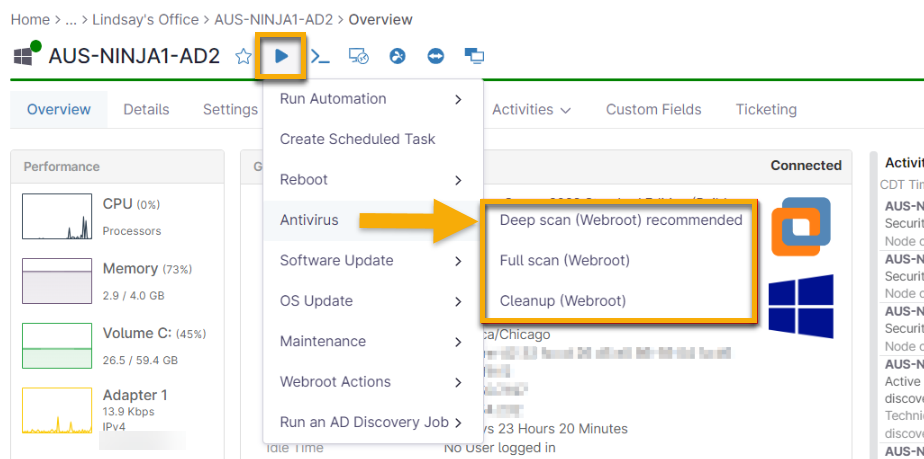
Abbildung 1: Einen Webroot-Scan über das NinjaOne-Gerät-Dashboard ausführen
Einen Scan vom OrganisationsDashboard ausführen
Bewegen Sie den Mauszeiger über die Aktionsschaltfläche rechts neben dem Gerätenamen. Wählen Sie „Virenschutz“ und dann eine Option aus.
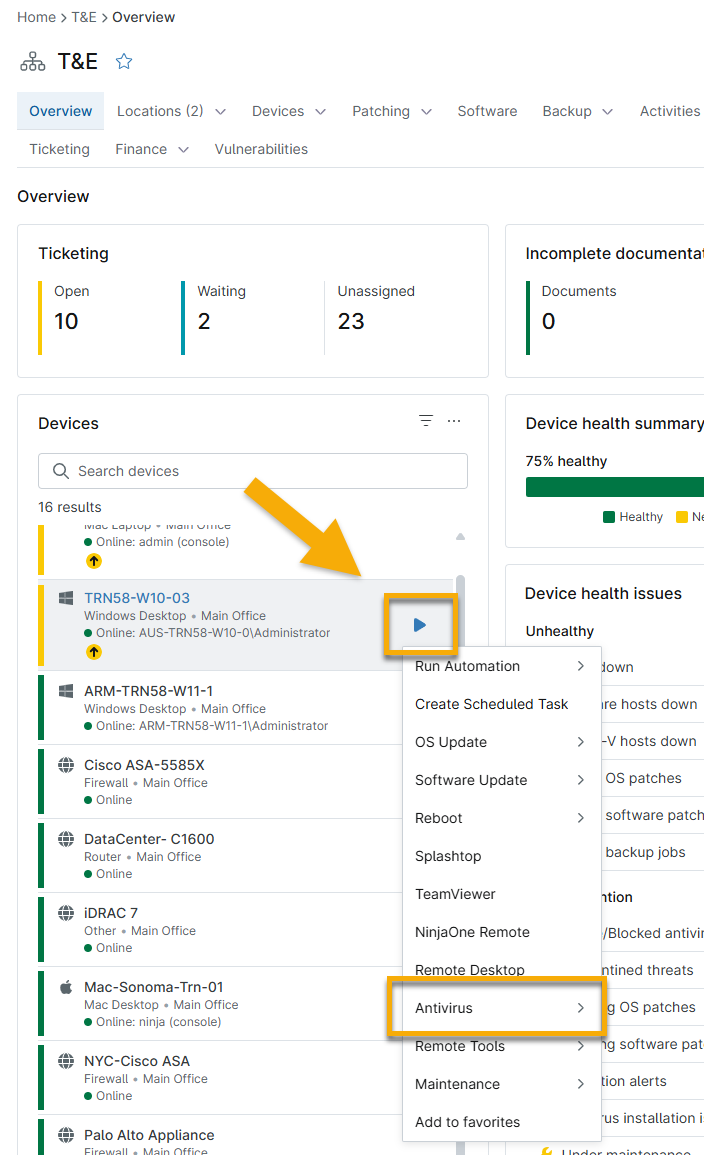
Abbildung 2: Ausführen eines Webroot-Scans über das NinjaOne-OrganisationsDashboard (zum Vergrößern anklicken)
Einen Scan über die Gerätesuchseite ausführen
- Klicken Sie im linken Navigationsbereich auf „Geräte“ und wählen Sie ein oder mehrere Geräte desselben Typs aus, auf denen Webroot als Virenschutz bereitgestellt ist.
- Klicken Sie oben auf der Seite auf „Ausführen“ und wählen Sie „Virenschutz“ aus.
- Wählen Sie den Typ des Scans aus, den Sie ausführen möchten.
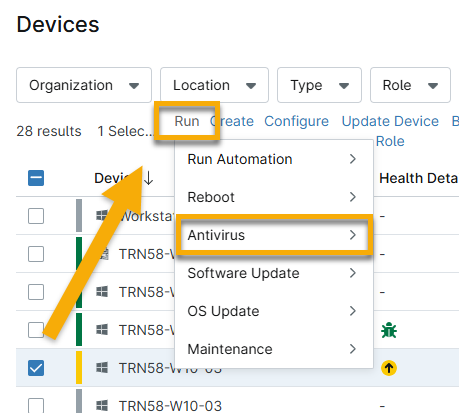
Abbildung 3: Ausführen eines Webroot-Scans über die NinjaOne-Suchseite „Geräte“
Ausführen einer Webroot-Synchronisierung oder -Abfrage auf Windows-Geräten
In NinjaOne sind zwei weitere Webroot-Aktionen für Windows-Geräte verfügbar:
- „Sync“: Weist den NinjaOne-Agenten an, die Synchronisation einer neuen Webroot-Installation mit dem Webroot-Backend erneut zu versuchen.
- Poll: Weist den Webroot-Agenten auf dem Gerät an, das Webroot-Backend abzufragen und dort eventuell vorhandene Meldungen oder Anweisungen abzurufen. Wenn Sie diesen Befehl nicht manuell ausführen, führen die Geräte die Abfrage nach einem Zeitplan durch, der durch die Einstellungen in der Webroot-GSM-Konsole festgelegt wird.
Ähnlich wie beim Auslösen von Scans können Sie diese Aktionen auf Windows-Geräten über das Gerät-Dashboard, das Organisations-Dashboard oder die Suchseite „Geräte“ auslösen. Für die Zwecke dieser Anweisungen zeigen wir Ihnen, wie der Befehl im Gerät-Dashboard aussieht.
- Navigieren Sie zum entsprechenden Gerät-Dashboard und verschieben Sie den Mauszeiger über die Aktionsschaltfläche.
- Auswählen „Webroot-Aktionen “ und dann klicken Sie auf „Jetzt synchronisieren “ oder „Jetzt abfragen“.
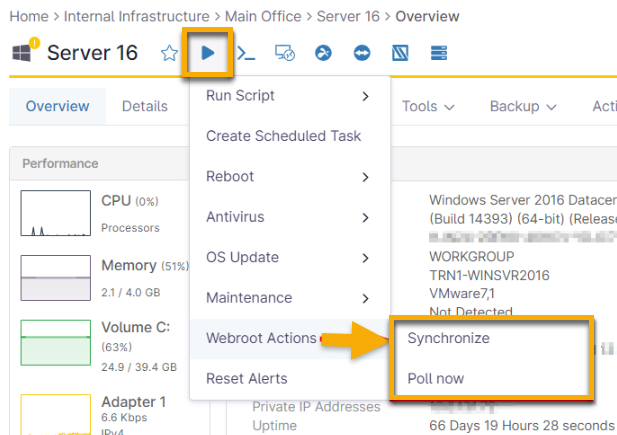
Abbildung 4: Eine Webroot-Synchronisierung oder -Abfrage über das NinjaOne-Gerät-Dashboard ausführen
Zusätzliche Ressourcen
- Webroot: FAQ
- Webroot: Fehlerbehebung
- Weitere Informationen zur Navigation in der Webroot-GSM-Konsole finden Sie im Webroot-GSM-Administratorhandbuch (Externer Link).