NinjaOne lässt sich in GravityZone integrieren, das die API nutzt und über das SDK auf Richtlinienebene konfiguriert wird. Informationen zum Bitdefender SDK finden Sie im „Bitdefender SDK: Integrationshandbuch“.
Unsere Integration mit NinjaOne + Bitdefender GravityZone ist nun verfügbar, und NinjaOne empfiehlt, diese Methode zur Installation von BDGZ zu verwenden. Bitte beachten Sie die folgende Dokumentation: Bitdefender GravityZone: Integrationshandbuch und Bitdefender GravityZone Managed Device Mapping.
Inhaltsverzeichnis:
- Schulungsmaterialien
- Installieren von Bitdefender GravityZone auf Windows-Geräten
- Installieren von Bitdefender GravityZone auf Mac- und Linux-Geräten
Schulungsmaterialien:
Sehen Sie sich die folgenden Bitdefender-Videos/Dokumentationen an, um sich bei der Einarbeitung in GravityZone zu unterstützen.
- Inhaltskontrolle (bitdefender.com)
- Bitdefender GravityZone-Verwaltungsabläufe – Videos
- Verfügbarkeit der Bitdefender GravityZone-Schutzebenen – DokumentationWichtiger Hinweis: Der Agentenschutz für mobile Betriebssysteme sowie die Stufen 2, 3 und 4 des agentenlosen Schutzes werden im Rahmen von GravityZone für MSPs nicht angeboten .
- .
Installieren Sie Bitdefender GravityZone auf Windows-Geräten:
- Laden Sie das Bitdefender MSI (Microsoft Installer) Wrapper-Archiv herunter und extrahieren Sie die MSI-Datei gemäß den Schritten in dieser Bitdefender-Dokumentation (insbesondere Schritt 1 des Abschnitts „Deploy BEST via msiexec.exe command line“ ).
- Beachten Sie die Anweisungen zum Installieren von Anwendungen in unserem Leitfaden zur Automatisierungsbibliothek, um die MSI-Datei hochzuladen. Sie können die Automatisierung nach Belieben benennen; für die Zwecke dieses Leitfadens haben wir den Namen „BDGZ“ verwendet.
- Fügen Sie die folgende Zeichenfolge zum Abschnitt „Parameters“ hinzu:
/qn GZ_PACKAGE_ID=<Zeichenfolge> REBOOT_IF_NEEDED=<Parameter>
- Wobei:
stringdie tatsächliche Zeichenfolge in Klammern aus dem Namen des Installationspakets ist.parameter(optional) startet den Computer neu, wenn Sie BEST über ein Produkt eines Mitbewerbers bereitstellen; 1 = TRUE; beachten Sie, dass der Benutzer vor dem Neustart des Computers eine Benachrichtigung mit einer Vorlaufzeit von 10 Minuten erhält.
- Beispiel:
Name des Installationspakets:setupdownloader_[aHR0cH-bGFuZz1lbi1VUw==].exe
GZ_PACKAGE_ID-Wert:aHR0cH-bGFuZz1lbi1VUw==Wichtiger Hinweis: Die Zeichenfolge im Beispiel dient nur zur Veranschaulichung. Die tatsächliche Zeichenfolge ist anders und wesentlich länger. Weitere Informationen zur Konfiguration der Zeichenfolge und der Parameterwerte finden Sie in dieser Bitdefender-Dokumentation (insbesondere in Schritt 3 des Abschnitts „Deploy BEST via msiexec.exe command line“).
- Fügen Sie die folgende Zeichenfolge zum Abschnitt „Parameters“ hinzu:
- Navigieren Sie anschließend zu Ihrer NinjaOne-Konsole und erstellen Sie unter einer Richtlinie eine neue
- Schließen Sie die Konfiguration des Zeitplans und anderer relevanter Optionen für Ihre geplante Automatisierung oder geplante Aufgabe ab und speichern Sie anschließend die betreffende Richtlinie oder Aufgabe.
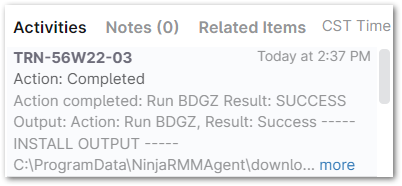
- Überprüfen Sie, ob die Bitdefender-Installation wie geplant abgeschlossen wurde. Wenn die Installation beginnt, sollte im NinjaOne-Aktivitätsfeed eine entsprechende Aktivität angezeigt werden.
Sie sehen außerdem, dass die Installationsdatei auf dem Host-Rechner ausgeführt wird. Wichtiger Hinweis: DieseInstallation kann eine Weile dauern.
 - Wenn die Installation abgeschlossen ist, wird dies im
- In der Bitdefender GravityZone-Konsole sollte Ihr Rechner nun unter der Registerkarte „Endpoints“ angezeigt werden.
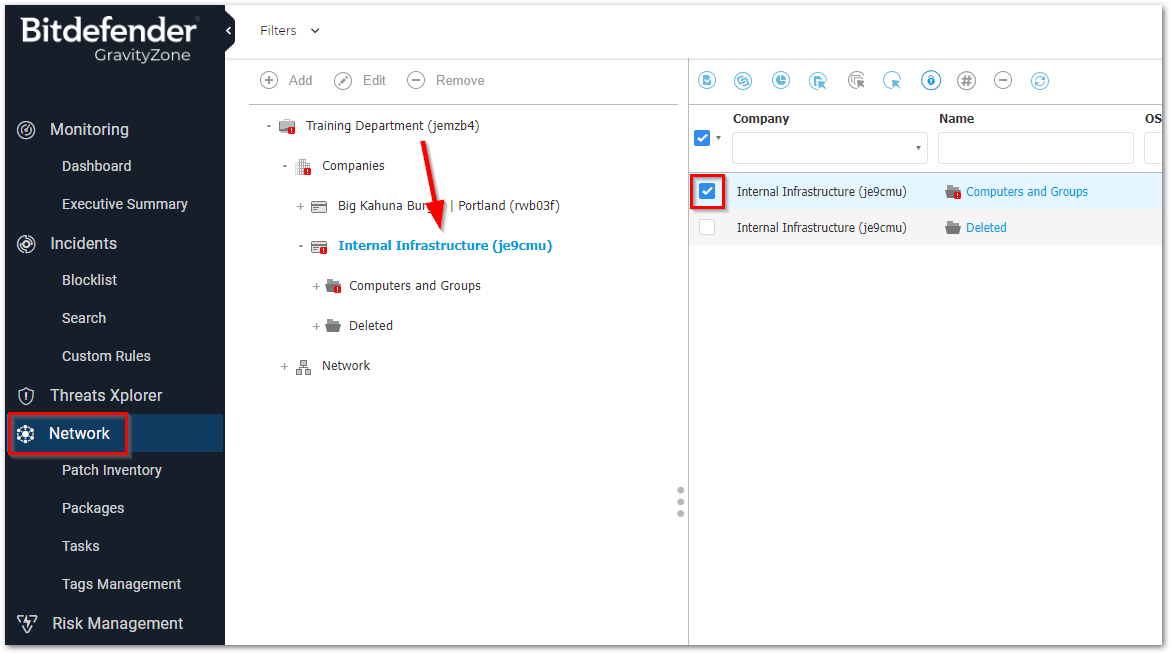
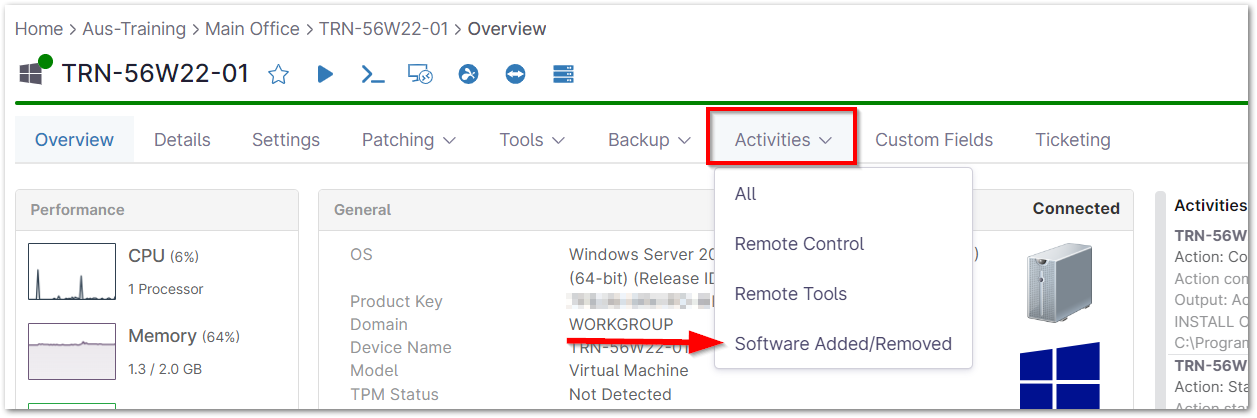
Außerdem sollte Bitdefender nun in der Liste „Programme hinzufügen/entfernen“ auf dem/den Rechner(n) sowie im

Installieren Sie Bitdefender GravityZone auf Mac- und Linux-Geräten:
Die Installationsprogramme für Mac und Linux finden Sie in der GravityZone-Konsole.