
Thema
In dieser Anleitung wird erläutert, wie Sie die ITGlue-Integration in NinjaOne aktivieren.
Umgebung
- NinjaOne-Integrationen
- ITGlue
Beschreibung
Synchronisieren Sie wichtige Endpunktdaten, einschließlich Gerätedetails, automatisch von NinjaOne nach ITGlue.
Um die Integration in NinjaOne zu aktivieren, benötigen Sie ein funktionierendes ITGlue-Konto.
- Navigieren Sie in NinjaOne zu „Administration“→ „Apps “ → „Installiert“ und klicken Sie dann auf „App hinzufügen“.

- Suchen Sie ITGlue in der Liste der Apps, wählen Sie es aus und klicken Sie auf „Weiter“.
Sie werden automatisch zur Konfigurationsseite der ITGlue-Anwendung weitergeleitet.
- Klicken Sie auf „Aktivieren“.
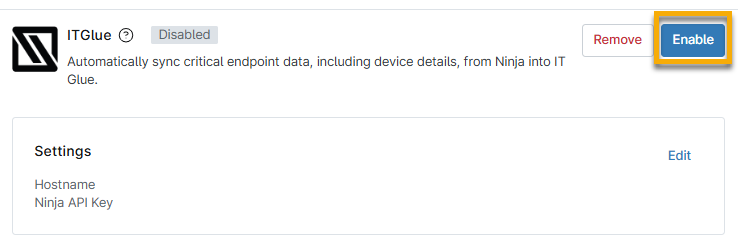
- Geben Sie Ihren ITGlue-Domainnamen in das Feld „Hostname“ ein und klicken Sie auf „Aktivieren“. Den Domainnamen finden Sie in der URL-Adresse.

- Ihre API-Anmeldedaten werden angezeigt. Verwenden Sie diesen Schlüssel, um die Integration in IT Glue einzurichten.
- Melden Sie sich bei Ihrem IT Glue-Konto an und befolgen Sie die Anweisungen zur Einrichtungsintegration in dieser IT Glue-Dokumentation (Sie müssen sich bei Ihrem Konto anmelden, um diesen externen Link anzuzeigen) oder unter „Integration mit NinjaRMM“ (öffentlicher externer Link).
IT Glue synchronisiert NinjaOne-Kunden mit IT Glue-Organisationen und anschließend NinjaOne-Geräte mit IT Glue-Konfigurationen. Sie können Konfigurationen erst synchronisieren, NACHDEM Sie Organisationen synchronisiert haben.
Über die NinjaOne-Konsole können Sie schnell auf das Gerät in IT Glue zugreifen, indem Sie auf das IT Glue-Symbol neben dem Gerätenamen klicken.

Weitere Ressourcen
Antworten auf häufig gestellte Fragen zur IT Glue-Integration finden Sie unter NinjaOne-Integrationen: Häufig gestellte Fragen (FAQ) zu IT Glue.