
Thema
In diesem Leitfaden wird erläutert, wie Sie Cloud-Überwachungen in NinjaOne hinzufügen und verwalten können.
Umgebung
NinjaOne Endpunkt-Management
Beschreibung
Cloud-Überwachungen sind agentenlose Monitore, die durch das Senden einer Anfrage von den Amazon-Servern von NinjaOne erstellt werden, wobei eine IP-Adresse auf verschiedene Dienste wie Ping, Ports und DNS-Informationen abgefragt wird.
- Der Monitor funktioniert nur, wenn das Ziel über eine öffentliche IP-Adresse verfügt.
- NinjaOne speichert für Cloud-Überwachungen bis zu 2 Stunden oder 25 Einträge an historischen Daten.
- Cloud-Überwachungen akzeptieren keine URLs, die Unterstriche enthalten. Geben Sie einen gültigen Hostname oder eine IP-Adresse ein, um Fehler zu vermeiden.
Index
- Begriffe
- In NinjaOne unterstützte Arten von Cloud-Monitoren
- So fügen Sie einen Cloud-Monitor in NinjaOne hinzu
- Zusätzliche Ressourcen
Begriffserklärung
In diesem Abschnitt werden die in diesem Artikel verwendeten Abkürzungen erläutert. Weitere Definitionen finden Sie in unserer NinjaOne-Terminologie.
| Begriff | Definitionen |
|---|---|
| DNS | Das Domain Name System ist ein System zur Benennung von Websites, internen Geräten oder Hosts sowie anderen Diensten im Internet. DNS übersetzt Domainnamen in IP-Adressen, sodass Sie über den Domainnamen auf eine Website zugreifen können. |
| FQDN | Ein vollqualifizierter Domänenname (Fully Qualified Domain Name, FQDN) oder „absoluter Domänenname“ ist eine vollständige Adresse, die den genauen Standort eines Computers oder Servers im Internet angibt. |
| HTTP und HTTPS | Hypertext Transfer Protocol (bei HTTPS steht das „S“ für „sicher“, d. h., die Verbindung ist aus Sicherheitsgründen verschlüsselt) |
| IMAP | Das Internet Message Access Protocol ist die empfohlene Methode, um Ihre E-Mails auf mehreren Geräten wie Smartphone, Laptop und Tablet abzurufen. |
| IP | Eine IP-Adresse ist eine numerische Kennung, die Computer in einem Netzwerk identifiziert. Um von NinjaOne NMS überwacht zu werden, müssen den Geräten IP-Adressen zugewiesen sein. |
| POP | Das Post Office Protocol (POP) stellt eine Verbindung zu Ihrem E-Mail-Dienst her und lädt alle Ihre neuen Nachrichten herunter. |
| SMTP | Das Simple Mail Transfer Protocol ist ein Standard für den Versand von E-Mails über Netzwerke. |
| SSL | Secure Socket Layer ist ein Protokoll, das über das Internet übertragene Daten verschlüsselt. |
| TCP | Das Transmission Control Protocol ist ein Standard-Kommunikationsprotokoll für die zuverlässige Datenübertragung zwischen Netzwerkgeräten, das sicherstellt, dass alle Datenpakete in der richtigen Reihenfolge ankommen. Standardmäßig verwendet NinjaOne Remote eine hybride TCP/UDP-Übertragung, um einen ausgewogenen und effektiven Datenstrom zu gewährleisten. |
| URL | Ein Uniform Resource Locator ist die Adresse einer bestimmten Webseite oder Datei in einem Netzwerk. |
In NinjaOne unterstützte Arten von Cloud-Überwachungen
NinjaOne unterstützt die folgenden Arten von Cloud-Überwachungen. Wählen Sie einen Typ aus, um mehr über die in der NinjaOne-Konsole angezeigten Informationen zu erfahren:
Ping
Ein Ping dient dazu, die Erreichbarkeit eines Geräts zu testen, das ein IP-Netzwerk nutzt.
Nehmen Sie beim Einrichten die folgenden Einstellungen vor.
- Frequenz: Wie lange das Tool nach der letzten Anfrage in einem Zyklus wartet, bevor es den nächsten Zyklus startet.
- Ping-Timeout: Die maximale Anzahl an Sekunden, die jede Anfrage dauern darf, bevor ein Timeout auftritt.
- Server oder IP: Die Adresse, die Sie anpingen möchten.
In jedem Zyklus werden drei aufeinanderfolgende Anfragen gesendet. Erhält eine Anfrage innerhalb des Ping-Timeouts keine Antwort, läuft das Timeout ab und die nächste Anfrage wird gestartet. Da das Frequenz-Intervall erst nach Abschluss der letzten Anfrage beginnt, variiert die Gesamtzeit zwischen den Zyklen je nach der Dauer der einzelnen Anfragen.
Für Ping-Monitore sind vier verschiedene Arten von Bedingungen verfügbar:
- Mit „Ergebnis“ können Sie überwachen, ob der Host vor Ablauf des Timeouts nicht erreichbar ist.
- Mit „Paketübertragung“ können Sie überwachen, wie oft Daten ihr Ziel nicht erreichen, und zwar ab einem festgelegten Schwellenwert in Prozent.
- Mit„TTL ( Time-to-Live)“ können Sie durch Einstellen eines Schwellenwerts in Prozent überwachen, wie lange ein Paket im Netzwerk verbleiben soll.
- Mit „Roundtrip“ könnenSie einen festgelegten Roundtrip-Schwellenwert überwachen.
Nachdem Sie einen Ping-Cloud-Monitor eingerichtet haben, können Sie über das Geräte-Dashboard ein Diagramm mit allen Datenpunkten, der Zeit, dem Ergebnis, der aufgelösten IP-Adresse, der Paketübertragung, der TTL und den Round-Trip-Daten anzeigen.
DNS
Der DNS-Monitor überprüft alle DNS-Datensätze einer bestimmten Domain und notifiziert Sie, falls Abweichungen vom erwarteten Verhalten auftreten.
Bei der Einrichtung wählen Sie die Frequenz (wie oft die Anfrage gesendet wird), das Timeout (wann die Anfrage nicht mehr gesendet wird) sowie den Server oder die IP-Adresse aus, die Sie prüfen möchten.
Für DNS-Monitore sind vier verschiedene Typen von Bedingungen verfügbar:
- Mit „Zeitüberschreitung bei DNS-Anfrage“ können Sie überwachen, ob die DNS-Anfrage eine Zeitüberschreitung aufweist.
- Mit „Keine Auflösung“ könnenSie überwachen, ob die DNS-Auflösung für die Domain fehlgeschlagen ist.
- Mit „Datensatztyp“ könnenSie überwachen, ob ein bestimmter Datensatztyp ein bestimmtes Schlüsselwort enthält oder nicht.
- Mit „WHOIS-Ablauf in“ könnenSie Situationen überwachen, in denen das Registrierungsdatum im WHOIS (einem Computerprotokoll zur Abfrage von Datenbanken) innerhalb einer festgelegten Anzahl von Tagen abläuft.
Nach der Einrichtung eines DNS-Cloud-Monitors zeigt das Gerät-Dashboard eine Tabelle mit den aufgezeichneten Datenpunkten an. Das Dashboard enthält die Uhrzeit, das Ergebnis und den Inhalt (einschließlich WHOIS-Informationen).
Port-Scan
Der Port-Scan-Monitor prüft eine IP-Adresse auf den Status der TCP-Ports, der die Zuverlässigkeit der Datenübertragung bestimmt.
Bei der Einrichtung wählen Sie die Frequenz, das Timeout sowie die IP-Adresse oder den FQDN des zu überwachenden Geräts aus und fügen anschließend die zu überwachenden Ports hinzu.
Für Port-Scan-Monitore sind zwei verschiedene Arten von Zuständen verfügbar:
- Mit„Zustand“ könnenSie überwachen, ob der Port eingehende Verbindungen annehmen kann.
- Mit „Antwortzeit“ könnenSie die Zeit (in Millisekunden) überwachen, die benötigt wird, bis die Port-Status-Abfrage eine bestimmte Anzahl von Malen eine Antwort zurückgibt.
Nach der Einrichtung eines Port-Scan-Cloud-Monitors wird beim Aufrufen eine Tabelle mit den aufgezeichneten Datenpunkten angezeigt. Die Tabelle enthält die Uhrzeit, das Ergebnis, die DNS-Auflösung und den Portstatus.
Der E-Mail-Monitor dient dazu, den E-Mail-Fluss eines Mail-Servers zu testen. NinjaOne kann die Sendeeinstellungen (nur SMTP) oder sowohl das Senden als auch das Empfangen (SMTP, POP und IMAP) überprüfen.
Bei der Einrichtung wählen Sie die Frequenz, das Timeout und die Optionen („Nur Senden“ oder „Senden & Empfangen“) aus.
- Wählen Sie für die Einstellungen zum ausgehenden Datenverkehr („Senden“) den SMTP-Host und ein Testkonto mit Benutzername und Passwort aus.
- Für die Einstellungen für den eingehenden Datenverkehr (Empfang) geben Sie den POP- und IMAP-Server (je nach Ihrer Konfiguration) sowie die Anmeldedaten und den verwendeten Port an. Diese Option wird nicht angezeigt, wenn Sie während der Einrichtungsphase „Nur Senden“ ausgewählt haben.
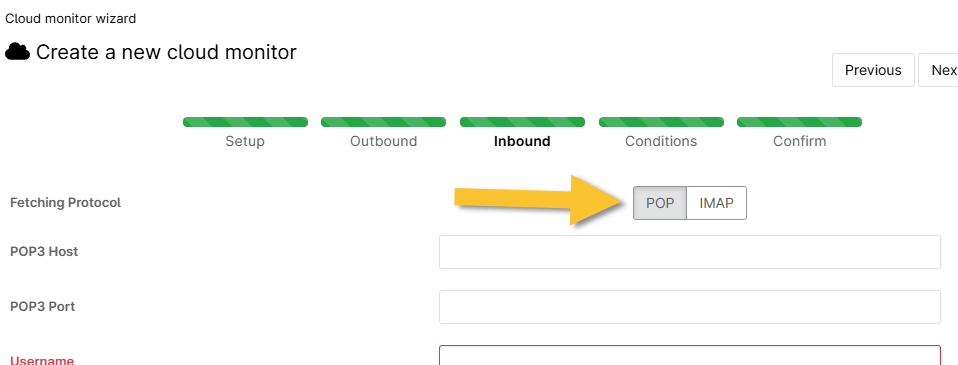
Für E-Mail-Monitore sind zwei verschiedene Arten von Bedingungen verfügbar:
- Mit „Fehler“ könnenSie überwachen, ob das Senden oder Empfangen einer E-Mail eine festgelegte Anzahl von Malen fehlgeschlagen ist.
- Mit „SSL-Zertifikat“ könnenSie überwachen, ob das Zertifikat in einer festgelegten Anzahl von Tagen abläuft.
Nach der Einrichtung eines E-Mail-Cloud-Monitors wird beim Aufrufen eine Tabelle mit den aufgezeichneten Datenpunkten angezeigt. Die Tabelle enthält die Uhrzeit, das Ergebnis und den Protokollstatus.
HTTP/HTTPS
Der HTTP/HTTPS-Monitor überprüft eine Website auf mögliche Probleme, darunter Fehler bei HTTP-Anfragen, lange Antwortzeiten, die einen bestimmten Schwellenwert überschreiten, oder den Typ der HTTP-Antwortnachricht.
Um eine Website ordnungsgemäß zu überwachen, muss das SSL-Zertifikat gültig sein. Das Ablaufdatum des SSL-Zertifikats wird unter dem Monitor aufgeführt und als Link zum Aufrufen angezeigt.
Wählen Sie bei der Einrichtung die Frequenz, das Timeout, den Host, die HTTP-Methode (unterstützt GET, PUT, HEAD und POST), die HTTP-Authentifizierung und den Antworttext (Option zum Speichern der Webseite als Momentaufnahme der Startseite) aus.
Für HTTP-Monitore sind vier verschiedene Arten von Zuständen verfügbar:
- Mit„Fehler“ könnenSie überwachen, ob die HTTP-Anfrage eine bestimmte Anzahl von Malen fehlschlägt.
- Mit „Statuscode“ können Sie überwachen, ob die HTTP-Anfrage eine bestimmte Anzahl von Malen einen bestimmten Statuscode zurückgegeben hat.
- Mit „Antwortzeit“ könnenSie überwachen, wie lange es dauert (in Millisekunden), bis die HTTP-Abfrage eine Antwort zurückgibt – und zwar eine festgelegte Anzahl von Malen.
- Mit „Schlüsselwort“ könnenSie überwachen, ob die Webseite ein bestimmtes Schlüsselwort enthält oder nicht.
- Mit „SSL-Zertifikat läuft ab in“ könnenSie überwachen, ob das SSL-Zertifikat innerhalb einer festgelegten Anzahl von Tagen abläuft.
Nach der Einrichtung eines HTTP-Cloud-Monitors wird beim Aufrufen eine Tabelle mit den aufgezeichneten Datenpunkten angezeigt. Die Tabelle enthält die Uhrzeit, das Ergebnis, die Protokollversion, den HTTP-Status, die Antwortzeit, das Ablaufdatum des SSL-Zertifikats und das SSL-Zertifikat.
So fügen Sie einen Cloud-Monitor in NinjaOne hinzu
- Klicken Sie auf das Plus zeichen in der oberen rechten Ecke der Konsole und anschließend auf „Gerät“.
- Wählen Sie „Cloud-Monitor“ aus .
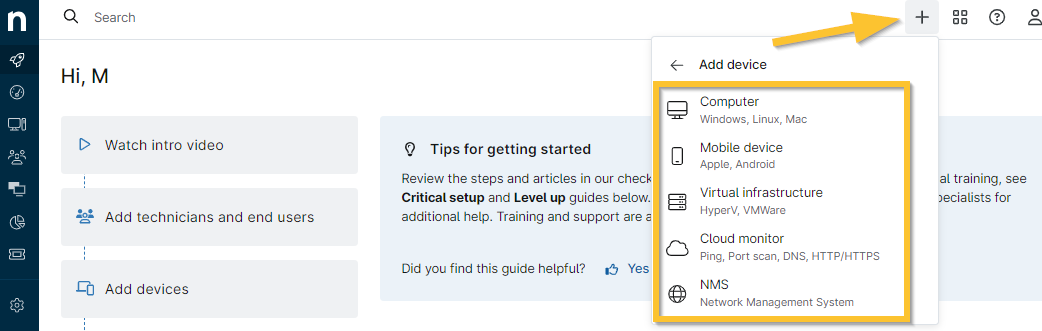
Das Modalfenster des Cloud-Monitor-Assistenten wird angezeigt.
- Wählen Sie die Organisation und den Standort aus, unter denen Sie den neuen Cloud-Monitor erstellen möchten, sowie den Monitortyp und einen Anzeigenamen. Geben Sie anschließend alle weiteren Informationen entsprechend dem ausgewählten Monitortyp ein (z. B. Häufigkeit, Timeout und Server).
- Klicken Sie auf „Weiter“, um fortzufahren.
Erforderliche Felder werden hervorgehoben, wenn Sie versuchen, fortzufahren, ohne die Daten einzugeben. - Fügen Sie alle Bedingungen hinzu, die Sie mit diesem Cloud-Monitor überwachen möchten. Die verfügbaren Bedingungstypen hängen vom Typ des Cloud-Monitors ab, den Sie erstellen (im folgenden Screenshot wurde beispielsweise ein E-Mail-Monitor hinzugefügt und die Bedingung „Fail“ festgelegt, um die dort gezeigten Daten zu erzeugen).
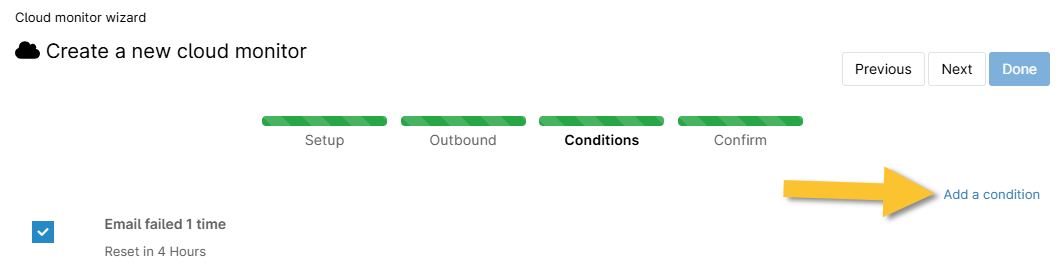
- Klicken Sie oben rechts erneut auf „Weiter“; bestätigen Sie auf der nächsten Seite die Einstellungen für Ihren neuen Cloud-Monitor und klicken Sie anschließend auf „Fertig“, um den Einrichtungsvorgang abzuschließen.
Zusätzliche Ressourcen
Mehr über das Verwalten von Geräten in NinjaOne erfahren Sie in der folgenden Ressource: Geräteregistrierung und -verwaltung: Ressourcenkatalog.