
Thema
Dieser Artikel behandelt die Funktionen „Autodiscover“ und „Auto-Licensing“ in NinjaOne SaaS Backup.
Beschreibung
NinjaOne bietet mehrere Tools, mit denen Sie Organisationen einrichten können:
- „Autodiscover“: Wenn diese Funktion aktiviert ist, scannt NinjaOne die Umgebung einmal täglich, um nach neuen Benutzern zu suchen, und fügt diese automatisch zu den Backups hinzu.
- AD-Gruppenfilterung: Arbeitet in Verbindung mit „Autodiscover“, um den Scan von NinjaOne auf eine bestimmte Gruppe innerhalb der Umgebung zu beschränken.
- Auto-Licensing: Wenn diese Option aktiviert ist, passt sich die Anzahl der Lizenzen für eine Organisation je nach Bedarf an, um alle Benutzer zu sichern.
Durch die Verwendung von „Autodiscover“ in Verbindung mit der automatischen Lizenzierung kann NinjaOne Benutzer erkennen, hinzufügen und lizenzieren, um sie ohne manuellen Eingriff zu sichern. Bei Bedarf können Sie zusätzlich die AD-Gruppenfilterung aktivieren, um dies auf die Benutzer zu beschränken, die Sie der Gruppe hinzufügen.
Autodiscover (AD)
Autodiscover überwacht, ob neue Postfächer oder SharePoint-Websites für die Sicherung verfügbar sind. Wenn ein neues Postfach oder eine neue Website gefunden wird, wird diese automatisch zur Sicherung hinzugefügt. Partner können E-Mail-Benachrichtigungen aktivieren, um informiert zu werden, falls nicht genügend Lizenzen in der Organisation vorhanden sind (klicken Sie hier, um mehr über das Aktivieren von Benachrichtigungen im Partner-Portal zu erfahren).
Autodiscover aktivieren:
- Klicken Sie im Endbenutzer-Portal auf das Menü oben rechts auf der Seite.
- Klicken Sie auf „Kontoeinstellungen“.
- Wählen Sie die Registerkarte „Auto-Discover“ aus. Hier können Sie die Funktion für alle Domänen aktivieren oder bestimmte Domänen auswählen.
Auto-Discover für SharePoint aktivieren:
- Klicken Sie im Endbenutzerportal auf die Schaltfläche „Backup hinzufügen“.
- Klicken Sie auf die Option unter „Aus Vorhandenem hinzufügen“ und anschließend oben auf der Seite auf die Schaltfläche „Websites“.
- Auf der rechten Seite der Seite können Sie die Auto-Discover-Funktion aktivieren.
- Erfahren Sie hier mehr über „Auto-Discover“ für SharePoint.
Ausschlussliste:
Wenn AutoDiscover aktiviert ist, müssen Sie die Funktion vorübergehend deaktivieren, um weitere Benutzer zur Ausschlussliste hinzuzufügen. Sobald diese Benutzer hinzugefügt wurden, können Sie AutoDiscover wieder aktivieren.
AD-Gruppen-Backup
Mit der AD-Gruppen-Sicherung können Sie Sicherungen effizienter erstellen. Sobald die AD-Gruppe registriert ist, überwacht unser System, ob auf der M365-Seite neue Benutzer hinzugefügt oder bestehende Benutzer entfernt werden. Die Sicherung des entsprechenden Kontos wird je nach Status aktiviert oder deaktiviert.
So fügen Sie Benutzer aus einer AD-Gruppe zur Sicherung hinzu
- Wählen Sie die Registerkarte „Organisationen“ aus.
- Wählen Sie eine Organisation aus, klicken Sie auf die Ellipse (drei vertikale Punkte) und dann auf „Details anzeigen“.
- Wählen Sie die Registerkarte „Funktionen“ aus.
- Aktivieren Sie den Schalter „M365-Backup nach AD-Gruppe “, geben Sie den Namen der AD-Gruppe ein und klicken Sie anschließend auf die Schaltfläche „Ja, fortfahren“. Der Name der verwendeten AD-Gruppe muss exakt mit dem im Mandanten vorhandenen Namen übereinstimmen (einschließlich Groß- und Kleinschreibung sowie Leerzeichen), da es sonst zu einem Fehler kommen kann. Bitte beachten Sie: Falls für die Organisation noch ein M365-Backup hinzugefügt werden muss, werden die entsprechenden Anweisungen angezeigt.
- Sie können auf „Wird gerade überprüft“ klicken, um die registrierte AD-Gruppe zu überprüfen. Sollte bei diesem Schritt ein Fehler auftreten, überprüfen Sie bitte noch einmal, ob der Name genau mit dem der Gruppe in Ihrem Mandanten übereinstimmt.
*Dynamische Gruppen werden aufgrund von Einschränkungen der Microsoft Graph-API nicht unterstützt.
Automatische Lizenzierung
Die automatische Lizenzierung ermöglicht es NinjaOne, die Anzahl der Lizenzen für eine Organisation automatisch anzupassen. Nehmen wir beispielsweise einen Kunden mit 10 aktiven Postfächern, für die ein Backup erstellt wird, und einer derzeit erworbenen Lizenzanzahl von 10. Wenn im Endbenutzer-Portal 5 neue Postfächer zum Backup hinzugefügt werden, fügt die automatische Lizenzierung der Organisation automatisch 5 Lizenzen hinzu. Ebenso werden bei der Löschung von Postfächern aus dem Backup die Lizenzen automatisch entsprechend der aktuellen Nutzung reduziert.
Um die automatische Lizenzierung für eine Organisation zu aktivieren, führen Sie bitte die folgenden Schritte aus:
- Melden Sie sich im Partnerportal an und navigieren Sie zur Registerkarte „Organisationen“.
- Suchen Sie die betreffende Organisation, klicken Sie darauf und wechseln Sie zur Registerkarte „Abonnements“.
- Dort sollten Sie ein blaues Feld sehen, in dem der der Organisation zugewiesene Tarif und die Anzahl der aktuellen Lizenzen angezeigt werden. Außerdem sollte dort der Schalter für die automatische Lizenzierung zu sehen sein.
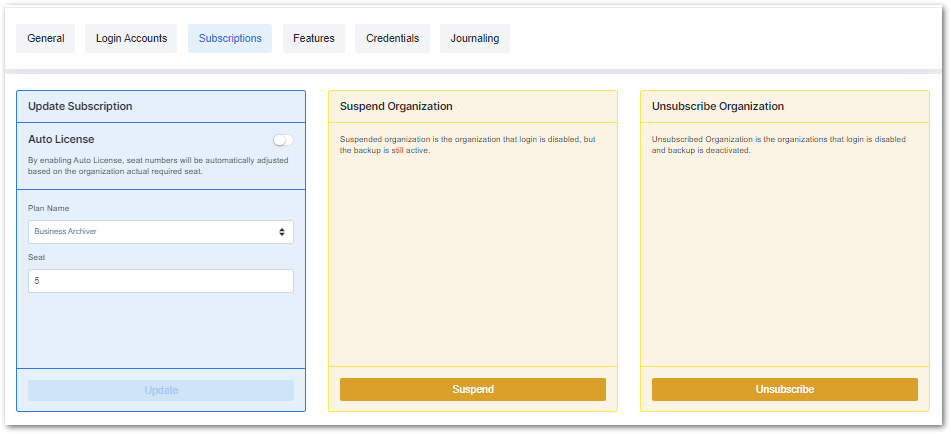
- Aktivieren Sie die automatische Lizenzierung.
Weitere Ressourcen
Das NinjaOne Dojo bietet Dokumentation zur NinjaOne SaaS Backup-Integration. Ressourcen speziell zur gesamten NinjaOne SaaS Backup-Plattform, einschließlich Versionshinweisen und Anleitungen zur Fehlerbehebung, finden Sie im NinjaOne SaaS Backup-Hilfezentrum.