
Thema
In diesem Artikel wird beschrieben, welche Tools in NinjaOne Sie zur Optimierung der Bitdefender GravityZone-Integration nutzen können.
Umgebung
- NinjaOne-Integrationen
- Bitdefender GravityZone
Beschreibung
Nachdem Sie die Bitdefender GravityZone-Antivirus-Integration in NinjaOne aktiviert und auf den verwalteten Geräten bereitgestellt haben, können Sie die Integration nutzen, um andere Tools in NinjaOne zu optimieren.
Wählen Sie eine Kategorie aus, um fortzufahren:
- Benachrichtigungen und Ticketing-Regeln aktivieren
- Prüfen, ob GravityZone auf dem neuesten Stand ist
- Zusätzlichen Verwaltungszugriff aktivieren
- Weitere Ressourcen
Benachrichtigungen und Ticketing-Regeln aktivieren
Auf der Seite zur Richtlinienkonfiguration können Sie Benachrichtigungen für einen Kanal oder einen Techniker aktivieren oder ein Ticket für verschiedene GravityZone-Ereignisse erstellen, z. B. den Status „Von GravityZone verwaltet“ oder Bedrohungswarnungen. Weitere Informationen finden Sie unter „Benachrichtigungskanäle“.
- Wählen Sie unter„Administration“ → „Richtlinien“ eine Richtlinie aus und öffnen Sie die Registerkarte „Aktivitäten “. Erweitern Sie „GravityZone“.
- Wählen Sie eines der GravityZone-Ereignisse aus der Liste aus.
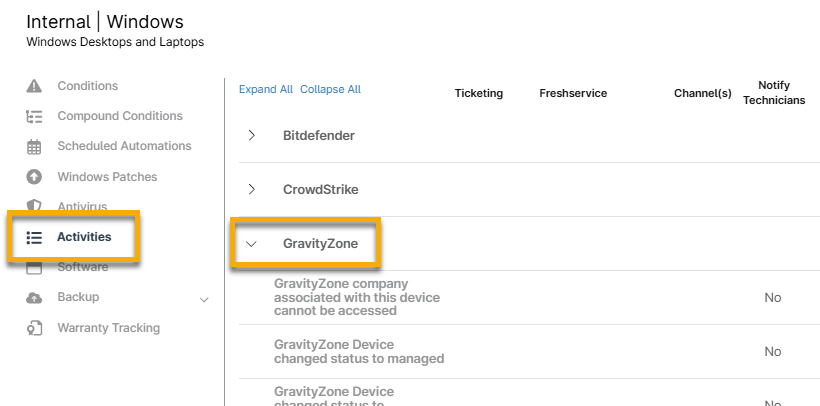
Abbildung 1: Richtlinie → Aktivitäten → GravityZone
- Verwenden Sie im Modalfenster zur Aktivitätskonfiguration die Dropdown-Menüs „Kanal(e)“ oder „Techniker benachrichtigen“ , um Warnmeldungen einzurichten. Verwenden Sie das Dropdown-Menü „Ticketregel“, um Tickets mit dem NinjaOne-Ticket-Tool zu erstellen. Sie können Tickets mit diesem Tool erstellen, wenn eine andere Ticket-Anwendung aktiviert ist.

Abbildung 2: Benachrichtigungs- und Ticketing-Einstellungen für GravityZone-Ereignisse
- Konfigurieren Sie den Schweregrad und die Priorität für die Benachrichtigung. Diese Einstellungen gelten in Verbindung mit den individuellen Benachrichtigungseinstellungen jedes Benutzers für Schweregrad und Priorität.
- Klicken Sie auf „Speichern“. In der Benutzeroberfläche wird eine Meldung angezeigt, die darauf hinweist, dass Benachrichtigungen für diese Aktivität aktiviert wurden.
Überprüfen Sie, ob GravityZone auf dem neuesten Stand ist
Öffnen Sie die Registerkarte „Details“ im Geräte-Dashboard und wählen Sie „Antivirus“ aus, um Ihren Antivirus-Status und den Produktstatus anzuzeigen. Dieser Abschnitt umfasst alle Antivirus-Programme, die in der Vergangenheit über NinjaOne auf dem Gerät verwendet wurden. Wenn Sie die Antivirus-Software in der Richtlinie entfernen, wird im Produktstatus „Aus“ angezeigt.

Abbildung 3: Antivirus-Details im Geräte-Dashboard
Geräte mit installiertem GravityZone finden
Sie können Geräte, auf denen GravityZone installiert ist, ganz einfach auf der Suchseite „Geräte“ finden, indem Sie auf „Gruppe laden“ klicken. Geben Sie „Bitdefender“ in das Suchfeld ein und wählen Sie „Bitdefender aktiviert“. Die Seite zeigt alle entsprechenden Geräte an, und Sie können auf den Gerätenamen klicken, um zum jeweiligen Dashboard zu gelangen.
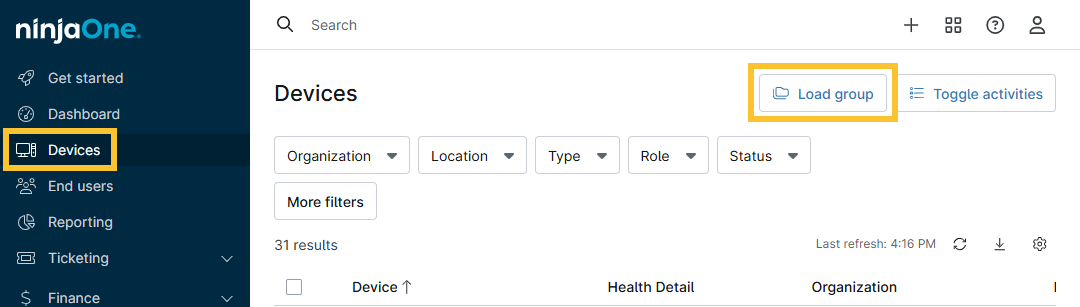
Abbildung 4: Suchgruppen in NinjaOne verwenden
Zusätzlichen Verwaltungszugriff aktivieren
Systemadministratoren haben standardmäßig Zugriff auf die Bitdefender GravityZone-Integration. Technikern mit benutzerdefinierten Berechtigungen muss der Zugriff über Berechtigungen oder Rollen gewährt werden. Weitere Informationen finden Sie unter „Benutzerrollen und Berechtigungen “.
- Navigieren Sie zu „Administration“ → „Konten“ → „Alle Benutzer“ und wählen Sie einen Techniker aus, dem Sie den GravityZone-Verwaltungszugriff gewähren möchten. Alternativ können Sie die Berechtigung einer Technikerrolle hinzufügen.
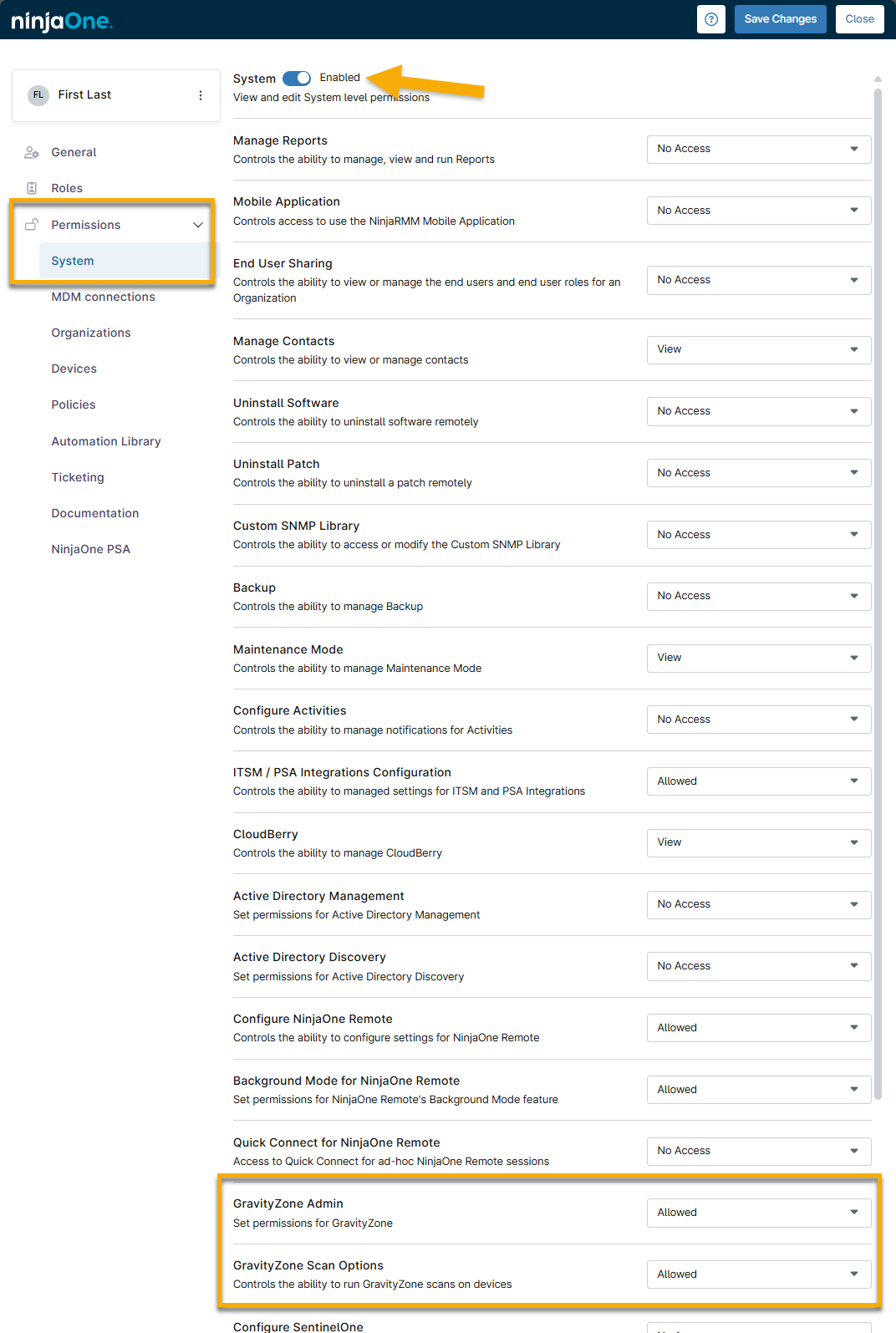
- Wählen Sie „System“ aus. Wenn der Systemzugriff nicht aktiviert ist, aktivieren Sie ihn über den Umschalter.
- Scrollen Sie nach unten zu den GravityZone-Optionen. Es stehen zwei Rollen zur Verfügung:
- „GravityZone-Admin“: Diese Rolle gewährt dem Benutzer umfassende Rechte zur Verwaltung der Integration, einschließlich des Aktivierens oder Deaktivierens sowie des Startens oder Abbrechens von Scans.
- „GravityZone-Scan-Optionen“: Benutzer in dieser Rolle können Scans nur starten und abbrechen.
- Wählen Sie für jede Rolle „Kein Zugriff “ oder „Zugriff erlaubt “ aus. Klicken Sie anschließend auf „Änderungen speichern“.
Abbildung 5: GravityZone-Berechtigungen (zum Vergrößern anklicken)
Nachdem Sie einem Techniker in NinjaOne Zugriff auf GravityZone gewährt haben, wird dessen GravityZone-Konto erstellt, sobald er zum ersten Mal auf den Link zur GravityZone-Konsole auf der App-Exchange-Seite in NinjaOne klickt.
Weitere Ressourcen
Die folgenden Lerninhalte helfen Ihnen dabei, die Vorteile der Bitdefender GravityZone-Funktionen optimal zu nutzen.