
Thema
In diesem Artikel wird erläutert, wie Sie eine Hyper-V Virtuelle Maschine in NinjaOne hinzufügen.
Umgebung
NinjaOne Endpunkt-Management
Beschreibung
NinjaOne verwendet einen auf einem physischen oder virtuellen Gerät in Ihrer Organisation installierten Agenten, den sogenannten Monitor-Delegaten, um Informationen über die Host-VMs in der Umgebung zu erfassen. Nach der Einrichtung der Hyper-V-Überwachung kommuniziert der Monitor-Delegat mit dem VM-Agenten auf dem Gerät und überträgt die Daten anschließend in die NinjaOne-Plattform.
Hyper-V Monitoring (NinjaOne, Inc., 01:40)
Auswählen Sie ein Thema, um mehr zu erfahren:
- Über die Monitor Verwaltungsdelegierung
- Hyper-V-Host-Gerät hinzufügen
- Monitor Verwaltungsdelegierung zuweisen
- Zusätzliche Ressourcen
Informationen zur Monitor Verwaltungsdelegierung
Der Monitor-Delegierte ist ein Microsoft Windows-Gerät, das NinjaOne als Proxy nutzt, um Daten von Hyper-V-Hosts in der Umgebung Ihrer Organisation zu erfassen. Ihre NinjaOne-Organisation muss über einen dedizierten Monitor-Delegierten verfügen, um mit den darin befindlichen Hyper-V-Virtuellen Maschinen zu kommunizieren.
Beachten Sie die folgenden Beschränkungen für die Monitor Verwaltungsdelegierung:
- Wenn keine Monitor Verwaltungsdelegierung existiert, müssen Sie diese hinzufügen, bevor Sie einem virtuellen Rechner einen Host hinzufügen können.
- Pro Monitor Verwaltungsdelegierung können Sie nur einen Host hinzufügen.
Damit ein Gerät als Monitor-Verwaltungsdelegierung ausgewählt werden kann, muss es folgende Voraussetzungen erfüllen:
- Der NinjaOne-Agent muss installiert sein.
- online und mit der NinjaOne-Schnittstelle verbunden sein
- der Organisation angehören, der Sie einen Host hinzufügen.
- Hyper-V muss installiert sein.
Beachten Sie den folgenden Hinweis:
- Installieren Sie den NinjaOne-Agenten auf dem Server, bevor Sie die Überwachung einrichten.
- Nachdem Sie das Hyper-V Monitoring eingerichtet haben, wird der NinjaOne-Agent auf dem Gerät heruntergeladen und kommuniziert mit dem VM-Agenten. Anschließend werden die Daten in die NinjaOne-Konsole übermittelt.
Fügen Sie den Hyper-V-Host hinzu
- Klicken Sie in NinjaOne auf „Dashboard“, dann auf das Icon „Hinzufügen“ und wählen Sie „Gerät“ aus.

- Wählen Sie im Menü „Element hinzufügen“ die Option „Virtuelle Infrastruktur“ aus.

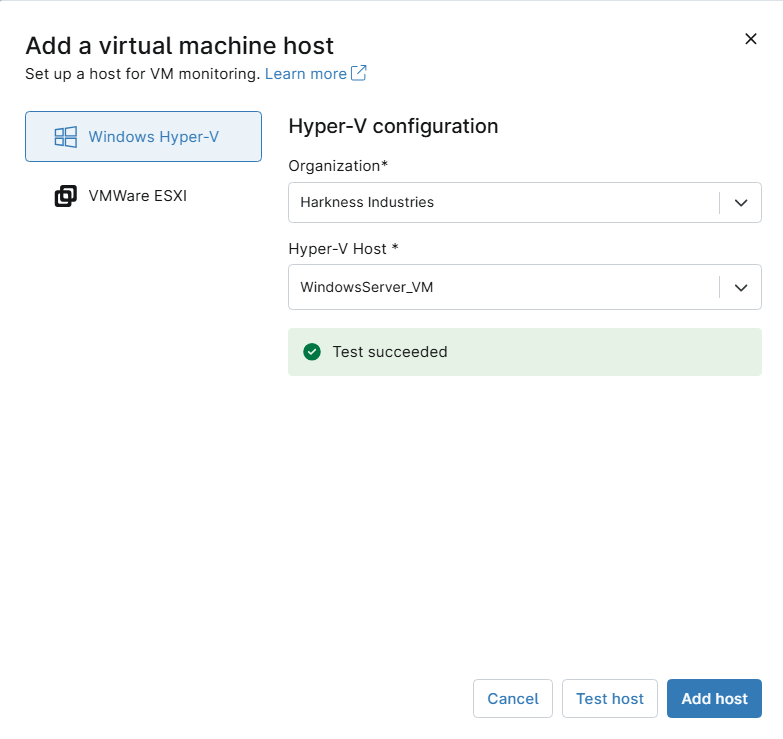
Das Fenster „Einem virtuellen Rechner einen Host hinzufügen“ wird offen.
- Auswählen „Windows Hyper-V“ und dann die folgenden Informationen eingeben:
- Organisation: Wählen Sie die NinjaOne-Organisation aus, zu der die VM gehört.
- Hyper-V-Host: Wählen Sie den Namen des Hosts aus dem Dropdown-Menü aus.
- Klicken Sie auf „Host testen“. NinjaOne überprüft, ob es den Host erreichen und sich bei ihm authentifizieren kann. Nachdem der Test erfolgreich war, klicken Sie auf „Host hinzufügen“. NinjaOne fügt das Gerät der Organisation hinzu.
Bestimmen Sie einen Monitor-Verwaltungsdelegierten
Sie können jedes physische oder virtuelle Windows-Gerät in Ihrer Organisation als Monitor Verwaltungsdelegierung festlegen.
- Navigieren Sie im Dashboard der NinjaOne-Organisation zu „Einstellungen bearbeiten “ → „Organisation bearbeiten“.

- Die Konfigurationseinstellungen der Organisation werden geöffnet. Wählen Sie „Virtualisierung“ aus.
- Bewegen Sie den Mauszeiger in der Liste „Virtualisierung“ über das Gerät und klicken Sie auf „Bearbeiten“, sobald die Option angezeigt wird.
- Das Fenster „Hyper-V Host bearbeiten “ wird geöffnet. Klicken Sie auf „Testen“.
- Nach dem erfolgreichen Abschluss des Tests klicken Sie auf „Aktualisieren“.

Hinzufügen weiterer virtueller Maschinen
Sie können weitere Hyper-V-VMs als Windows-Geräte hinzufügen. Diese VMs melden ihren Status an den Monitor-Delegaten, der die Informationen wiederum an NinjaOne weiterleitet. Weitere Informationen zum Hinzufügen von Windows-Geräten finden Sie unter „Installation eines Agenten: Hinzufügen eines Microsoft Windows-Geräts “.
Zusätzliche Ressourcen
Informationen zum Überwachen von VMs in NinjaOne finden Sie unter „NinjaOne Endpunkt-Management: Überwachung virtueller Maschinen“.