
Thema
Dieser Artikel enthält weitere Informationen zum Erstellen von Ticketvorlagen für die Zendesk-Integration in NinjaOne.
Inhaltsverzeichnis
Zendesk-Ticket-Struktur
Visueller Überblick
Dieser Abschnitt enthält ein visuelles Beispiel dafür, wie ein Zendesk-Ticket aussieht, wenn es über NinjaOne integriert ist. Wenn Sie mehr über die volle Funktionalität von Zendesk erfahren möchten, lesen Sie bitte die Ressourcen im Zendesk-Produktleitfaden.

- Das oben gezeigte Beispiel-Ticket wurde durch eine ausgelöste Bedingung erstellt. Der Abschnitt „Anfragender“ (linkes Fenster) zeigt, dass es durch eine für die Organisation „DG org“ eingerichtete Warnung ausgelöst wurde. Im Abschnitt „Aktivität“ des Tickets (mittleres Fenster) können Sie Details zum Zustand einsehen, wenn Sie nach unten scrollen.
- Damit Bedingungsauslöser Tickets erstellen können, muss die Organisation in der NinjaOne-Integrationskonfiguration zugeordnet sein.
- Wenn für die zugeordnete Organisation auch ein Kontakt ausgewählt ist, wird im Feld „Anfragender“ der Name des Kontakts anstelle von „Ninja Alerts“ angezeigt.

- Die Schaltfläche „NinjaOne Remote starten“ ist ausgegraut, wenn das Remote-Tool für die Organisation nicht aktiviert ist, für den Gerätetyp nicht verfügbar ist oder das Gerät offline ist. Die Schaltfläche „NinjaOne Remote starten“ ist aktiv und blau, wenn das Tool aktiviert ist, sodass der Techniker eine Remote-Sitzung mit dem betroffenen Gerät starten kann.
- Wenn das Gerät online ist und unter Windows oder Mac OS läuft, wird im App-Widget (rechtes Fenster) eine zusätzliche Option für die Fernverbindung angezeigt.
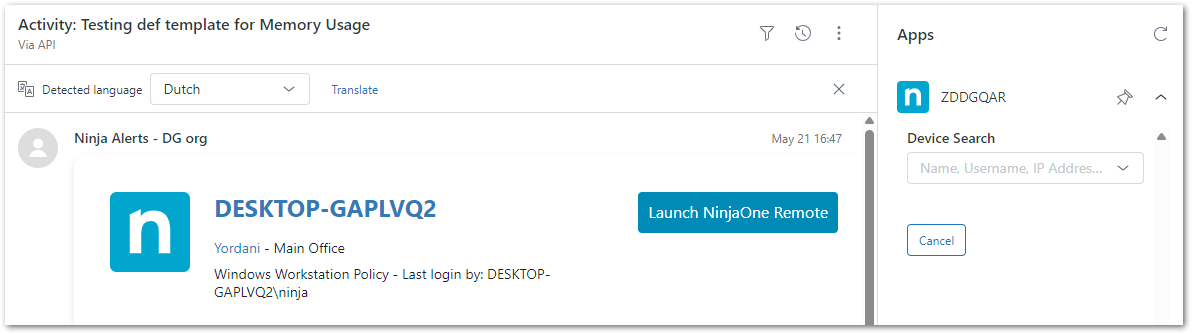
- Wenn das Gerät online ist und unter Windows oder Mac OS läuft, wird im App-Widget (rechtes Fenster) eine zusätzliche Option für die Fernverbindung angezeigt.
- Benutzerdefinierte Geräte-ID-Felder können der Ticketvorlage hinzugefügt werden, indem die Marketplace-App aktiviert wird (dies erfolgt während der Integrationskonfiguration). Diese ID wird vom Zendesk Marketplace verwendet, um über die öffentliche NinjaOne-API Echtzeitdetails zum Gerät innerhalb von Zendesk anzuzeigen.
- Der Gerätename in der Aktivität ist ein Link, über den Sie zum Gerät-Dashboard auf der NinjaOne-Plattform gelangen, unabhängig davon, ob das Gerät online oder offline ist.
Beschreibungen der Ticketvorlagen
Nachfolgend finden Sie eine Erläuterung der Zendesk-Ticket-Struktur. Diese Informationen helfen Ihnen dabei, Ticketvorlagen unter Verwendung der Kernwerte von Zendesk zu erstellen.
| Feldname | Beschreibung |
|---|---|
| Allgemein | |
| Name | Titel der Ticketvorlage. |
| Ticket-Erstellung | |
| Status | Es gibt sechs Standardwerte für den Ticketstatus: „Neu“, „Offen“, „Ausstehend“, „Geparkt“, „Gelöst“ und „Geschlossen“. Eine Erläuterung der einzelnen Status finden Sie untenunter „Ticketstatuswerte“. |
| Typ | Durch die Festlegung des Typs können Sie Ihre Tickets kategorisieren, was Sie anschließend in Ihrem Workflow nutzen können. So können Sie beispielsweise Ansichten von Tickets nach ihrem Typ erstellen. Das Feld kann zwar anfangs (und bei beliebig vielen Aktualisierungen) leer sein, aber sobald Sie den Wert auf einen bestimmten Typ geändert haben, können Sie ihn nicht mehr auf „Leere“ zurücksetzen. Es gibt vier Werte für den Typ: Frage, Vorfall, Problem und Aufgabe. Eine Erläuterung der einzelnen Typen finden Sie unter „Ticket-Typ-Werte“. |
| Gruppe | Gruppen bilden das Kernelement des Ticket-Workflows; Support-Mitarbeiter sind in Gruppen organisiert, und Tickets können entweder ausschließlich einer Gruppe oder einem bestimmten Mitarbeiter innerhalb einer Gruppe zugewiesen werden. Informationen zum Erstellen von Gruppen in Zendesk finden Sie auf der Seite „Über Gruppen“ – Zendesk-Hilfe. |
| Priorität | Kann „Niedrig“, „Normal“, „Hoch“ oder „Dringend“ lauten. |
| Tags | Tags dienen dazu, Tickets mit Informationen zu versehen, und können im Workflow genutzt werden. Informationen zum Erstellen von Tags in Zendesk finden Sie unter „Über Tags“ – Zendesk-Hilfe. |
| Bedingung zurückgesetzt | |
| Aktion | Setzen Sie Warnungen zurück, wenn ein Ticket in Zendesk auf einen bestimmten Status gesetzt wird. Wichtiger Hinweis: Wenn ein Feld als für die Lösung eines Tickets erforderlich markiert ist und der von NinjaOne ausgelöste Status auf „Gelöst“ wechselt, schlägt die Änderung des Status fehl, wenn das Feld leer ist, während der Status zurückgesetzt wird. |
| Wenn der Status | Wählen Sie einen Status aus, der die Änderung auslöst. |
| Wechsel zu einem neuen Status | Wählen Sie den neuen Status für die Bedingung, die zurückgesetzt wird, aus. |
| Bedingung erneut ausgelöst | |
| Aktion | Warnungen, die innerhalb einer bestimmten Zeitspanne erneut geöffnet werden, können an ein bestehendes (offenes) Ticket angehängt werden. |
| Rückruf | |
| Aktion | Wählen Sie aus, was mit einer NinjaOne-Warnung geschehen soll, wenn ein zugehöriges Ticket in Zendesk gelöst wird. |
Ticket-Statuswerte
- Neu – Die Anfrage wurde empfangen, aber noch nicht eröffnet und nicht an einen Agenten zugewiesen. Der Status „Neu“ kann darauf hinweisen, dass das Support-Team die Anfrage derzeit prüft, um zu entscheiden, wer mit der Bearbeitung beauftragt werden soll.
- Nach dem Ändern des Status von „Neu“ in einen anderen Status kann er nicht mehr zurück auf „Neu“ gesetzt werden .
- „Offen“ – Die Anfrage wurde einem Agenten zugewiesen, der an der Lösung arbeitet.
- Sobald sich der Ticket-Status auf „Offen“ ändert , kann er nicht mehr auf „Neu“ zurückgesetzt werden .
- Wenn Ihre Tickets im Status „Offen “ statt „Neu “ erstellt werden , lesen Sie bitte den Abschnitt „Fehlerbehebung / FAQ“.
- „Ausstehend“ – Der zugewiesene Mitarbeiter hat eine Rückfrage an den Anfragenden. Der Mitarbeiter benötigt möglicherweise weitere Informationen zum Supportfall.
- Anfragen, die als „Ausstehend“ festgelegt sind, bleiben in der Regel so lange in diesem Status, bis der Anforderer reagiert und die Informationen bereitstellt, die der Mitarbeiter benötigt, um die Bearbeitung der Anfrage fortzufahren.
- „In Warteschleife“ – Die Supportanfrage wartet auf eine Lösung durch einen Dritten (d. h. jemanden, der nicht zu Ihrem Supportteam gehört und kein Mitarbeiterkonto besitzt). Dieser Status ist optional und muss manuell hinzugefügt werden.
- „Gelöst“ – Der Mitarbeiter hat das Support-Problem gelöst. Gelöste Tickets werden in der Regel einige Tage, nachdem sie auf „Gelöst“ gesetzt wurden, auf „Geschlossen“ gesetzt (die genaue Anzahl der Tage hängt davon ab, wie ein Administrator dies eingerichtet hat).
- Solange ein Ticket nicht als „Geschlossen“ markiert ist , kann der Anfragende das Ticket wieder öffnen. Beispielsweise ist der Anfragende möglicherweise nicht mit dem Agenten einverstanden, dass das Support-Problem gelöst ist, und antwortet auf die E-Mail-Benachrichtigung, dass das Ticket gelöst wurde.
- Geschlossen – Das Ticket ist vollständig und kann nicht erneut geöffnet werden. Anforderer können jedoch Folgeanfragen zu geschlossenen Tickets erstellen.
- Der Status eines Tickets kann nicht manuell auf „Geschlossen“ geändert werden. Das Schließen eines Tickets erfolgt automatisch gemäß Ihren Geschäftsregeln.
Werte für Ticketarten
- Frage – wird verwendet, um anzugeben, dass es sich bei dem Anliegen des Anforderers um eine Frage handelt und nicht um ein Problem, das gelöst werden muss.
- Vorfall – wird verwendet, um anzugeben, dass der Anforderer von einem einzelnen Vorfall eines größeren Problems betroffen ist, das mehrere Nutzer betrifft.
- Problem – wird verwendet, um anzugeben, dass der Anforderer ein Problem mit Ihrem Produkt oder Ihrer Dienstleistung hat, das aufgelöst werden muss und mehrere Benutzer betrifft.
- Wenn beispielsweise das WLAN in einem Büro nicht mehr funktioniert, wird dieses Problem wahrscheinlich mehrere Supportanfragen generieren. Anstatt jedes Ticket einzeln zu bearbeiten, erstellen Sie ein Ticket, in dem das Problem beschrieben wird, und legen Sie den Typ auf „Problem“ fest.
- Aufgabe – wird verwendet, wenn Sie das Ticket als Aufgabe einem bestimmten Mitarbeiter zuweisen möchten.
- Wenn Sie „Aufgabe“ auswählen, können Sie ein Fälligkeitsdatum für die Aufgabe festlegen. Das Fälligkeitsdatum ist definiert als 12:00 Uhr in der lokalen Zeitzone des Browsers des Benutzers an dem angegebenen Datum.