Thema
Dieser Artikel behandelt die Richtlinien zur privaten Nutzung von Android-Geräten in NinjaOne MDM.
Umgebung
- NinjaOne MDM
- Android-Betriebssystem
Beschreibung
Richtlinien zur privaten Nutzung bieten eine einfachere, zentralisierte Methode zur Verwaltung von Geräten für berufliche Zwecke, während die private Nutzung weiterhin möglich ist.
Zulässige Geräte
Es gibt zwei Kategorien von Geräten, die Sie mit einer Richtlinie zur privaten Nutzung verwalten können:
- Geräte im persönlichen Besitz (BYOD): Diese Geräte gehören dem Benutzer und verfügen über ein separates, registriertes Arbeitsprofil.
- Unternehmensgeräte mit persönlicher Nutzung (COPE): DieseGeräte gehören dem Unternehmen, erlauben jedoch die private Nutzung.
Zum Profil für die private Nutzung navigieren
- Klicken Sie im linken Navigationsbereich auf „Verwaltung“, öffnen Sie die Registerkarte „Richtlinien “ und klicken Sie dann auf „MDM-Richtlinien“.
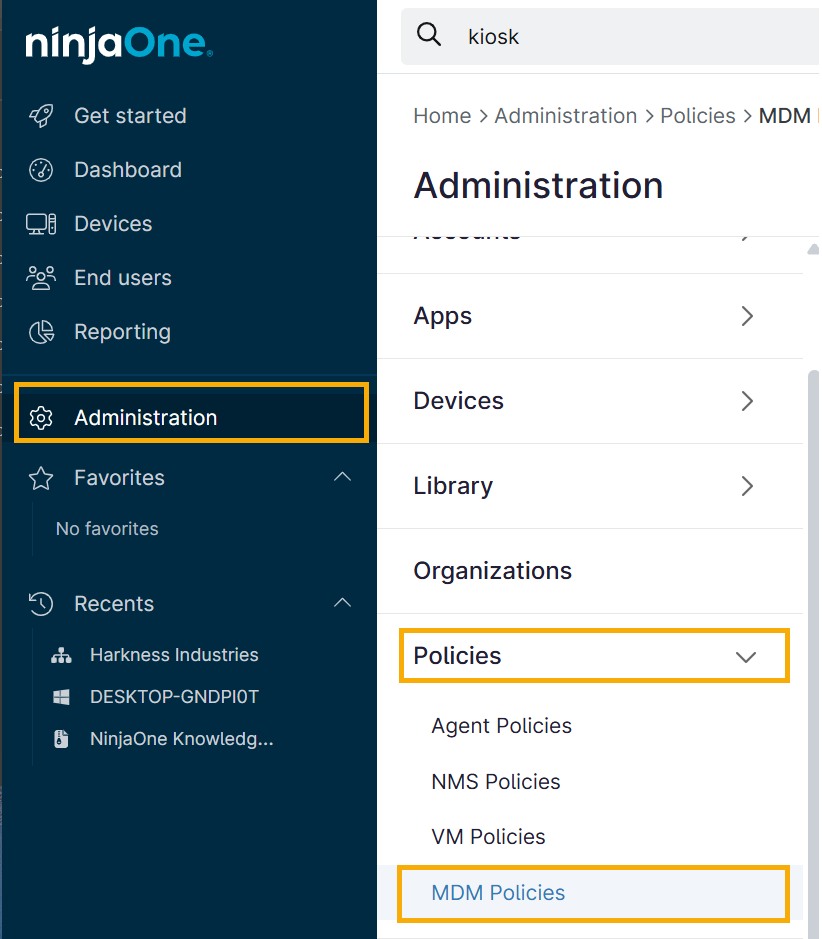
Abbildung 1: Das Navigationsmenü (zum Vergrößern anklicken)
- Wählen Sie die übergeordnete MDM-Richtlinie aus der Liste „MDM-Richtlinien“ aus.

Abbildung 2: Die Liste „MDM-Richtlinien“ (zum Vergrößern anklicken)
- Klicken Sie im Optionsmenü auf der linken Seite des Fensters auf „Persönliche Nutzung “.
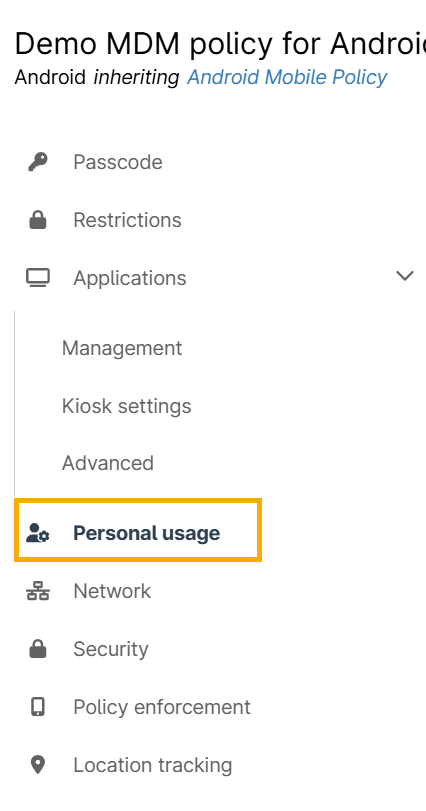
Abbildung 3: Das Menü „Optionen“ (zum Vergrößern anklicken)
Geräteoptionen konfigurieren
Es gibt drei Konfigurationskategorien: Profilübergreifende Richtlinien, die auf dem Gerät angewendet werden, Richtlinien für die persönliche Nutzung und verwaltete Anwendungen.
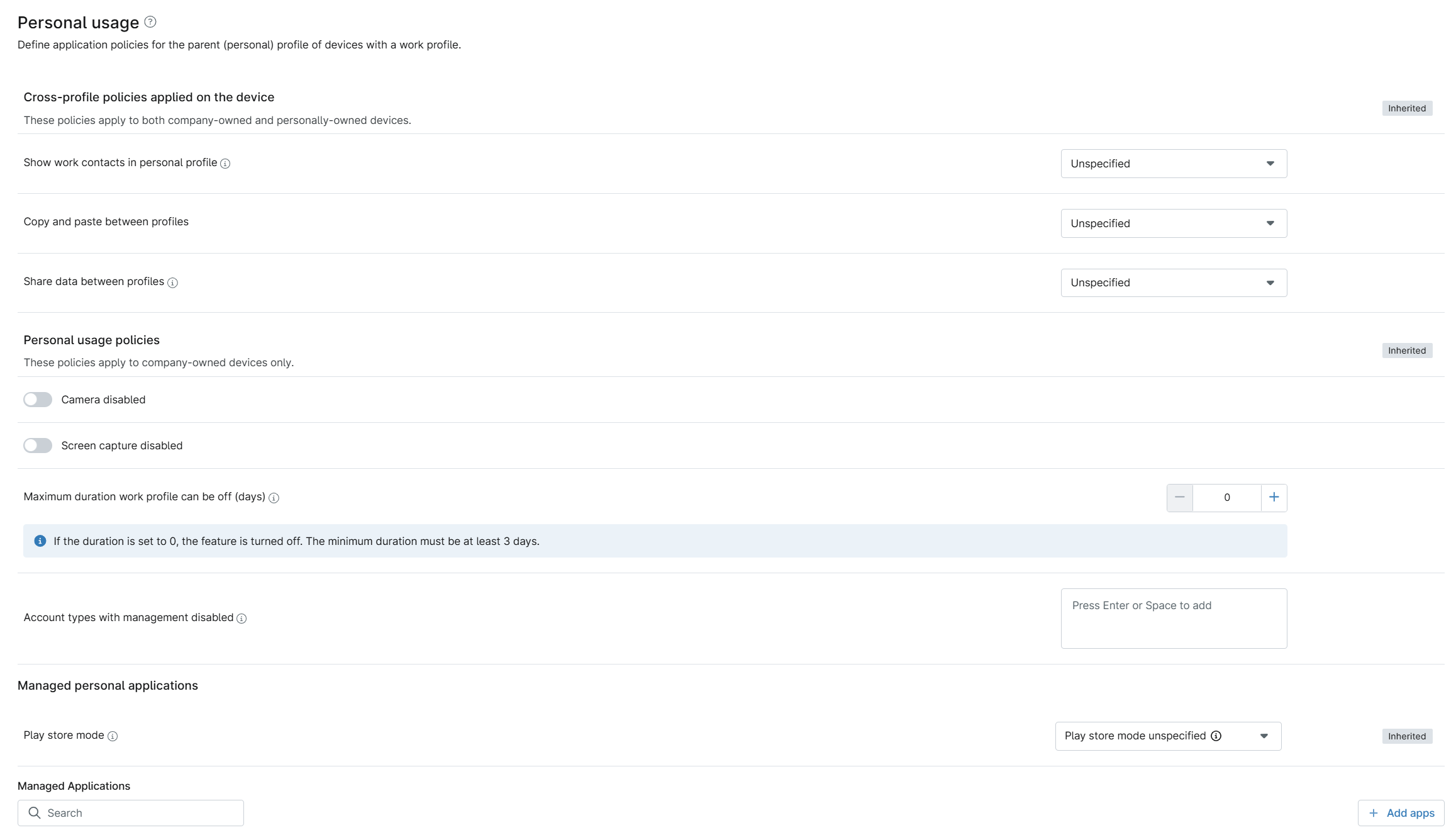
Abbildung 4: Konfigurationsoptionen (zum Vergrößern anklicken)
Auf dem Gerät angewendete profilübergreifende Richtlinien
Diese Optionen regeln Richtlinien, die sowohl für das Arbeits- als auch für das persönliche Profil auf dem Gerät gelten.
- Arbeitskontakte im persönlichen Profil anzeigen
- Kopieren und Einfügen zwischen Profilen
- Daten zwischen Profilen austauschen
Sie können jede dieser Optionen auf „Zulässig“, „Nicht zulässig“, „Nicht zulässig außer System“ oder „Nicht festgelegt“ (was identisch mit „Zulässig“ funktioniert) setzen.
Richtlinien für die private Nutzung
Diese Richtlinien regeln die Kamera- und Bildschirmaufnahmefunktionen:
- Kamera deaktiviert
- Bildschirmaufnahme deaktiviert
Diese Funktionen sind standardmäßig deaktiviert. Schalten Sie die Schieberegler um, um sie zu aktivieren.
Verwaltete Anwendungen (nur firmeneigene Geräte)
Obwohl unter dieser Richtlinie verwaltete firmeneigene Geräte die private Nutzung zulassen, sind einige Anwendungen aus Compliance-, Sicherheits- oder anderen geschäftlichen Gründen möglicherweise nicht zulässig.
App herunterladen und installieren
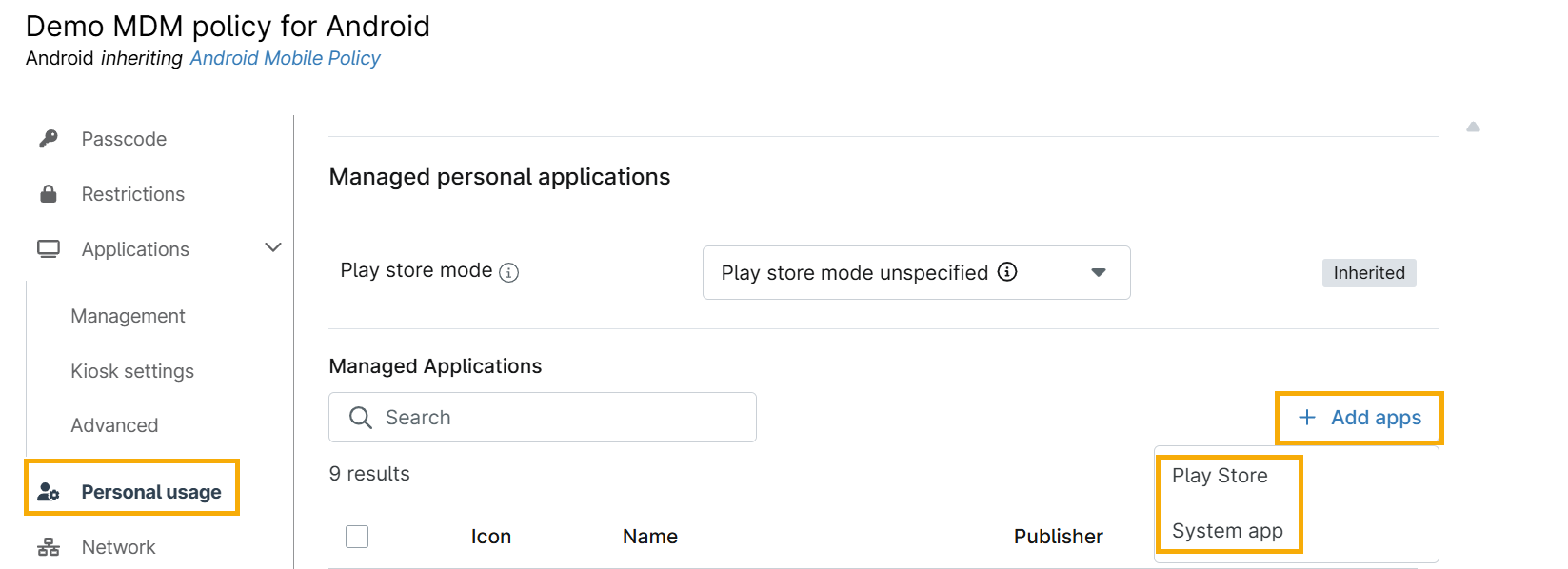
- Klicken Sie im Abschnitt „Verwaltete Anwendungen “ der Richtlinie auf „Apps hinzufügen“ und wählen Sie dann im Dropdown-Menü
Abbildung 5: Der Abschnitt „Verwaltete Anwendungen“ (zum Vergrößern anklicken)
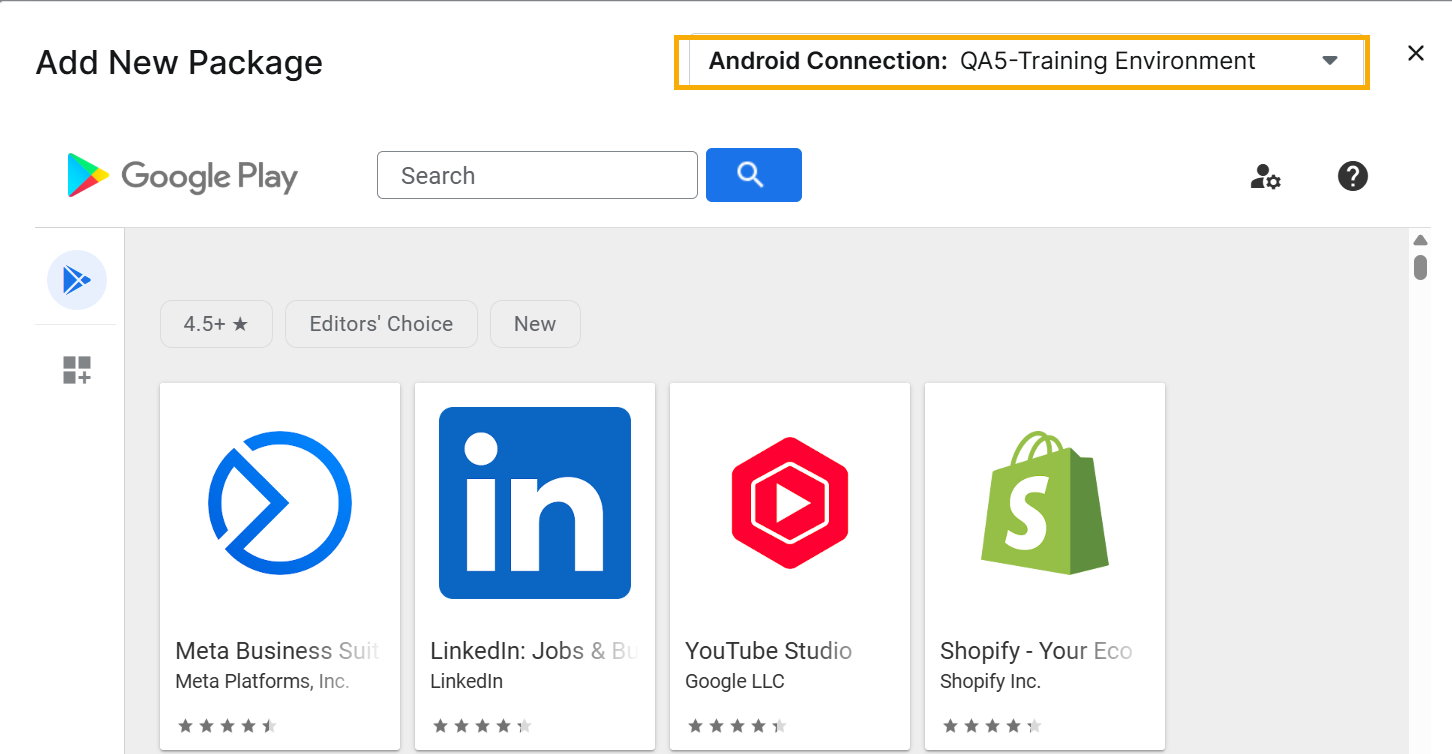
- Wählen Sie auf dem Bildschirm „Neues Paket hinzufügen“ die Android-Verbindung aus dem Dropdown-Menü aus, suchen Sie dann die App, die Sie verwalten möchten, und klicken Sie darauf.
Abbildung 6: Der Android Play Store (zum Vergrößern anklicken)
App-Einschränkungen festlegen
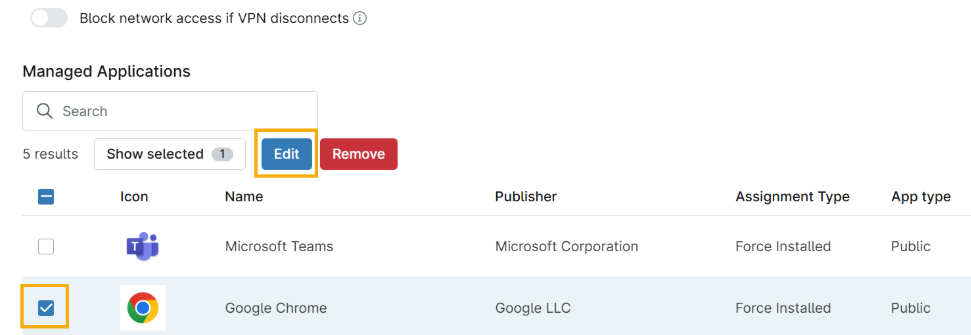
Wählen Sie die App in der Liste „Verwaltete Anwendungen“ aus, indem Sie entweder das Kontrollkästchen neben dem Anwendungsnamen aktivieren und auf„“ oder „Edit“ klickenoder den Mauszeiger über die Anwendung bewegen und auf die Schaltfläche mit den drei Punkten →„“ oder „Edit“ klicken.
Abbildung 7: Die Liste der verwalteten Apps (zum Vergrößern anklicken)
Wählen Sie den App-Status aus dem Dropdown-Menü „Assignment Type“ aus. Wählen Sie aus den folgenden Optionen:
- Nicht festgelegt: Diese Einstellung wendet keine Einschränkung an. Wenn Sie diese Option auswählen, erhalten Sie dieselben Berechtigungen wie bei „Verfügbar“.
- Gesperrt: Benutzer können diese App nicht herunterladen. Durch das Sperren einer App wird diese von allen Geräten entfernt, die unter der Richtlinie für die private Nutzung verwaltet werden, zusammen mit allen Anwendungsdaten in den persönlichen Profilen der Benutzer.
- Verfügbar: Benutzer können diese App herunterladen und verwenden.
Weitere Ressourcen