
Problem
In seltenen Fällen erkennt SentinelOne den NinjaOne Patcher oder andere NinjaOne-Komponenten (lockhart.exe, Ninja Remote oder andere) als Bedrohung.
Umgebung
- NinjaOne-Integrationen
- SentinelOne
Ursache
SentinelOne identifiziert signierte NinjaOne-Ausführungsdateien fälschlicherweise als Bedrohungen, da das NinjaOne-Zertifikat (NINJAONE, LLC oder NINJARMM, LLC) standardmäßig nicht in der Standard-Ausschlussliste von SentinelOne enthalten ist.
Lösung
Wir empfehlen, in Ihrem SentinelOne-Webmanagement-Portal einen Zertifikatsausschluss zu erstellen. Wenn Sie „Unified Exclusion“ verwenden, lesen Sie den Abschnitt dieses Artikels mit dem Titel „Erstellen von Warnungsausschlüssen im Verwalten von Unified Exclusions“.
Führen Sie die folgenden Schritte aus, um den Ausschluss zu erstellen:
- Melden Sie sich auf Kontoebene bei der SentinelOne-Web-Management-Konsole an.
- Klicken Sie im linken Navigationsmenü auf „Sentinels “.
- Klicken Sie im oberen Navigationsmenü auf „Ausschlüsse “.
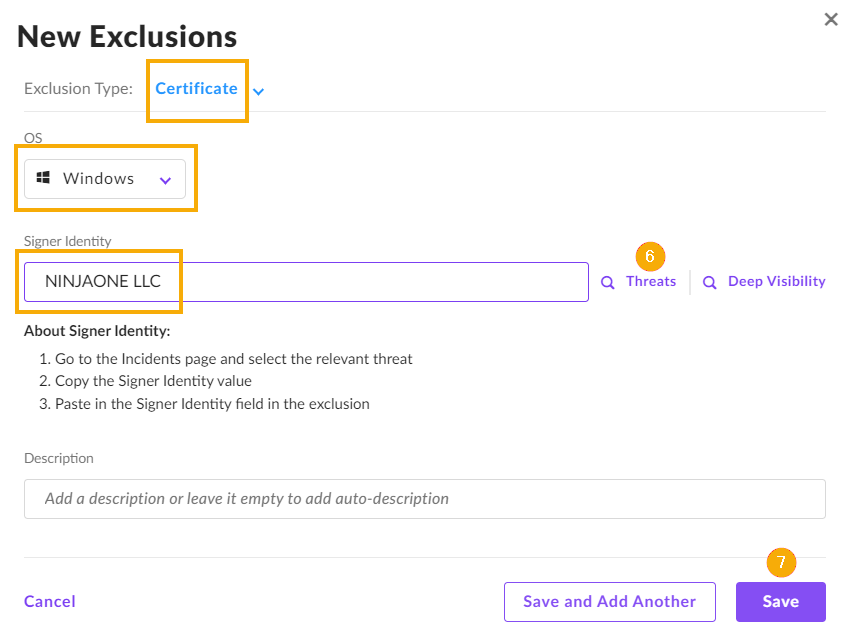
- Klicken Sie auf „Neuer Ausschluss “ → „Erstellen“.

Geben Sie die Daten genau wie folgt ein:
- Ausschluss-Typ: Zertifikat
- OS: Windows
- Identität des Unterzeichners: NINJAONE, LLC
Wenn Sie eine von NinjaOne verwaltete Umgebung nutzen, müssen Sie sowohl die von NINJARMM, LLC als auch die von NINJAONE, LLC signierten Zertifikate zu den Ausschlüssen hinzufügen. Neue Konsolen, die nicht von NinjaOne verwaltet werden, können nur Zertifikate von NINJAONE, LLC zulassen. Der SentinelOne Agent 23.4 SP2 führt Ausschlüsse für die ausführbaren Dateien von NinjaOne ein.- Klicken Sie auf „Bedrohungen“, um zu testen, ob die NinjaOne-Produkte ordnungsgemäß ausgeschlossen sind.
- Klicken Sie auf „Speichern“.
Erstellen von Ausschlüssen für Warnungen in der einheitlichen Verwaltung der Ausschlüsse
Führen Sie die folgenden Schritte aus, um den Ausschluss für die Warnung zu erstellen:
- Einstellen der allgemeinen Details für den Ausschluss:
- Melden Sie sich auf Kontoebene bei der SentinelOne-Web-Verwaltungskonsole an.
- Klicken Sie im linken Navigationsmenü auf „Sentinels “.
- Klicken Sie im oberen Navigationsmenü auf „Ausschlüsse “.
- Klicken Sie auf „Neuer Ausschluss “ → „Ausschluss erstellen“.
- Geben Sie dem Ausschluss unter „Ausschlussname“ eine eindeutige Kennung.
- Für den „Geltungsbereich“ empfehlen wir, den Ausschluss mit einem möglichst engen Geltungsbereich zu erstellen. Um den Geltungsbereich zu ändern, wählen Sie „Global“, ein Konto, einen Standort oder eine Gruppe aus.
- Geben Sie die Daten genau wie folgt ein:
- Ausschlusstyp: Warnungen
- Betriebssystem: Wählen Sie die Plattform aus, für die der Ausschluss gilt (Windows, macOS oder Linux).
- Wenn als Betriebssystem „Windows“ ausgewählt ist, wählen Sie die Quelle der Warnung aus, die Sie unterdrücken möchten:
- EDR: Unterdrücken Sie Warnungen im Zusammenhang mit Endpoint Detection and Response (EDR)-Engines.
- Identität: Unterdrücken Sie Warnungen im Zusammenhang mit Identity Detection-Engines.
- Klicken Sie auf „Fortfahren“.

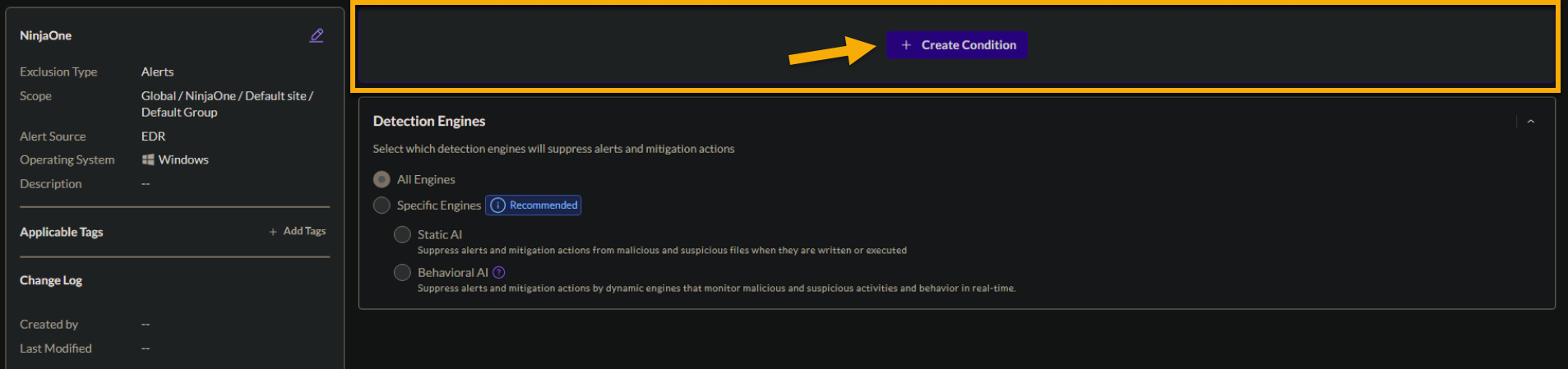
Eine Zusammenfassung der Ausschlussdetails zeigt die Option „Bedingung erstellen“ sowie die Möglichkeit, bestimmte Erkennungs-Engines einzustellen.
- Einstellen der Bedingungen für den Ausschluss der Warnungen.
- Klicken Sie auf der Seite mit den Ausschlussdetails auf „Bedingung erstellen“.
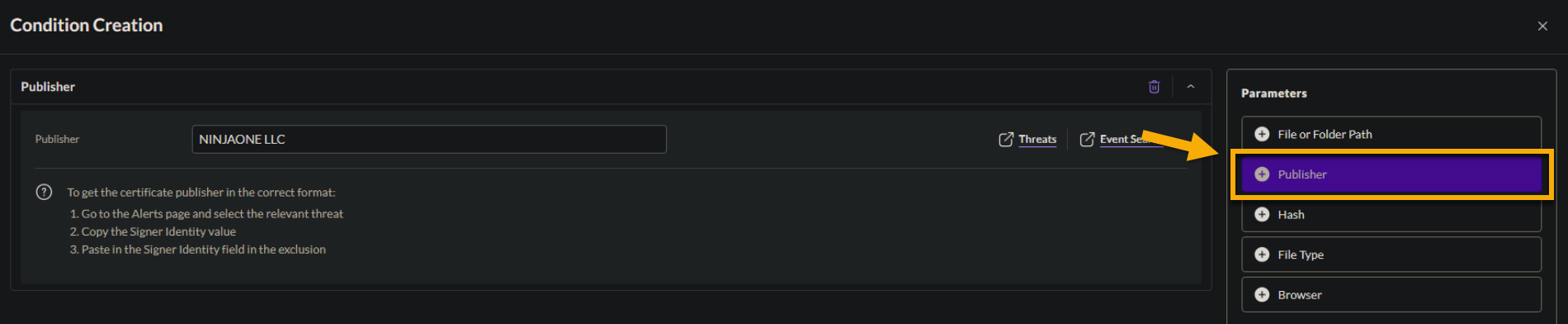
- Klicken Sie auf der Seite „Bedingung erstellen“ auf „Herausgeber“ (auch als „Zertifikat“ bezeichnet).
- Geben Sie den Wert für den Parameter genau wie folgt ein: „NINJAONE LLC.“
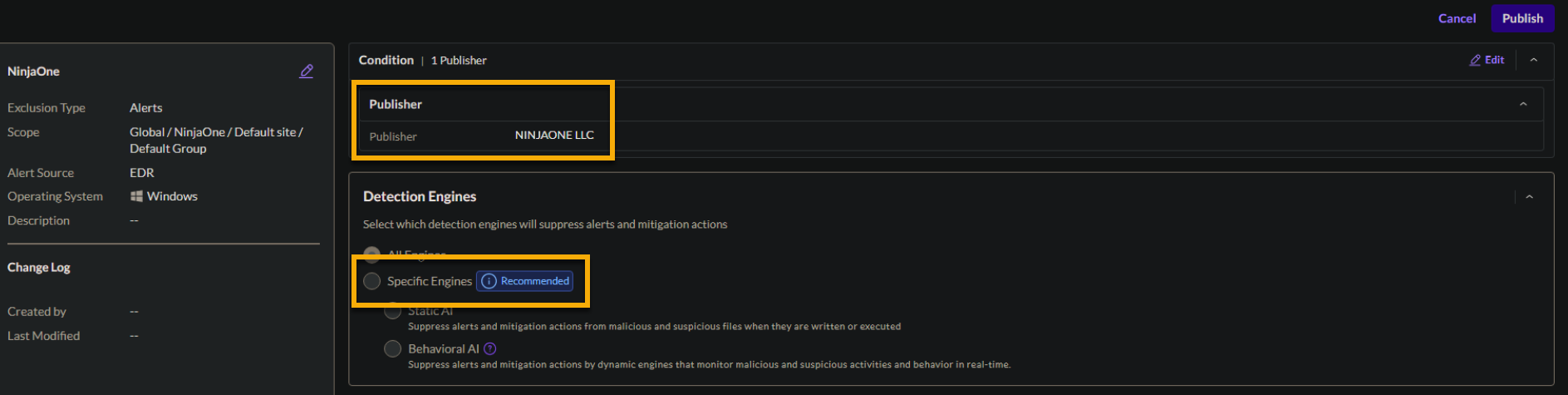
- Klicken Sie auf „Speichern“.
- Um den Ausschluss anzuwenden, klicken Sie auf „Veröffentlichen“.
Zusätzliche Ressourcen
Die folgenden Lerninhalte helfen Ihnen dabei, die Funktionen von SentinelOne optimal zu nutzen.