
Thema
Dieser Artikel behandelt die Verifizierung des Starts für NinjaOne Device Backup.
Umgebung
NinjaOne Device Backup
Beschreibung
Die Boot-Überprüfung testet Ihre Bild-Backups und stellt sicher, dass Sie im Falle einer Wiederherstellung von diesen booten können. Die NinjaOne-Boot-Überprüfung erstellt einen Screenshot des Endpunkte-Bildschirms als Nachweis für die Funktionsfähigkeit des Backups. Die Boot-Überprüfung ist für Microsoft Windows-Server verfügbar, die NinjaOne Bild-Backup verwenden.
Wählen Sie ein Thema aus, um zu erfahren, wie Sie die Einstellungen für die Startüberprüfung verwalten und die Ergebnisse der Tests zur Startfähigkeit überprüfen können.
- Boot-Verifizierung aktivieren
- Anzeigen der Ergebnisse
- Berichte zur Verifizierung des Starts
- Beendigungsstatuscodes
- Betriebszustand und Aktivitäten
- Bekannte Probleme und Einschränkungen
- Zusätzliche Ressourcen
Aktivieren der Verifizierung des Startens
- Klicken Sie im NinjaOne-Navigationsmenü auf „Administration“.
Navigieren Sie zu „Richtlinien“ → „Agenten-Richtlinien“ und wählen Sie „Windows Server-Richtlinie“ aus.
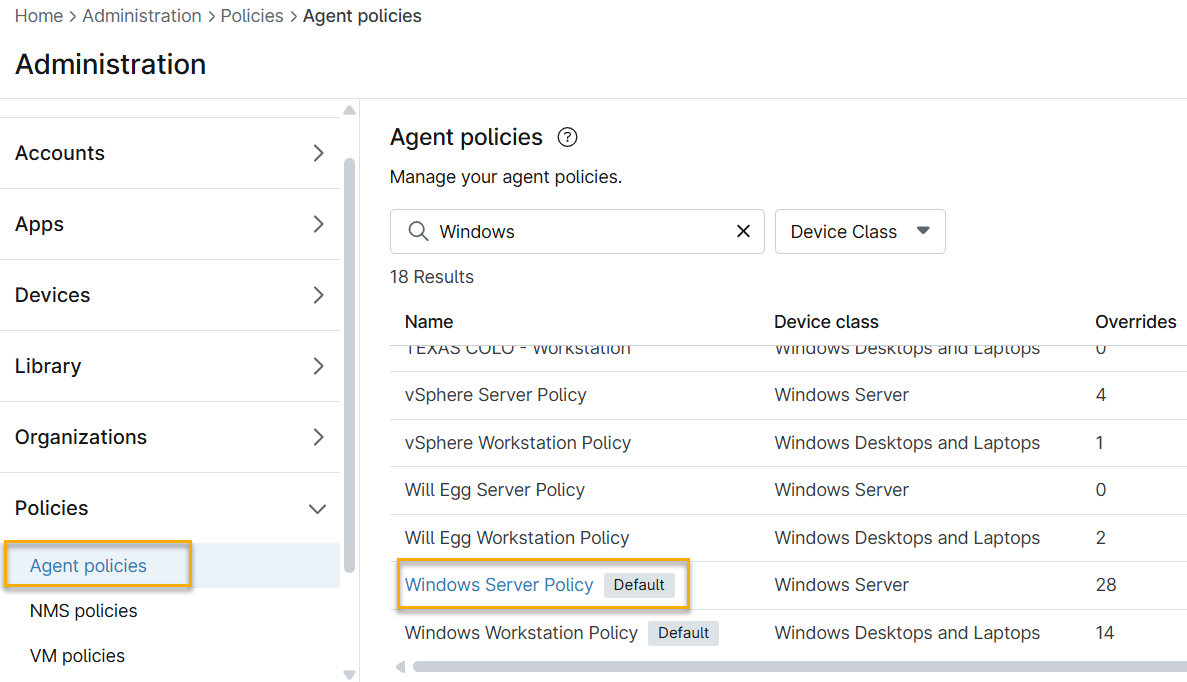
Abbildung 1: Windows Server-Richtlinie (zum Vergrößern anklicken) - Erweitern Sie im Navigationsmenü der Richtlinie den Eintrag „Backup“. Wählen Sie anschließend im Flyout-Menü die Option „Image“ aus. Der Abschnitt „Boot-Überprüfung “ wird angezeigt.
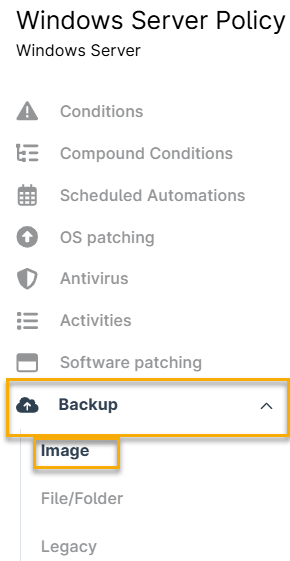
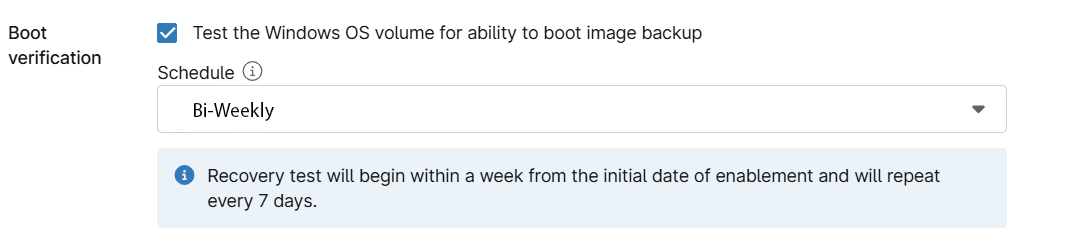
Abbildung 2: „Backup“ → „Image“ (zum Vergrößern anklicken) - Auswählen Sie das Kontrollkästchen „Bild-Backup zur Überprüfung der Bootfähigkeit des Windows-Betriebssystemvolumes “.
- Im Dropdown-Menü „Zeitplan“ können Sie als Frequenz „Zweiwöchentlich“ oder „Monatlich“ auswählen. Die Wiederherstellungstests beginnen innerhalb einer Woche nach der ersten Aktivierung und wiederholen sich dann entsprechend dieser Einstellung.


Anzeigen der Ergebnisse
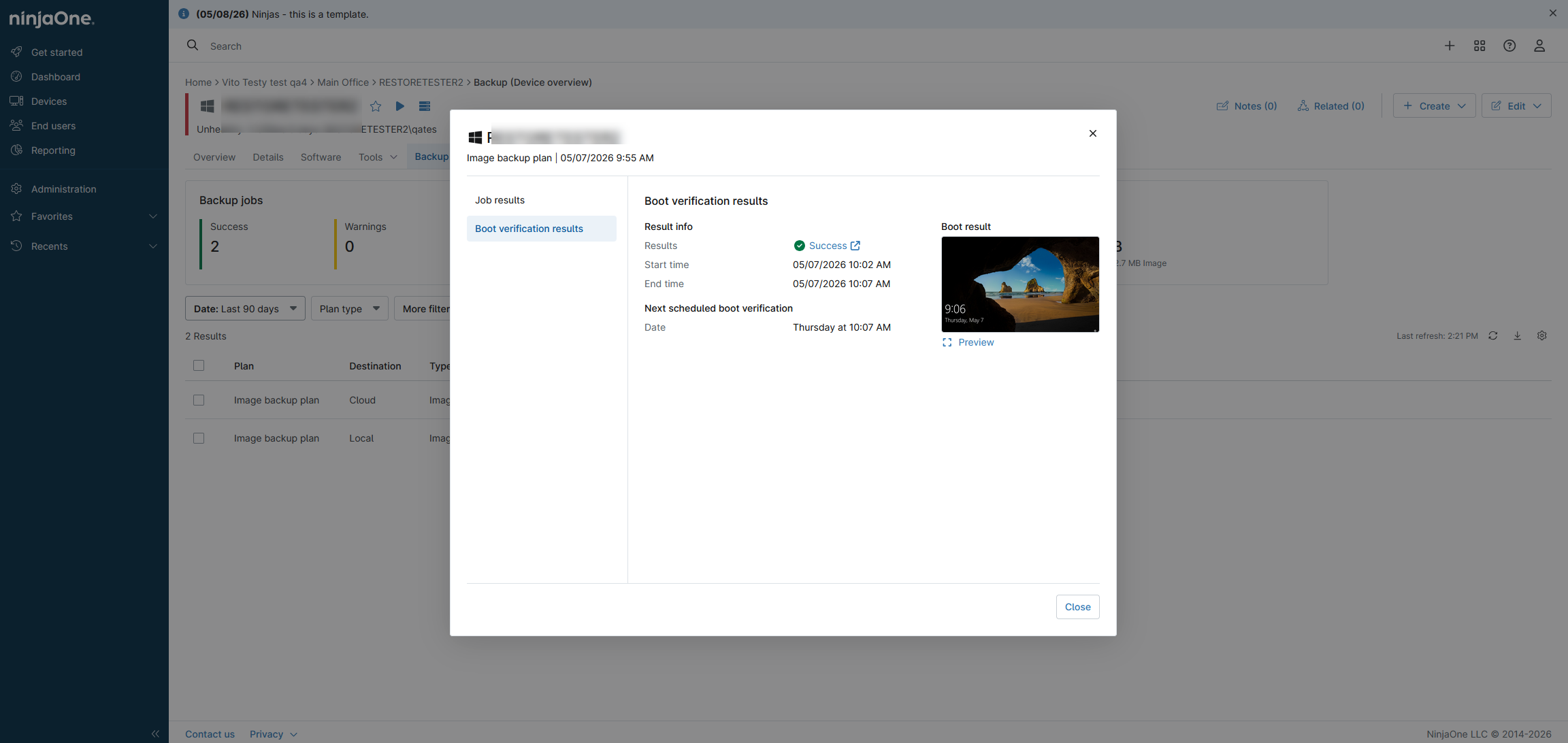
Sie können über das Übersichts-Dashboard von NinjaOne Device Backup auf die Überprüfungsergebnisse zugreifen. Befolgen Sie die nachstehenden Anweisungen, um die Ergebnisse Ihres Verifizierungstests anzuzeigen. Sie können die Ergebnisse der Backup-Überprüfung sowie Screenshots auf globaler, Organisations- oder Geräteebene anzeigen.
- Navigieren Sie im NinjaOne-Dashboard zu der Organisation, die Sie anzeigen möchten.
- Wählen Sie im Navigationsmenü „Backup“ → „Gerät“ → „Überblick“ aus.
Die Seite des Backup-Überblicks wird geöffnet. NinjaOne zeigt in der Kopfzeile des Dashboards eine Karte mit dem letzten Ergebnis der Boot-Überprüfung an. Auf globaler Ebene öffnet ein Klick auf das Ergebnis in der Karte den Backup-Verlauf, in dem Sie eine Liste der Ergebnisse einsehen können. Klicken Sie auf den Status eines Geräts, um das Ergebnis der Boot-Überprüfung anzuzeigen.
Die Karte „Letztes Ergebnis der Boot-Überprüfung“ ist auch auf den Dashboards auf Organisations- und Geräteebene verfügbar. Von diesen Dashboards aus können Sie auf die Links „Erfolg“ oder „Warnung“ in der Karte oder in der Tabelle klicken, um direkt das Dialogfeld „Auftragsergebnisse“ zu öffnen und Details zu erfolgreichen oder fehlgeschlagenen Überprüfungen einzusehen.

Ergebnisse zum Status der Boot-Überprüfung werden nur angezeigt, wenn auf dem Gerät eine Überprüfung durchgeführt wurde.
Berichterstellung zur Boot-Verifizierung
Sie können einen Abschnitt mit den Ergebnissen der Boot-Überprüfung direkt in Ihre „Backup-Zusammenfassung“-Berichte in NinjaOne aufnehmen.
Der Verlauf der Backup-Boot-Verifizierung enthält Screenshots Ihrer erfolgreichen Bootvorgänge und listet außerdem die folgenden Parameter auf:
- Gerät
- Kunde
- Ergebnis
- Startzeit
- Endzeit

Beendigungsstatuscodes
Die NinjaOne-Geräte-Backup-Überprüfung zeigt bei jeder fehlgeschlagenen Überprüfung einen Code in den Ergebnissen an. Informationen zu den Fehlercodes der Backup-Überprüfung finden Sie unter „NinjaOne-Geräte-Backup: Beendigungsstatuscodes der Boot-Überprüfung“.
Betriebszustandsstatus und Aktivitäten
Sie können die in NinjaOne integrierten Funktionen zum Systemzustand nutzen, um Warnungen und Benachrichtigungen anzupassen, und Sie können sogar eine Aktivität, wie z. B. E-Mail-Benachrichtigungen, basierend auf dem Status der Boot-Überprüfung erstellen. Weitere Informationen zur Verwendung der Funktionen zum Systemzustand in NinjaOne finden Sie unter „NinjaOne Endpoint Management: Systemzustände von Geräten anpassen“ und „NinjaOne Endpoint Management: Systemzustand nach Bedingung“. Informationen zur Konfiguration von Aktivitäten finden Sie unter „NinjaOne Endpoint Management: Aktivitätsbenachrichtigungen zu Geräte- und Systemaktivitäten“.
Bekannte Probleme und Einschränkungen
Im Folgenden sind bekannte Probleme und Einschränkungen dieser Funktion aufgeführt:
- Derzeit melden Computer mit ausstehenden Windows-Updates möglicherweise einen erfolgreichen Start, ohne dass der Anmeldebildschirm angezeigt wird. Neben dem Erreichen des Anmeldebildschirms messen wir den Erfolg des Startvorgangs auch anhand der Fähigkeit des Geräts, mit dem Backup-Dienst zu kommunizieren. Wir planen, Screenshots von Windows-Updates künftig mit einer Warnung zu kennzeichnen.
- Die Verifizierung des Startens ist nur für die Windows Server-Rolle und die Windows Server-Richtlinie verfügbar.
Zusätzliche Ressourcen
- Informationen zum Erstellen von Übersichts-Berichten in NinjaOne finden Sie unter „NinjaOne-Berichterstellung: Übersichts-Berichte“.
- Informationen zu Fehlercodes bei der Backup-Verifizierung finden Sie unter „NinjaOne Device Backup: Fehlercodes bei der Startüberprüfung“.
- Informationen zu Fehlercodes im Zusammenhang mit Backups finden Sie unter: NinjaOne-Geräte-Backup: Fehlercodes und deren Behebung.