
Thema
In diesem Artikel wird erläutert, wie Sie Ihre in NinjaOne verwalteten Geräte mit einer domänengetrennten ServiceNow-Konfigurationsmanagement-Datenbank (CMDB) synchronisieren können.
Umgebung
- NinjaOne-Integrationen
- ServiceNow
Beschreibung
Wenn Sie die Domänentrennung in ServiceNow aktivieren, kann das Ergebnis der Synchronisierung von Konfigurationselementen (CIs) je nach Konfiguration des IRE variieren.
NinjaOne verwendet das ServiceNow-IRE, das zwei Modi für domänentrennte Umgebungen unterstützt:
- Strenger Modus (Standard)
- Plattform-Domänen-Trennungsmodus
Weitere Informationen zu diesen Domänen finden Sie in der ServiceNow-Dokumentation zu Sichtbarkeitsdomänen und Contains-Domänen (externer Link).
Wenn Sie eine einzige, einzigartige CI in einem bestimmten Unternehmen oder einer bestimmten Domäne erstellen möchten, müssen Sie den IRE-Modus auf den Modus „Plattform-Domänen-Trennung“ umstellen.
Index
Wählen Sie eine Kategorie aus, um mehr zu erfahren:
- Überprüfen Sie die Transformationszuordnung der Identification and Reconciliation Engine
- Überprüfen Sie den Import-Benutzerbereich
- Aktivieren Sie den Modus „Platform Domain Separation“
- Fehlerbehebung
- Weitere Ressourcen
Überprüfen Sie die Transformationszuordnung der Identification and Reconciliation Engine
Wenn die Daten des NinjaOne-Import-Sets in ServiceNow eingehen und über die IRE validiert werden, verwendet ServiceNow eine Transformationszuordnung, um die Informationen weiterzuleiten.

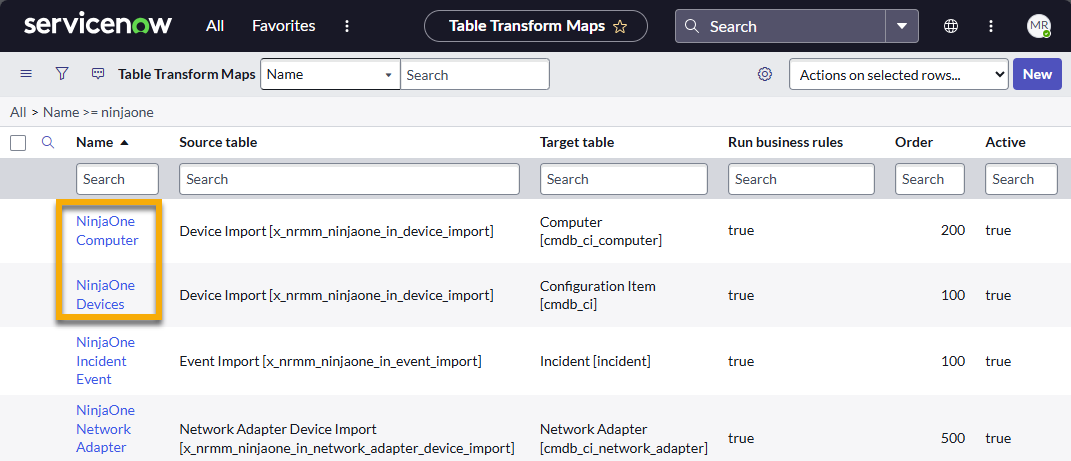
Die Seite „Transformationszuordnungen“ enthält eine Reihe von NinjaOne-Zuordnungen, die Sie nach Namen suchen können. Überprüfen Sie die Spalte „Reihenfolge “: Die Zuordnung mit der kleinsten Nummer hat die höchste Priorität, während die größte Nummer die niedrigste Priorität angibt.
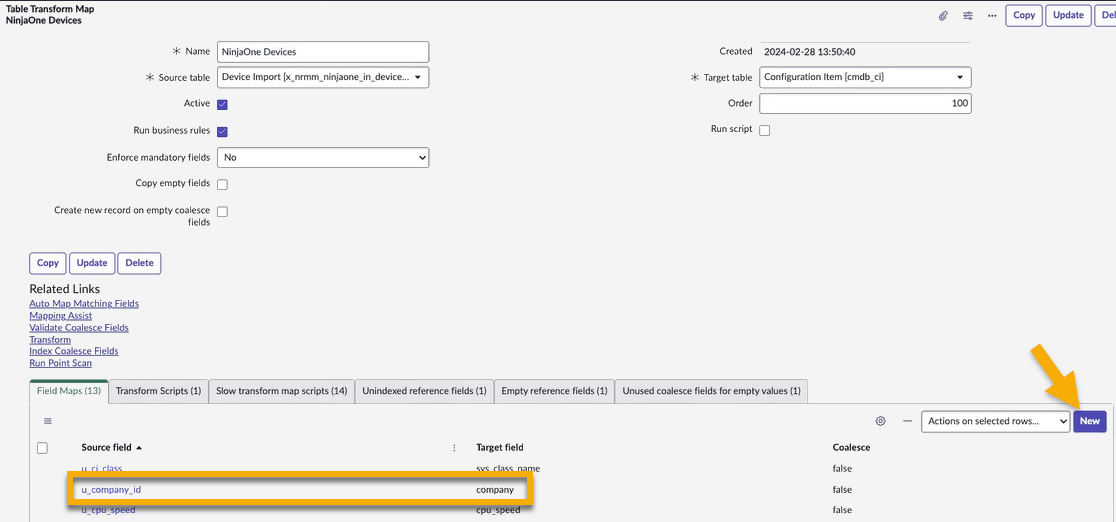
„u_company_id → company“ enthalten, und stellen Sie das Verhalten der Auswahlliste auf „Ignorieren“ ein, um die versehentliche Erstellung eines neuen Unternehmens zu vermeiden. Aktuelle Updates von NinjaOne machen den folgenden Vorgang möglicherweise überflüssig; wir empfehlen jedoch, die Daten zu überprüfen, um eine korrekte Zuordnung sicherzustellen. - Wählen Sie auf der Seite „Transformationszuordnungen“ die Option „NinjaOne-Geräte“ aus. Bearbeiten Sie die Seite.
- Suchen Sie auf der Registerkarte „Feldzuordnung“ nach dem Quellfeld „u_company_id“ und überprüfen Sie, ob in der Spalte „Zielfeld“ der Wert „company“ angezeigt wird. Falls dieses Quellfeld nicht vorhanden ist, klicken Sie auf „Neu“, um es zu erstellen.
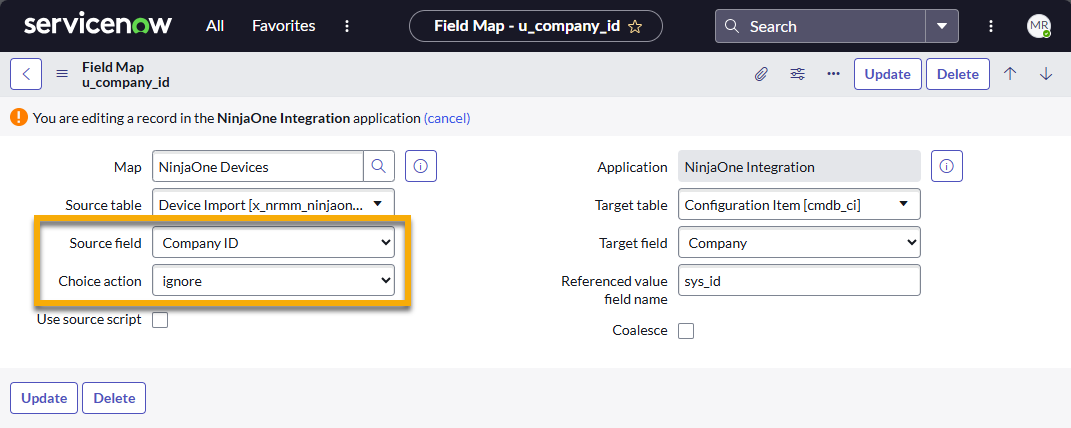
- Bearbeiten Sie den Datensatz und wählen Sie „Company ID“ aus dem Dropdown-Menü „Quellfeld“ aus. Wählen Sie „Company“ aus dem Dropdown-Menü „Zielfeld“ aus .
- Wählen Sie im Dropdown-Menü „Auswahlaktion“ die Option „Ignorieren“ aus. Dadurch wird verhindert, dass ServiceNow ein neues Unternehmen anlegt, falls die ID nicht existiert.
- Klicken Sie auf „Aktualisieren“, um zu speichern.
- Kehren Sie zur Seite „Transform Maps “ zurück und wählen Sie „NinjaOne Computers“ aus.
- Wiederholen Sie die Schritte 2 bis 4.
Überprüfen Sie den Import-Benutzerbereich
Damit die Multi-Tenancy-Funktionen von NinjaOne mit der Domänentrennung von ServiceNow verbunden werden können, benötigen Sie einen Benutzer in ServiceNow, der den Kontext für die Anwendung bereitstellen kann und Zugriff auf alle Domänen hat – ähnlich wie eine Systemadministratorrolle in NinjaOne, die in einer Multi-Tenancy-Umgebung auf alle Domänen zugreifen kann.
Um Datenimporte für Multi-Tenancy-Umgebungen zu konfigurieren, stellen Sie sicher, dass der „Run As“-Benutzer für den geplanten NinjaOne-Import zur globalen Domäne oder zu einer korrekt verwalteten übergeordneten Domäne bzw. Top-Level-Domäne gehört. Dies gewährleistet den Zugriff auf untergeordnete oder sekundäre Domänen für CI-Upserts.
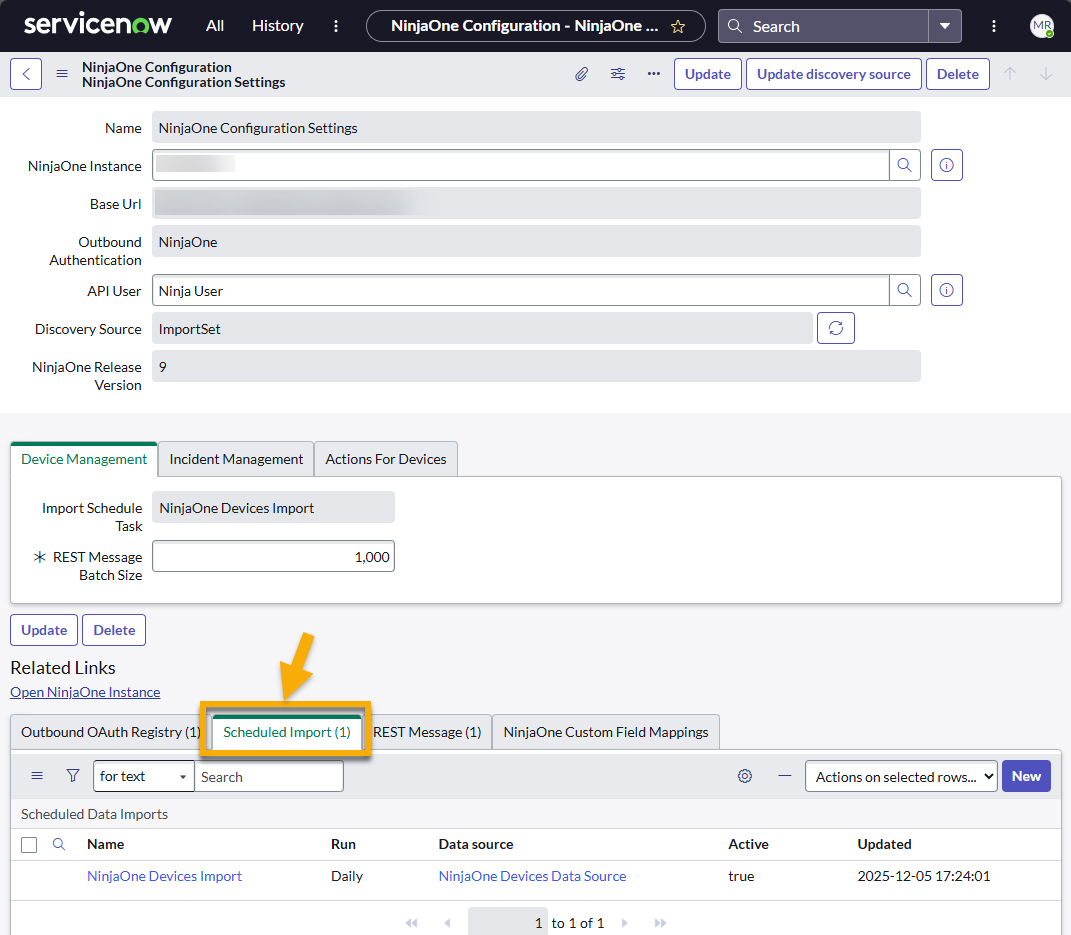
- Öffnen Sie im CMDB-Vollständigkeits-Dashboard das Dropdown -Menü „Alle “ und wählen Sie „NinjaOne-Integration “ → „Konfiguration“.

- Wählen Sie „NinjaOne-Konfigurationseinstellungen“ und öffnen Sie die Registerkarte „Geplanter Import “. Klicken Sie auf den Eintrag „NinjaOne-Geräteimport “.
- Bearbeiten Sie die Seite und öffnen Sie anschließend den Datensatz für den „Run as user “.
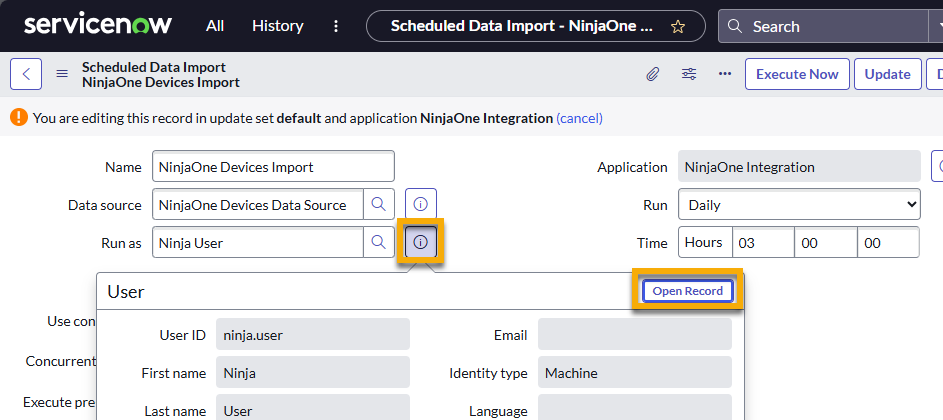
- Aktivieren Sie das Kontrollkästchen „Verwaltete Domäne“ und wählen Sie für die Domäne „Global“ aus.

- Klicken Sie auf „Aktualisieren“, um zu speichern.
Aktivieren Sie den Modus „Plattform-Domänen-Trennung“
Für die Domänen-Trennung müssen Sie die Plattform manuell vom „Strict“-Modus (der standardmäßig eingestellt ist) in den „Platform Domain Separation“-Modus umstellen. Führen Sie dazu die folgenden Schritte aus:
- Klicken Sie auf das Globus-Symbol in der oberen rechten Ecke der ServiceNow-Anwendung und wählen Sie „Global“ als Anwendungsbereich aus.

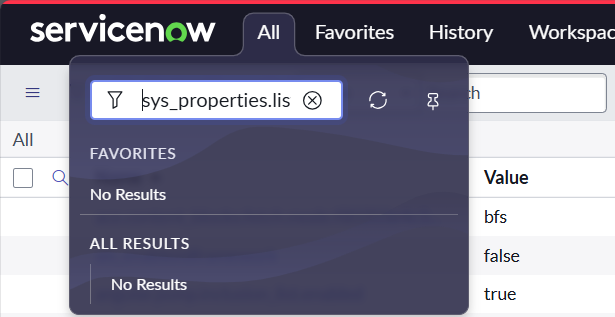
- Öffnen Sie das Menü „Alle“ und fügen Sie
„sys_properties.list“in das Suchfeld ein. Im Menü werden keine Ergebnisse angezeigt, aber wenn Sie die Eingabetaste auf Ihrer Tastatur drücken, gelangen Sie zum Dashboard „Systemeigenschaften“.
- Aktualisieren Sie die Eigenschaft
„glide.identification_engine.platform_domain_separation_enabled“oder erstellen Sie sie neu. - Stellen Sie sicher, dass „Anwendung“ auf „Global“ gesetzt ist .
- Wählen Sie im Dropdown-Menü „Typ“ die Option „true | false“ aus.
- Geben Sie „true“ in das Feld „Wert“ ein.
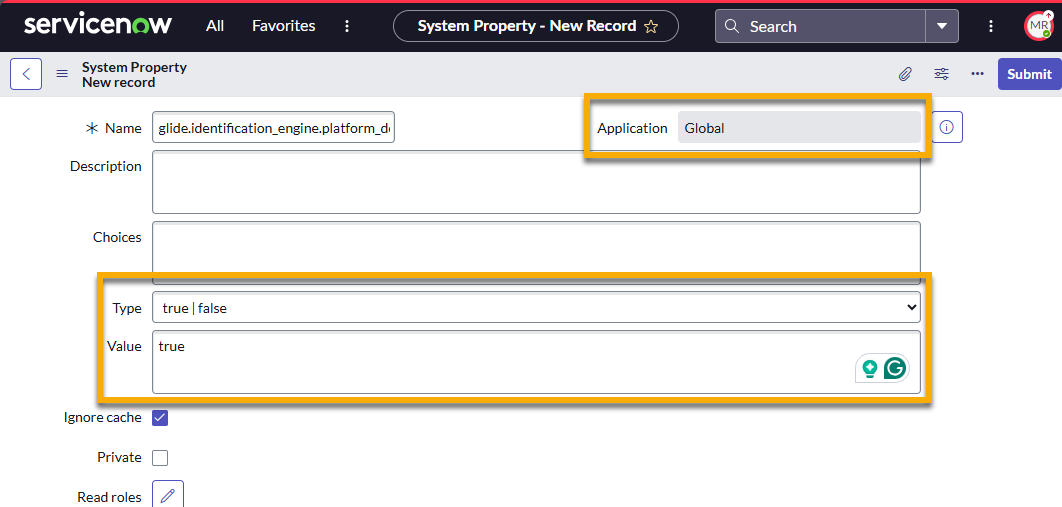
- Klicken Sie auf „Aktualisieren“, um die Einstellung zu speichern, oder auf „Senden“, um die neue Systemeigenschaft zu erstellen.
Wenn diese Einstellung aktiviert ist, werden beim nächsten Import CIs nur innerhalb der entsprechenden zugeordneten Domäne erstellt oder aktualisiert, und es entstehen keine Duplikate mehr in gleichrangigen Domänen.
Fehlerbehebung
Wenn Sie die Schritte in diesem Artikel ausgeführt haben und weiterhin Probleme bei der Verbindung auftreten, könnten Duplikate die Ursache sein. Befolgen Sie zur Behebung des Problems die folgenden Schritte:
- Öffnen Sie das Menü „Alle “ und wählen Sie „CI-Klassen-Manager“.
- Öffnen Sie die „Hierarchie“ und suchen Sie nach „Computer“. Wählen Sie das Konfigurationselement „Computer “ aus.

- Klicken Sie im Menü auf der linken Seite auf „CI-Liste “.
- Um doppelte Einträge zu identifizieren, klicken Sie mit der rechten Maustaste auf den Namen und wählen Sie „Übereinstimmungen anzeigen“.
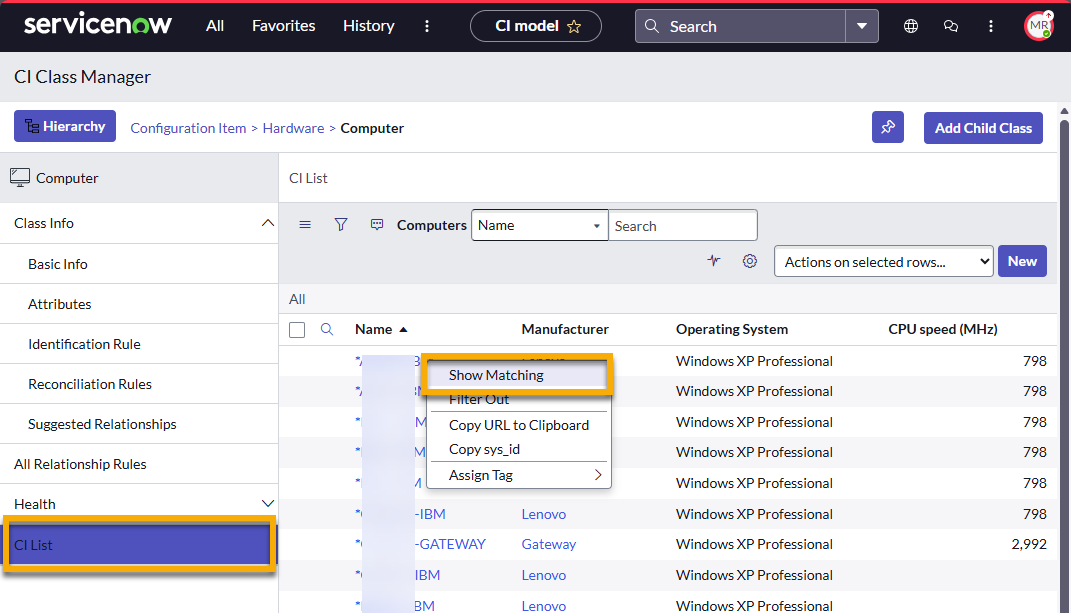
- Aktivieren Sie die Kontrollkästchen für alle doppelten Einträge und löschen Sie diese über das Dropdown-Menü „Aktionen für ausgewählte Zeilen “.

- Sollte das Problem weiterhin bestehen, wenden Sie sich bitte an den NinjaOne-Support.
Weitere Ressourcen
Weitere hilfreiche Anleitungen zur Integration von NinjaOne und ServiceNow finden Sie unter „Integrationen und Apps von Drittanbietern: Ressourcenkatalog “.