
Thema
Dieser Artikel beschreibt die Funktion „Backup-Zusammenfassungsbericht“.
Umgebung
- NinjaOne
- NinjaOne SaaS-Backup-Partnerportal
Beschreibung
Der Backup-Zusammenfassungsbericht (BSR) zeigt den Backup-Zustand und die Abdeckung Ihrer Organisation für alle Benutzer und Workloads des vergangenen Monats an. Der Bericht bestätigt, dass die Backups Ihrer Benutzer wie erwartet ausgeführt werden. Sie können die Serviceergebnisse mit Kunden teilen, die Abdeckung überprüfen und Probleme identifizieren. Berichte können Ihnen auch dabei helfen, Compliance- und Cyberversicherungsanforderungen zu erfüllen.
Sie können wählen, ob Sie Ihren Bericht per E-Mail erhalten möchten, und Sie können auch eine PDF-Version herunterladen. Wählen Sie ein Thema aus, um mehr zu erfahren.
- Erstellen eines Backup-Zusammenfassungsberichts
- Laden Sie den aktuellen Backup-Zusammenfassungsbericht herunter
- Den Bericht auf Kontoebene verstehen
- Den Bericht auf Organisationsebene verstehen
- Häufig gestellte Fragen (FAQ)
Erstellen eines Backup-Zusammenfassungsberichts
Wenn Sie über die entsprechenden Zugriffsberechtigungen verfügen, können Sie auf die Registerkarte „Berichte“ des NinjaOne SaaS Backup-Partnerportals zugreifen, indem Sie sich entweder direkt im Portal anmelden oder über NinjaOne selbst auf das Portal zugreifen. Um über NinjaOne auf das NinjaOne SaaS Backup-Partnerportal zuzugreifen, führen Sie die folgenden Schritte aus:
- Navigieren Sie im Dashboard auf Organisationsebene von NinjaOne zu „Backup“ → „SaaS “ → „Übersicht“.
- Klicken Sie im Dashboard „SaaS-Übersicht “ auf das Aktionsmenü-Symbol neben der Organisation, für die Sie Ihren Bericht erstellen möchten, und wählen Sie im Dropdown-Menü „Funktionen verwalten“ aus.
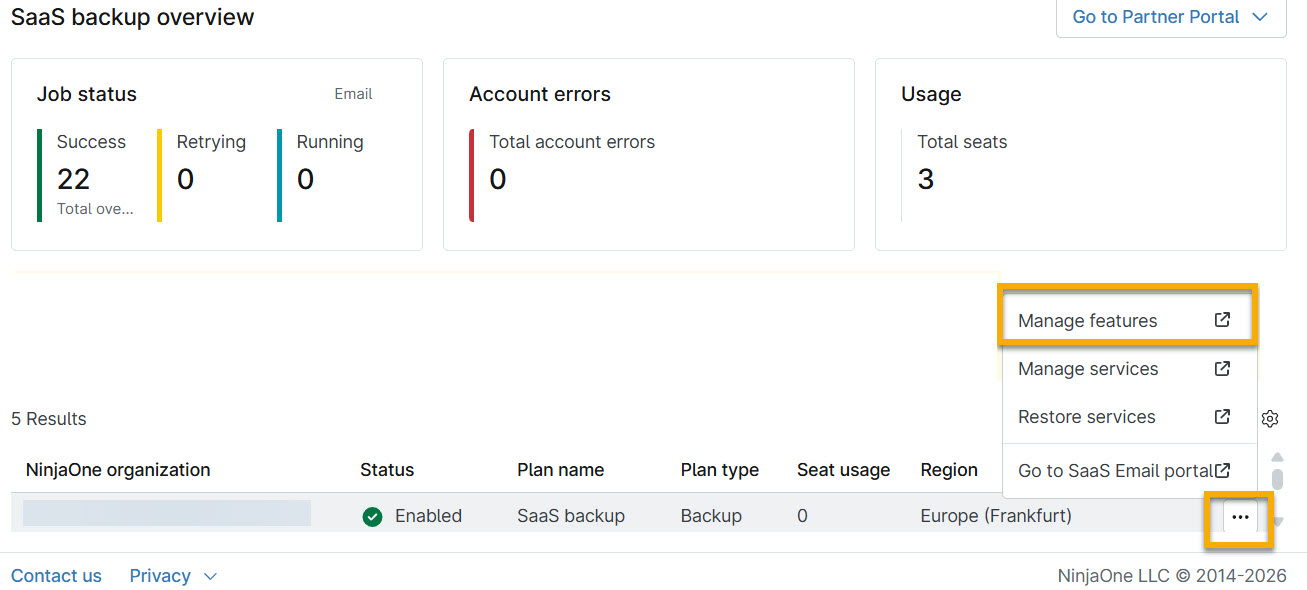
NinjaOne leitet Sie zur Seite „Organisationsdetails“ im NinjaOne SaaS-Backup-Partnerportal weiter. Von hier aus sind die Anweisungen dieselben, unabhängig davon, wie Sie auf die Seite „Organisationsdetails“ zugegriffen haben.
Befolgen Sie diese Schritte, um Ihren Backup-Zusammenfassungsbericht zu erstellen:
- Wählen Sie die Registerkarte „Berichte“ aus.
- Wählen Sie unter „E-Mail-Zustellungseinstellungen“ die Schaltfläche, um die E-Mail-Zustellungsoption zu aktivieren.
Geben Sie die E-Mail-Adressen ein, an die die Benachrichtigung gesendet werden soll. Sie können maximal drei E-Mail-Adressen eingeben.
Wir unterstützen derzeit keine benutzerdefinierten SMTP-Einstellungen, daher können Sie die E-Mail-Adresse des Absenders nicht ändern. Wenn Sie den Bericht direkt an Ihre Benutzer senden möchten, wird er von noreply@NinjaOne SaaS Backup.com versendet.- Klicken Sie auf „E-Mail-Zustellungseinstellungen speichern“, um Ihre Änderungen zu übernehmen.

Laden Sie den aktuellen Backup-Zusammenfassungsbericht herunter
Sobald NinjaOne einen BackupSummary-Bericht erstellt hat, können Sie eine PDF-Kopie des Berichts herunterladen. Gehen Sie dazu wie folgt vor:
- Navigieren Sie zur Seite „Organisationsdetails“ des NinjaOne SaaS Backup-Partnerportals, wie im Abschnitt „Erstellen von Backup-Zusammenfassungsberichten“ dieses Dokuments beschrieben.
- Wählen Sie die Registerkarte „Berichte“ aus. NinjaOne SaaS Backup zeigt den neuesten Bericht im Abschnitt „Monatliche Berichte“ an.
- Klicken Sie auf „Download“, um eine PDF-Kopie des Berichts herunterzuladen.

Den Bericht auf Kontoebene verstehen

Der Bericht auf Kontoebene enthält folgende Informationen:
- Name des Partners
- Name der Organisation
- Gesamtzahl der aktiven und deaktivierten Konten, für die in dieser Organisation Backups erstellt wurden
- Berichtsabfragen, einschließlich Datumsbereich, Arbeitsaufwand, Details und Anzahl der Konten
- Konten (alle E-Mail-Adressen, die Sie für diese Organisation sichern)
- Letzte Sicherung (im Datums- und Zeitformat), die vom System während des E-Mail-Versandzeitraums aufgezeichnet wurde
- Gesamtzahl der Objekte (Anzahl der gesicherten Nachrichten oder Dateien) in der letzten erfolgreichen Sicherung
- Gesamtgröße der gesicherten Nachrichten oder Dateien in der letzten erfolgreichen Sicherung
- Workload-Status: Symbole für E-Mail, OneDrive, Kontakte, Kalender, Aufgaben und SharePoint. Der Bericht zeigt aktive und inaktive Zustände mit durchgezogenen oder gepunkteten Linien an
- Tägliche Sicherungszusammenfassung, die einen visuellen Überblick über den Erfolg der täglichen Sicherung bietet
Legende zur Sicherungszusammenfassung auf Kontoebene
Die Spalte „Sicherungsübersicht“ besteht aus farbcodierten Balken, die den allgemeinen Sicherungszustand aller aktiven Konten in der Organisation darstellen. Jeder Balken repräsentiert den täglichen Sicherungsstatus für jedes Konto. Diese Visualisierung hilft Ihnen, die tägliche Sicherungsleistung schnell zu beurteilen.
| Farbbalken | Bedeutung | Beschreibungen |
|---|---|---|
| Einwandfrei | Backups wurden erfolgreich abgeschlossen | |
| Deaktiviert | Backups für diese Konten sind deaktiviert | |
| Fehlerhaft | Die Backups wurden nicht erfolgreich abgeschlossen |
Den Bericht auf Organisationsebene verstehen
Der Bericht auf Organisationsebene bietet einen konsolidierten Überblick über alle Backup-Aktivitäten für Workloads über alle Konten hinweg, wie in der folgenden Abbildung dargestellt:

Der Bericht auf Organisationsebene enthält folgende Informationen:
- Name des Partners
- Name der Organisation
- Gesamtzahl der aktiven und deaktivierten Konten, für die in der Organisation Backups erstellt wurden
- Berichtsabfragen, einschließlich Datumsbereich, Arbeitslast, Details und Anzahl der Konten
- Workloads für E-Mail, Drive, Kontakte, Kalender, Aufgaben und SharePoint; durchgezogene oder gepunktete Linien stehen für den aktiven bzw. inaktiven Status
- Letzte Sicherung (im Datums- und Zeitformat), die vom System während des E-Mail-Versandzeitraums aufgezeichnet wurde
- Gesamtzahl der Objekte (Anzahl der gesicherten Nachrichten oder Dateien) in der letzten erfolgreichen Sicherung
- Gesamtgröße der gesicherten Nachrichten oder Dateien bei der letzten erfolgreichen Sicherung
- Die tägliche Backup-Zusammenfassung bietet einen visuellen Überblick über den Erfolg der täglichen Backups
Legende zur Sicherungszusammenfassung auf Organisationsebene
Die Spalte „Sicherungsübersicht“ enthält farbcodierte Balken, die den allgemeinen Sicherungsstatus aller aktiven Konten in der Organisation darstellen. Die folgende Tabelle definiert diese Farben.
| Farbbalken | Bedeutung | Beschreibungen |
|---|---|---|
| Sehr gut | Backups werden erfolgreich abgeschlossen. | |
| Gut | Während der Sicherung sind kleinere Probleme aufgetreten, die in der Regel innerhalb von 24 Stunden behoben werden | |
| Deaktiviert | Backups für diese Konten sind deaktiviert. | |
| Fehlerhaft | Die Backups wurden an diesem Tag nicht erfolgreich abgeschlossen. |
Häufig gestellte Fragen (FAQ)
Die folgenden Informationen enthalten häufig von unseren Partnern gestellte Fragen und die Antworten unserer Produktteams darauf.
Wann erhalte ich den ersten Bericht nach der Anmeldung?
Sie erhalten den ersten Bericht am fünften Tag jedes Monats, der die Backup-Leistung des Vormonats abdeckt. Wenn sich ein Partner beispielsweise im August anmeldet, erhält er seinen ersten Bericht am 5. September (der den August abdeckt).
Erhält der Eigentümer der Organisation die E-Mail mit dem Bericht?
Nein. NinjaOne sendet E-Mails nur an die E-Mail-Adressen, die der Partner im Partner-Portal registriert hat.
Kann ich eine E-Mail-Adresse außerhalb des Partners oder der Organisation hinzufügen?
Nein. Aus Sicherheitsgründen können Sie nur E-Mail-Adressen des Partners oder der Organisation selbst als Empfänger hinzufügen.
Kann ich die BSR-E-Mail-Zustellung deaktivieren, nachdem ich sie aktiviert habe?
Ja, solange Sie Zugriff haben, können Sie den Schalter für den BSR-E-Mail-Versand jederzeit deaktivieren. Sie erhalten jedoch keine BSR-E-Mails mehr, wenn die Funktion deaktiviert ist.
Kann ich den Bericht auch dann herunterladen, wenn ich den E-Mail-Versand deaktiviere?
Ja. In der Benutzeroberfläche sind der automatische E-Mail-Versand und das Herunterladen von Berichten auf Abruf getrennte Funktionen. Sie können Berichte weiterhin über das Menü „Monatliche Berichte“ herunterladen, auch wenn Sie den E-Mail-Versand nicht aktiviert haben.
Wann erstellt das System einen Bericht zum Herunterladen?
Am 5. jedes Monats.
Wie viele Berichte werden maximal in der Liste angezeigt?
Das Dashboard zeigt BSR-Daten für maximal 6 Monate an. Laden Sie Ihre Berichte unbedingt herunter, bevor sie nach sechs Monaten verfallen. Die BSR-Berichterstellung von NinjaOne SaaS Backup beginnt im September 2025, dem Datum der Einführung dieser Funktion.
Warum finde ich den Bericht dieses Monats nicht in der Liste?
Das System erstellt Berichte am fünften Tag jedes Monats. Wenn Sie den Bericht noch nicht gefunden haben, ist es möglich, dass das System ihn noch nicht erstellt hat. Sie müssen bis zum nächsten geplanten Berichtstermin warten.
Wer hat Zugriff auf die Registerkarte „Berichte“ im Zusammenhang mit der BSR-Konfiguration?
Diese Ansicht ist für Reseller und Sub-Reseller (mit Ausnahme der Finanzrolle) mit eingeschränkten Bearbeitungsrechten zugänglich.
Warum werden einige Tage im Bericht als „Unhealthy“ oder „Deactivated“ angezeigt, obwohl gerade Backups laufen?
Der Bericht spiegelt die Backup-Leistung an dem spezifischen Tag wider, an dem das System den Bericht ausführt. „Unhealthy“ bedeutet, dass die Backups an diesem Tag nicht erfolgreich abgeschlossen wurden. „Deactivated“ bedeutet , dass das System festgestellt hat, dass Backups für dieses Konto oder diese Organisation während dieses Zeitraums deaktiviert waren.