
Die Befehlszeilenschnittstelle (CLI) von NinjaOne ist ein leistungsstarkes Tool, das Ihnen weitgehend dieselben Funktionen und visuellen Eigenschaften bietet, als würden Sie „cmd.exe“ unter Windows (oder „Terminal“ unter macOS) ausführen. Außerdem können wir PowerShell auf Windows-Geräten aus der Ferne starten!
Weitere Informationen zur Komponente „ninjarmm-cli“en für Windows-, Mac- und Linux-Geräte sowie zur Arbeit mit benutzerdefinierten Feldern finden Sie unter „Benutzerdefinierte Felder“ und in der Dokumentation: „CLI und Skripting“.
Inhaltsverzeichnis:
- CLI-Berechtigungen für einen Techniker erteilen
- CLI oder PowerShell auf einem Windows-Gerät starten
- CLI (Terminal) auf einem Mac-/Linux-Gerät starten
- Weitere Optionen zum Starten des Terminals
CLI-Berechtigungen für einen Techniker erteilen:
Systemadministratoren haben standardmäßig Zugriff auf die CLI. Für andere Technikerrollen oder Techniker ohne Rolle müssen die CLI-Berechtigungen manuell aktiviert werden:
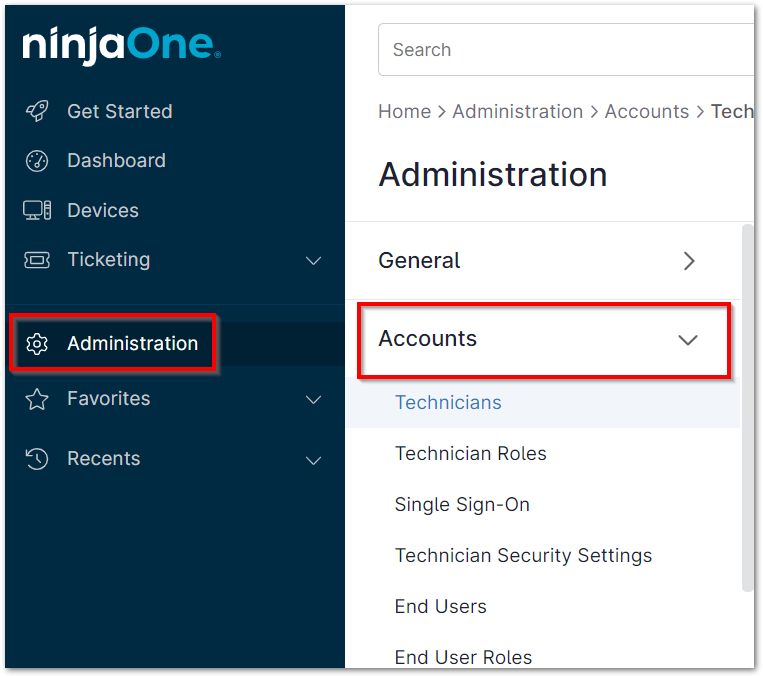
- Klicken Sie im linken Navigationsbereich auf „Administration“ und wählen Sie „Konten“ aus . Klicken Sie auf den Namen eines Technikers, um dessen Konto zu bearbeiten.
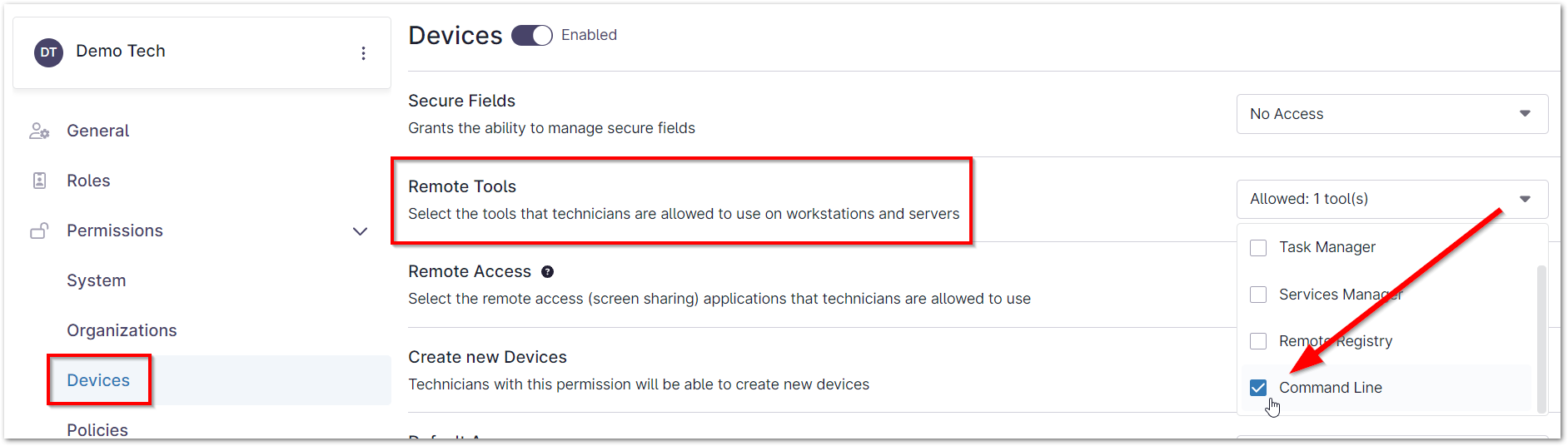
- Öffnen Sie die Registerkarte „Geräte“ und wählen Sie die Berechtigung „Remote-Tools“ aus.
- Aktivieren Sie das Kontrollkästchen neben „Befehlszeile“, um die Berechtigung zu aktivieren.
- Klicken Sie auf „Änderungen speichern“, um den Vorgang zu bestätigen.
Weitere Informationen finden Sie unter „Benutzerberechtigungen: Berechtigungsoptionen “.
Starten Sie die CLI oder PowerShell auf einem Windows-Gerät:
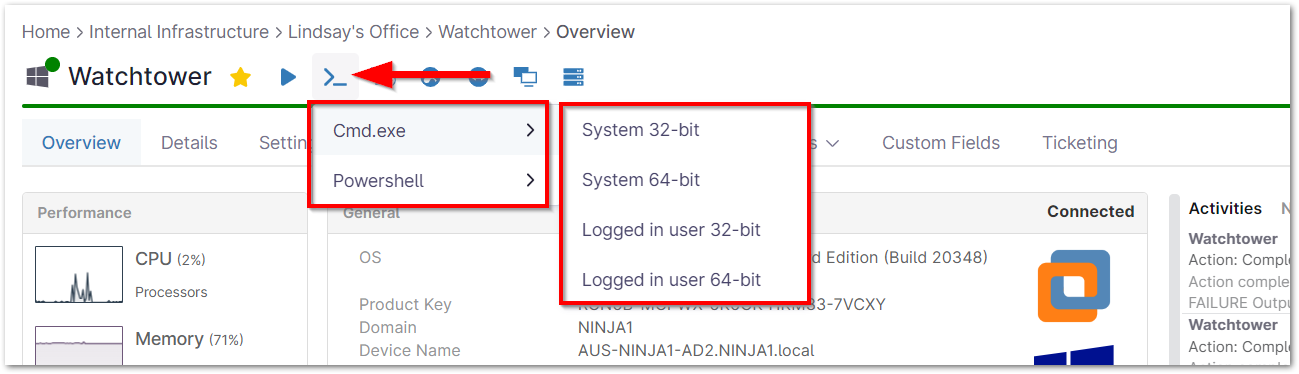
- Navigieren Sie zu dem Gerät, auf dessen CLI Sie zugreifen möchten, und bewegen Sie den Mauszeiger über das Symbol für die Remote-CLI „
 “ rechts neben dem Gerätenamen.
 Anschließend können Sie wählen, ob Sie „Cmd.exe“ oder „PowerShell“ starten möchten, und beide entweder als „System“ (das als „localsystem“-Benutzer ausgeführt wird) oder als aktuell angemeldeter Benutzer starten. Es gibt zusätzliche Optionen, um die Verbindung im 32-Bit- oder 64-Bit-Modus zu starten.
 Wichtiger Hinweis: Sie müssen sicherstellen, dass PowerShell lokal auf dem Rechner installiert ist, um PowerShell über Ninja starten zu können. Wenn auf Ihrem Rechner kein PowerShell installiert ist, erhalten Sie beim Verbindungsversuch eine Fehlermeldung.
Übersicht über das Windows-CLI-Dienstprogramm

Wir haben in der oberen rechten Ecke des CLI-Dienstprogramms einige nützliche Werkzeugschaltflächen integriert.

- Tastatur-Symbol – ermöglicht es Ihnen, den Befehl „Strg+C“ zu senden, um die aktuelle Aktion zu beenden.
- Festplattensymbol – Hiermit können Sie den Inhalt des Terminals in eine TXT-Datei herunterladen.
- Symbol „Duplizieren“ – Damit können Sie den Inhalt in die Zwischenablage kopieren.
- „X“-Symbol – Beendet „cmd.exe“ auf dem Knoten.
 | Wenn Sie Text im CLI-Dienstprogramm markieren, wird dieser automatisch in die Zwischenablage kopiert! |
Ab Version 4.4 bietet unser CLI-Tool die folgenden neuen Funktionen:
- Ausführen beliebiger interaktiver Shells (sofern auf dem PC installiert), wie z. B. cmd.exe, powershell.exe (oder pwsh.exe), bash.exe, psql.exe, python.exe und andere.
- Skripte innerhalb von Shells ausführen:
- Kopieren Sie Skripte und fügen Sie sie in powershell.exe, bash.exe oder python.exe ein.
- Kopieren Sie SQL-Befehle und fügen Sie sie in psql.exe ein.
- WSL (Windows-Subsystem für Linux) ausführen und nutzen, um auf unter Windows installierte Linux-Distributionen zuzugreifen.
- Verwenden Sie Chocolatey zum Installieren und Deinstallieren von Software auf dem PC.
- Arbeiten Sie mit allen Shells im vollständig interaktiven Modus mit allen Ereignissen und einer Pseudo-GUI, zum Beispiel:
- Starten und Anzeigen von Far Manager.
- Verwenden Sie Strg+C, um die Ausführung der aktuellen Aufgabe zu beenden.
- Verwenden Sie Umschalt+Strg+C zum Kopieren.
- Verwenden Sie Umschalt+Strg+V zum Einfügen.
- Verwenden Sie Mausklicks, das Scrollen mit der Maus, die Auf-/Ab-Tasten sowie die Hotkeys F1–F10 für Far Manager und andere Pseudo-GUI-Anwendungen.
Bitte beachten Sie bei der Verwendung der Befehlszeile Folgendes:
- Wenn Sie „Cmd.exe“ als System ausführen, werden SFC-Befehle nicht auf Benutzerebene ausgeführt (wir haben einen „sfc /scannow“-Befehl in unsere nativen Skripte integriert).
- Um einen curl-Befehl zu verwenden, müssen Sie das Flag -O verwenden (z. B. „curl -O https://url.zip“).
- Um „wget“ zu verwenden, fügen Sie den Parameter „--no-check-certificate --progress=bar:force“ (ohne Anführungszeichen) am Ende Ihrer URL ein.
(d. h. wget https://url/somefile.zip --no-check-certificate --progress=bar:force)
Starten Sie die CLI (Terminal) auf einem Mac-/Linux-Gerät:
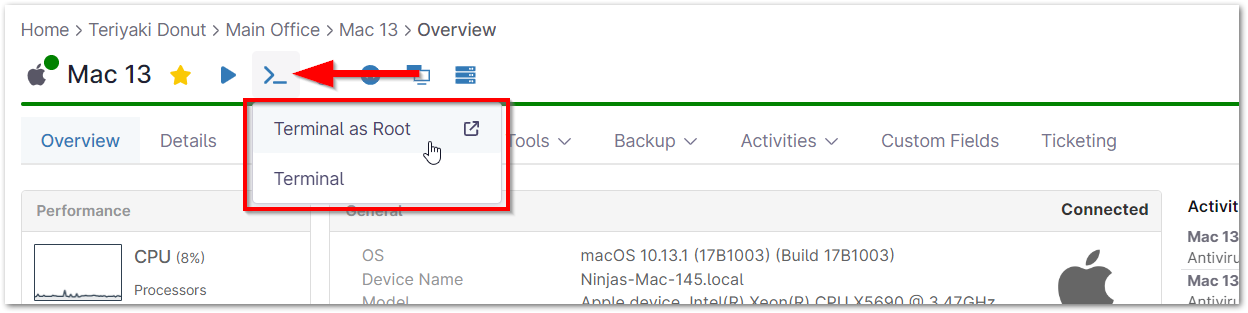
- Sie können das Remote-Terminal für Mac auf dieselbe Weise wie bei einem Windows-Gerät im Ninja-Dashboard starten. Navigieren Sie zu dem Gerät, auf dessen CLI Sie zugreifen möchten, und bewegen Sie den Mauszeiger über das Remote-CLI-Symbol rechts neben dem Gerätenamen.
- Wählen Sie aus, ob Sie das Terminal oder das Terminal als Root starten möchten.
Übersicht über das Mac/Linux-Terminal-Dienstprogramm:
Mac:
- Tastatur-Symbol – ermöglicht es Ihnen, den Befehl „Strg+C“ zu senden, um den aktuellen Vorgang zu beenden.
- Festplattensymbol – Hiermit können Sie den Inhalt des Terminals in eine TXT-Datei herunterladen.
- Symbol „Duplizieren“ – ermöglicht es Ihnen, den Inhalt in die Zwischenablage zu kopieren.
- „X“-Symbol – Beendet „cmd.exe“ auf dem Knoten.
Zusätzliche Optionen zum Starten des Terminals:
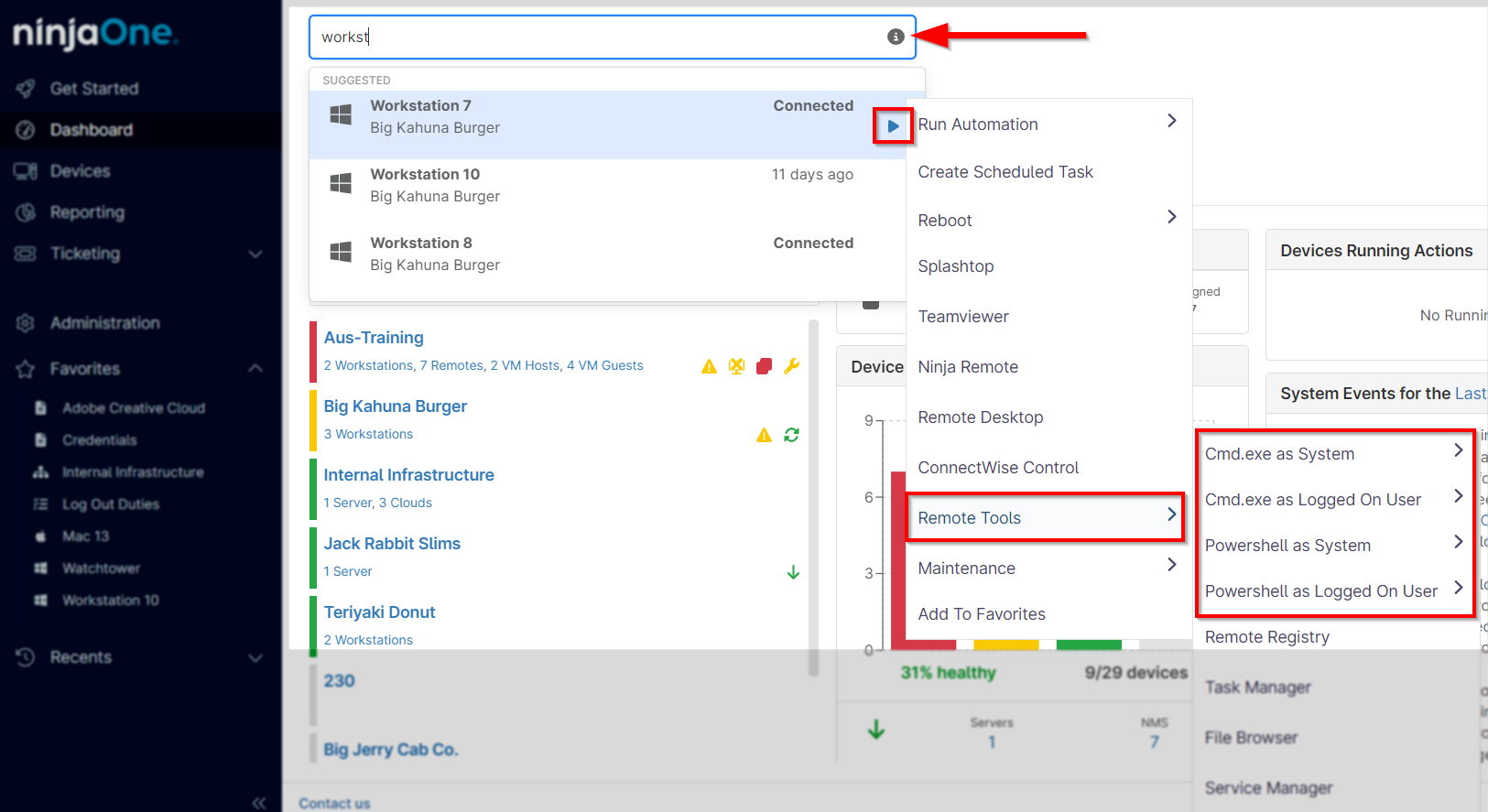
Starten der CLI/des Terminals über die Suche
Um die CLI/das Terminal über die globale Suche zu starten, geben Sie den Namen des Geräts in die obere Suchleiste der Konsole ein und bewegen Sie den Mauszeiger über das Symbol mit der Wiedergabetaste. Bewegen Sie den Mauszeiger anschließend über „Remote-Tools“ und wählen Sie die Art der zu startenden CLI-/Terminal-Sitzung aus.
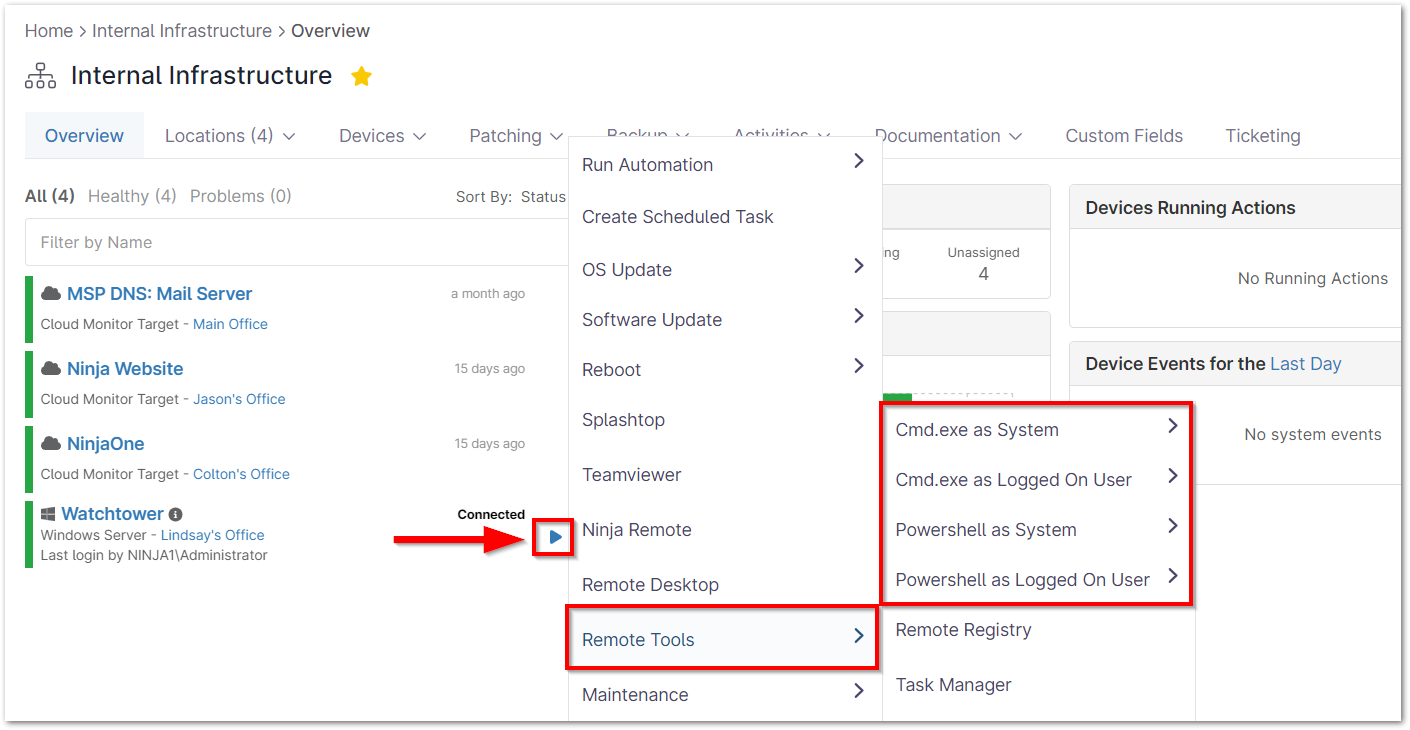
CLI/Terminal über das Organisations-Dashboard starten
Um die CLI/das Terminal über das Organisations-Dashboard zu starten, suchen Sie das Gerät in der Liste auf der Registerkarte „Übersicht“ des Organisations-Dashboards und bewegen Sie den Mauszeiger über das Symbol mit der Wiedergabetaste. Bewegen Sie anschließend den Mauszeiger über „Remote-Tools“ und wählen Sie den Typ der zu startenden CLI-/Terminal-Sitzung aus.
Starten der CLI-/Terminal-Sitzung in einem separaten Tab
- Starten Sie den Vorgang zum Einrichten einer CLI-/Terminal-Sitzung mit einer der oben beschriebenen Methoden.
- Klicken Sie bei der Auswahl des zu erstellenden Sitzungstyps auf das Symbol „
 “ anstelle des Textes.
Die Sitzung wird in einem neuen Tab gestartet, sodass mehrere Sitzungen gleichzeitig auf verschiedenen Geräten möglich sind.
Eine Liste häufig gestellter Fragen zur CLI finden Sie unter „Befehlszeilenschnittstelle (CLI): FAQ“.