
Thema
In diesem Artikel wird erläutert, wie Sie mit dem Tool für die Abrechnung von NinjaOne Produkte für den Zeiteintrag von Arbeitstickets erstellen können.
Umgebung
- NinjaOne Abrechnung
- NinjaOne Ticketerstellung
Beschreibung
Erstellen Sie ein Arbeitsauftrags-Zeitbuchungsprodukt für die automatische Abrechnung von Ticket-Zeitbuchungen. Dieses Produkt umfasst Zeiteinträge, die in NinjaOne Ticketing: Einrichtung und Konfiguration erfasst wurden.
Die Zeiteinträge werden automatisch berechnet und in Einzelposten auf der Rechnung umgewandelt. Mehr über die Abrechnung von Zeiteinträgen erfahren Sie unter „NinjaOne-Abrechnung: Zeiteinträge “.
Auswählen Sie eine Kategorie, um mehr zu erfahren:
- Erstellen Sie das Produkt „Arbeitsticket Zeiteintrag“
- Das Produkt „Arbeitsticket Zeiteintrag“ verwenden
- Zusätzliche Ressourcen
Das Produkt „Arbeitsticket Zeiteintrag“ erstellen
Erstellen Sie zunächst das Produkt „Arbeitsticket Zeiteintrag“ in NinjaOne Abrechnung. Führen Sie dazu die folgenden Schritte aus:
- Navigieren Sie zu „Administration“ → „Apps“ → „NinjaOne Billing“ und öffnen Sie dann die Registerkarte „Produkte“ , um Produkttypen hinzuzufügen. Sie können Produkttypen auch direkt in der Vereinbarungsvorlage erstellen; weitere Informationen finden Sie unter „NinjaOne Billing: Vertragsdienste “.

Abbildung 1: Konfigurationsseite der NinjaOne Billing-App → „Produkte“
- Klicken Sie auf „Hinzufügen“ und wählen Sie den Produkttyp aus.
Das Dialogfeld „Neues Produkt konfigurieren“ wird angezeigt, wobei standardmäßig die Registerkarte „Allgemein“ geöffnet ist. - Eine Beschreibung der einzelnen Felder finden Sie für die folgende Tabelle.
| Feldname | Beschreibung oder Zweck |
|---|---|
| Name | Weisen Sie dem Produkt eine eindeutige Kennung zu. |
| Beschreibung | Geben Sie eine Zusammenfassung des Zwecks des Produkts an. |
| Benutzerrollen für Anwendungen | Wählen Sie optional eine oder mehrere Benutzerrollen aus, für die das Produkt angewendet werden soll. Wenn als Benutzerrolle „Systemautomatisierung“ angegeben ist, bedeutet dies, dass automatische Aktionen durch bestimmte Bedingungen ausgelöst wurden. Wenn Sie keine Rolle auswählen, werden alle Rollen abgerechnet. |

-
Öffnen Sie die Registerkarte „Abrechnung “. Orientieren Sie sich beim Ausfüllen der Felder an der folgenden Tabelle.
Feldname Beschreibung oder Zweck Zeitplantyp Auswählen, ob Sie Zeiteinträge als während der üblichen Arbeitszeiten (Betriebsstunden) oder außerhalb der Betriebsstunden geleistete Arbeit erfassen möchten. Standorttyp Auswählen ... Preis Geben Sie den Preis ein, der dem Kunden in Rechnung gestellt wird.
Dieses Feld wird unter Umständen auch als „Wiederverkaufspreis“ bezeichnet.Aufwand Geben Sie den Preis ein, den Sie für das Produkt bezahlt haben. Steuerbar Aktivieren Sie dieses Kontrollkästchen, um die Umsatzsteuer anzuwenden. Abrechnung - Rechnungsfähig: Wird normalerweise auf der Rechnung ausgewiesen.
- Keine Berechnung: Das Produkt wird in die Rechnung eingeschlossen, ist jedoch kostenlos.
- Nicht abrechnungsfähig: Das Produkt wird weder auf der Rechnung aufgeführt noch auf der Rechnung eingeschlossen.
Multiplikator für normale Arbeitszeiten Dieses Feld wird nur angezeigt, wenn Sie das Kontrollkästchen „St unden während der üblichen Arbeitszeiten“ unter „Zeitplan-Typ“ aktivieren. Mit Faktoren können Sie den Preisbetrag je nach Ort oder Zeitpunkt der Leistungserbringung multiplizieren. Multiplikator außerhalb der Geschäftszeiten Dieses Feld wird nur angezeigt, wenn Sie das Kontrollkästchen „Außerhalb der regulären Arbeitszeiten“ unter „Zeitplan-Typ“ aktivieren. Mit Faktoren können Sie den Preisbetrag je nach Ort oder Zeitpunkt der Arbeitsausführung multiplizieren. Multiplikator vor Ort Dieses Feld wird nur angezeigt, wenn Sie das Kontrollkästchen „Vor Ort“ unter „Standorttyp“ aktivieren. Mit Faktoren können Sie den Preisbetrag je nach Ort oder Zeitpunkt der Arbeitsausführung multiplizieren. Entfernter Multiplikator Dieses Feld wird nur angezeigt, wenn Sie das Kontrollkästchen „Remote“ unter „Standorttyp“ aktivieren. Mit Faktoren können Sie den Preisbetrag je nach Ort oder Zeitpunkt der Leistungserbringung multiplizieren. - Verwenden Sie die Registerkarte „Rechnungen“ , um die Arbeitszeit in jede Rechnung aufzunehmen, die für dieses Produkt erstellt wird. Sie können zwischen „Unbegrenzt“ und „Begrenzt“ wählen.
- Wenn Sie „Begrenzt“ auswählen, müssen Sie außerdem die Anzahl der Stunden konfigurieren, die in die Rechnung eingeschlossen werden sollen, und angeben, ob ein Übertragungslimit gelten soll. Der Übertragungsbetrag wird auf den nächsten Abrechnungszeitraum angewendet.
- Wenn Sie „Unbegrenzt“ auswählen, wird der Arbeitsticket Zeiteintrag für alle Produkte angewendet, denen er zugeordnet ist.
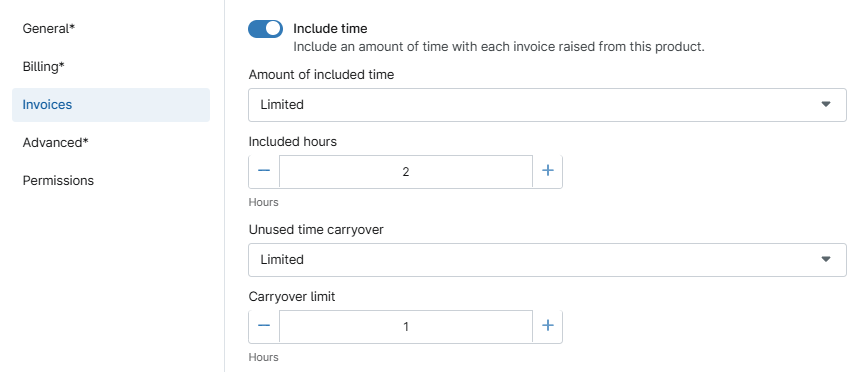
- Auf der Registerkarte „Erweitert“ können Sie Zeiteinträge automatisch runden.
- Wählen Sie die Registerkarte „Berechtigungen“ , um den Zugang zu dem Produkt zu steuern. Sie können allen oder nur bestimmten Technikern erlauben, das Produkt im Drop-down-Menü „Zeiteintragsprodukt“ auf dem Ticket auszuwählen.
Verwendung des Arbeitsticket-Zeiteintrag-Produkts
Legen Sie ein Produkt für die Zeiterfassung im Arbeitsauftrag fest, indem Sie einen Kommentar zum Auftrag hinzufügen. Sie können Kommentare auch verwenden, um das aktuell zugewiesene Produkt zu überschreiben und so sicherzustellen, dass Ihre Zeit korrekt abgerechnet wird. Der Wert für die Zeiterfassung wird standardmäßig auf das Produkt gesetzt, das durch die Zeiterfassungsregeln in der Vereinbarung für den zugewiesenen Techniker oder die zugewiesene Rolle konfiguriert ist.
Die Optionen, die im Feld „Zeiterfassungsprodukt“ angezeigt werden, sind Produkte, die Sie auf der Konfigurationsseite der NinjaOne-Abrechnungs-App als „Zeiterfassungsprodukt für Arbeitsaufträge“ hinzugefügt haben. Die Technikerrolle, die Sie im Feld „Anwendungsbenutzerrollen“ ausgewählt haben, bestimmt die Optionen, die der Techniker auswählen kann. Beispielsweise kann ein Systemadministrator nur Zeiterfassungsprodukte für Arbeitsaufträge auswählen, die im Feld „Anwendungsbenutzerrollen“ den Eintrag „Systemadministrator“ enthalten.
Arbeitsauftrags-Produkte, die auf der Registerkarte „Produkte“ des Tickets hinzugefügt wurden, erscheinen ebenfalls im Dropdown -Menü „Zeiterfassungsprodukt “.
- Geben Sie Daten in das Feld „Vereinbarung“ des Tickets ein und stellen Sie sicher, dass die Organisation des Anfragenden mit den bestehenden Produkttypen für den Zeiteintrag bei Arbeitstickets übereinstimmt.
- Erstellen Sie entweder eine „Öffentliche Antwort“ oder einen „Privaten Hinweis“ und verfassen Sie eine Zusammenfassung der Arbeiten im WYSIWYG-Feld.
- Stellen Sie sicher, dass das Feld „Vereinbarung“ ausgefüllt ist. Vereinbarungen müssen im Bereich „Finanzen → Vereinbarungen “ angelegt werden. Weitere Informationen finden Sie unter „NinjaOne-Abrechnung: Vertragsdienste “.
- Wählen Sie eine Option aus dem Dropdown-Menü „Zeiterfassungsprodukt“ aus. Wenn keine Optionen angezeigt werden, kehren Sie zur Vereinbarung zurück, um ein Zeiterfassungsprodukt hinzuzufügen.
- Klicken Sie auf „Veröffentlichen“.
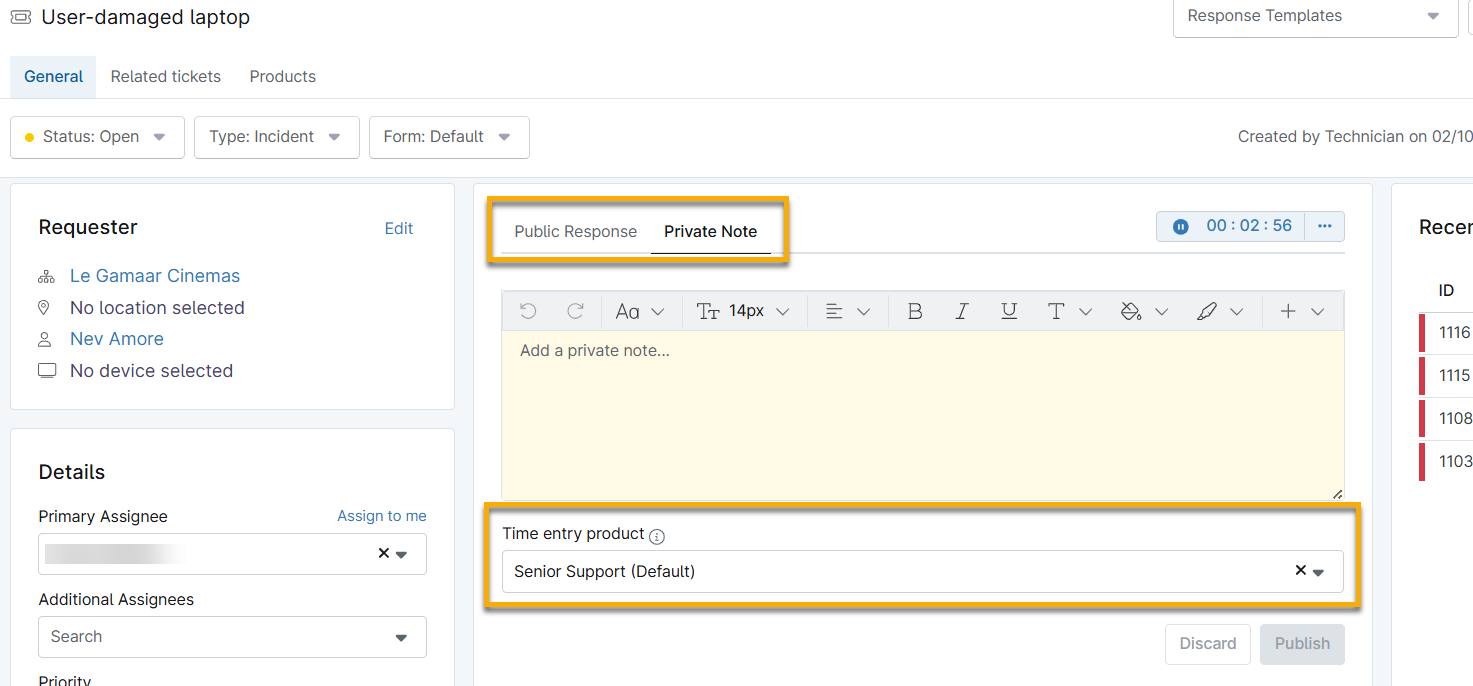
Abbildung 4: Hinzufügen eines Zeiteintrags über Ticket-Kommentare
Aktualisierung des Zeiteintrags im Arbeitsticket
Um die für ein Arbeits-Ticket erfasste Zeit zu ändern, können Sie dies direkt im Ticket vornehmen:
- Klicken Sie auf den Zeiteintrag im Abschnitt „Ticket-Aktivität “.
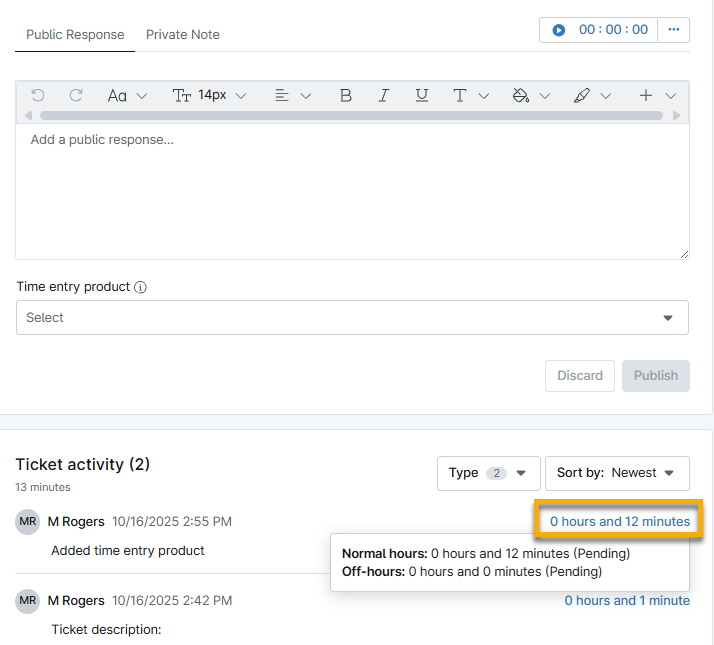
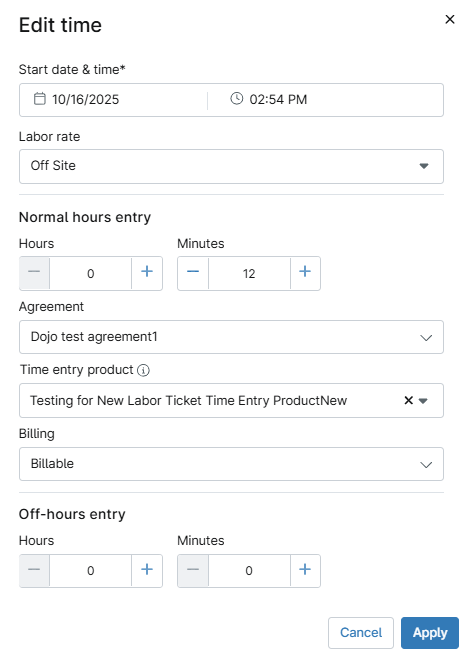
- Wenn das Dialogfeld „Zeit bearbeiten “ angezeigt wird, klicken Sie auf die einzelnen Felder, um die Daten anzupassen. Klicken Sie anschließend auf „Anwenden“.
Zusätzliche Ressourcen
Mehr über das Konfigurieren von Abrechnungsoptionen und das Verwalten von Zeiteinträgen in Ihren Tickets erfahren Sie in den folgenden Artikeln: