
Thema
Dieser Artikel beschreibt die Patch-Management-Funktionen, die für von NinjaOne verwaltete Linux-Endpunkte verfügbar sind. Außerdem wird erläutert, wie Sie Patch-Aktivitäten aktivieren, konfigurieren und anzeigen können.
Umgebung
- NinjaOne-Patching
- Linux (alle unterstützten Distributionen)
Beschreibung
Mit dem NinjaOne-Patch-Management können Sie Patch-Richtlinien erstellen, die automatisch nach neuen Software-Patches für Ihre Linux-Endpunkte suchen und diese installieren.
Richtlinien: Linux-Patch-Management (NinjaOne Inc. 01:42)
Wählen Sie ein Thema aus, um fortzufahren.
- Systemvoraussetzungen
- Aktivieren des Patch-Managements
- Konfigurieren der Patch-Management-Einstellungen
- Anzeigen von Patches auf Geräteebene
- Informationen zum Veröffentlichungsdatum
Systemvoraussetzungen
Lesen Sie die folgenden Systemanforderungen und Hinweise zur Verwendung durch, bevor Sie Patches auf Linux-Geräten verwalten.
- Auf dem Gerät muss Python 3 installiert sein, um die Patch-Funktionalität zu unterstützen.
- NinjaOne benötigt mindestens 100 MB freien Speicherplatz, um nach Patches zu suchen und diese anzuwenden. Verfügt das Gerät nicht über den erforderlichen Speicherplatz, erhalten Sie eine Aktivitätsbenachrichtigung, dass der Speicherplatz voll ist und der Scan sowie die Anwendung der Patches nicht durchgeführt werden können. Der NinjaOne-Agent ermittelt den freien Speicherplatz durch Analyse der folgenden obersten Verzeichnisse auf dem Gerät:
- /
- /opt
- /var
- /boot
- /home
- Die Linux-Patching-Funktion unterstützt alle Linux-Distributionen, die vom NinjaOne-Agenten unterstützt werden. Weitere Informationen finden Sie unter „NinjaOne Endpoint Management: Systemanforderungen und Betriebssystemunterstützung für den Linux-Agenten“.
- NinjaOne zeigt Patches auf der Registerkarte „Geräte → Patching “ an. Sie können alle Aktivitäten und Fehler auf der Seite „Systemaktivitäten“ einsehen. Weitere Informationen finden Sie unter „NinjaOne NMS: Navigation und Verwaltung des Geräte-Dashboards “.
Patch-Management aktivieren
Um das Patching für Ihre Linux-Endgeräte zu aktivieren, führen Sie die folgenden Schritte aus:
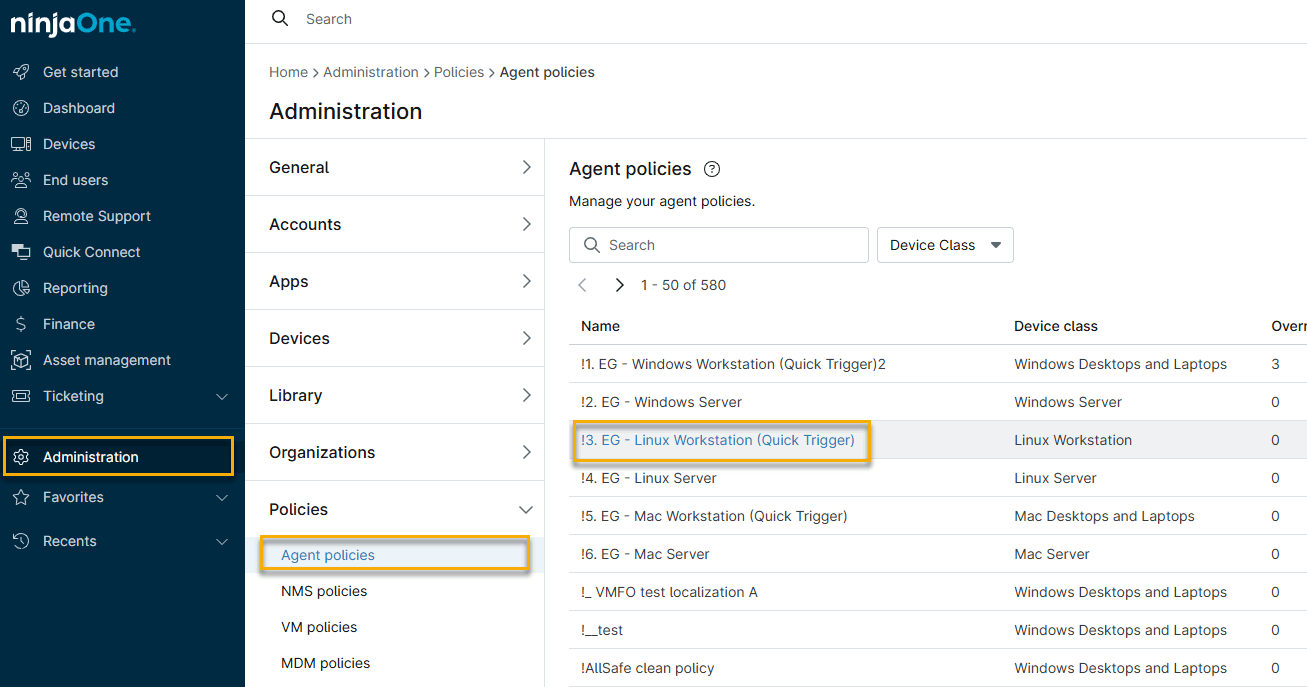
- Klicken Sie in NinjaOne auf „Administration“ → „Richtlinien“ und wählen Sie dann eine Linux-Richtlinie aus der Liste der Agent-Richtlinien aus.
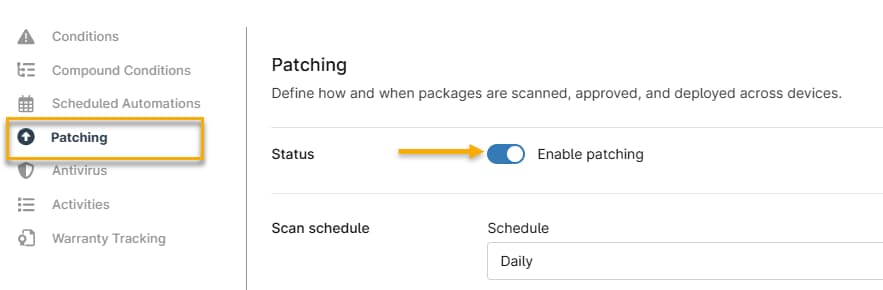
- Die Verwaltungsseite der Richtlinie wird geöffnet. Klicken Sie auf die Option „Patching“ und aktivieren Sie den Schalter „Status “. Die Änderungen werden erst dann auf die Geräte angewendet, wenn Sie die Richtlinie speichern.
Konfigurieren der Einstellungen für die Patch-Verwaltung
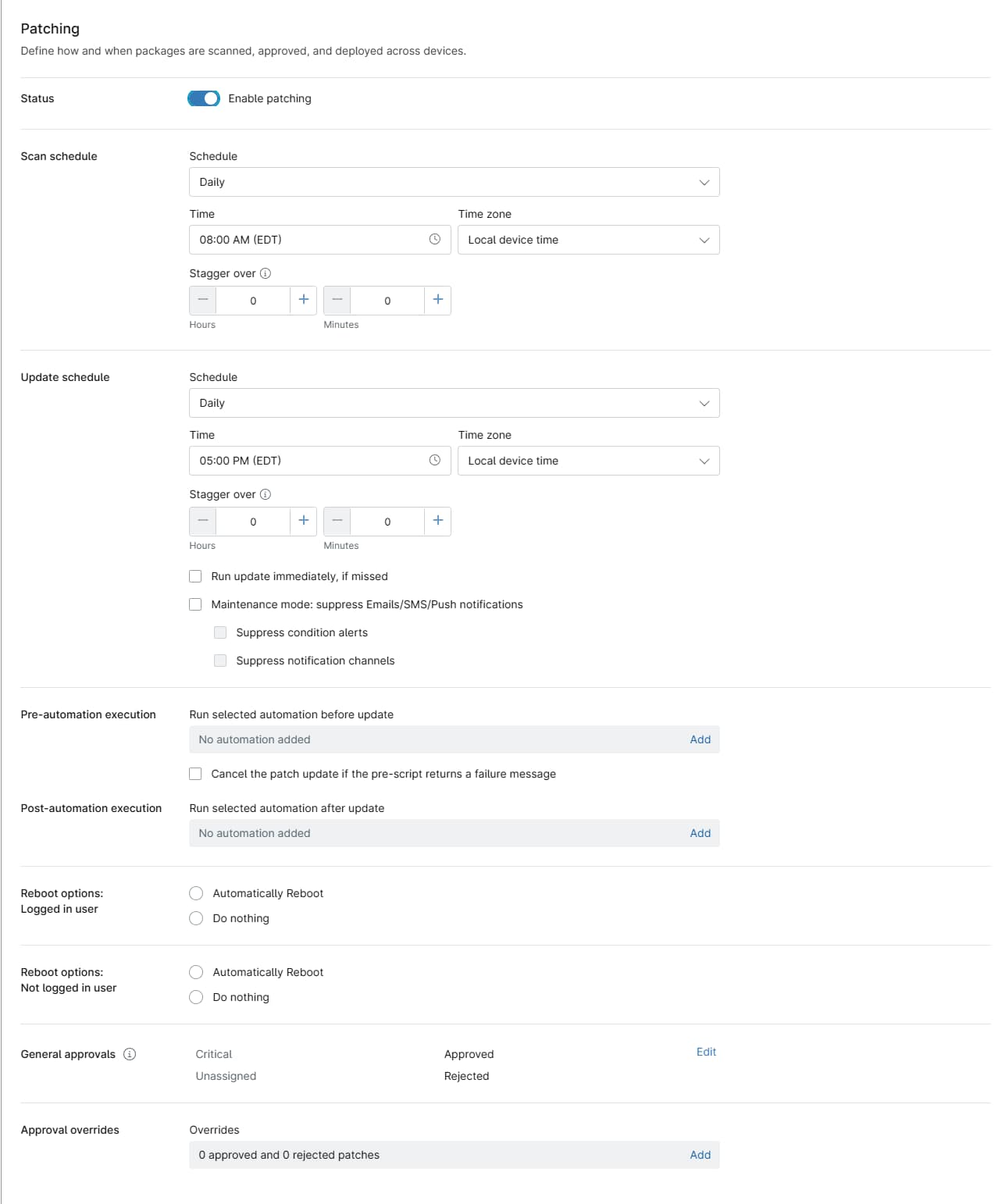
Zu den Optionen für die Patch-Verwaltung gehören Zeitpläne für Scans und Patches sowie die Installation und Wartung von Software. Wenn Sie die Konfiguration abgeschlossen haben, klicken Sie auf „Speichern“, um die neuen Einstellungen zu übernehmen.
Erläuterung der Patch-Einstellungen
In der folgenden Tabelle erfahren Sie mehr zu den einzelnen Einstellungen.
| Einstellung | Beschreibung |
|---|---|
| Scan-Zeitplan | Diese Parametergruppe legt fest, wann das Gerät nach verfügbaren neuen Patches sucht.
|
| Aktualisierungsplan | Diese Einstellungen legen fest, wann NinjaOne die beim Scan gefundenen Updates anwenden soll.
|
| Ausführung vor der Automatisierung und Ausführung nach der Automatisierung | Mit dieser Einstellung können Sie Automatisierungen hinzufügen, die vor (vor) oder nach (nach) der Patch-Installation ausgeführt werden.
Klicken Sie auf „Hinzufügen“, um Automatisierungen aus der Automatisierungsbibliothek auszuwählen. Weitere Informationen finden Sie unter „NinjaOne-Richtlinien: Geplante Automatisierungen “. Aktivieren Sie das Kontrollkästchen „Patch-Update abbrechen, wenn das Vorskript eine Fehlermeldung zurückgibt“, um den Patch-Auftrag automatisch abzubrechen, falls das Vorskript fehlschlägt. |
| Neustart-Optionen | Mit diesen Einstellungen können Sie das Neustartverhalten festlegen, nachdem NinjaOne ein Gerät gepatcht hat. Sie können Einstellungen sowohl für angemeldete als auch für abgemeldete Benutzer konfigurieren.
|
| Allgemeine Genehmigungen | In diesem Abschnitt können Sie Genehmigungs-Einstellungen für kritische und nicht zugewiesene Patches konfigurieren. Patches, die mit einer bekannten CVE in Verbindung stehen, gelten als kritische Patches. Alle anderen Patches sind nicht zugewiesen. |
| Genehmigungsüberschreibungen | Sie können NinjaOne so einstellen, dass Ihre Patching-Richtlinie für bestimmte Patches außer Kraft gesetzt wird. Klicken Sie auf „Hinzufügen“, um das Dialogfeld „Genehmigungsausnahmen bearbeiten“ zu öffnen, und suchen Sie dann nach dem Namen des Patches. Wählen Sie im zweiten Dropdown-Menü aus, ob der Patch genehmigt oder abgelehnt werden soll. Beispiele für Szenarien, in denen Patches im Abschnitt „Überschreibungen“ erscheinen würden:
|
Anzeigen von Patches auf Geräteebene
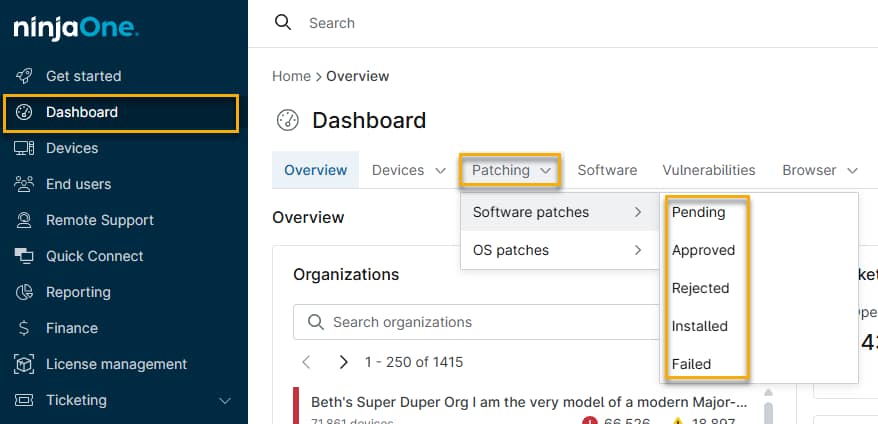
Sie können gerätespezifische Informationen zu Betriebssystem-Patches auf jedem Linux-Gerät anzeigen, das einer Richtlinie unterliegt, bei der die Betriebssystem-Patch-Verwaltung aktiviert ist. Navigieren Sie dazu zu „Dashboard“ → „Patching“ → Registerkarte „Betriebssystem-Patches “. Verwenden Sie das Flyout-Menü, um nach Patch-Status zu filtern („Ausstehend“, „Genehmigt“, „Abgelehnt“, „Installiert“ oder „Fehlgeschlagen“).
Informationen zu fehlgeschlagenen Patches
Wenn Sie fehlgeschlagene Patches anzeigen, bewegen Sie den Mauszeiger über die Spalte „Installationsstatus“, um einen Tooltip anzuzeigen, der den Grund für den Installationsfehler erläutert.

Informationen zum Veröffentlichungsdatum
NinjaOne zeigt die Veröffentlichungsdaten von Patches in der Spalte „Veröffentlichungsdatum“ der Patch-Liste an. Wenn der Anbieter kein Veröffentlichungsdatum angibt, wird in den Patch-Ansichten das Datum angezeigt, an dem NinjaOne den Patch erstmals erkannt hat.
Weitere Ressourcen
Die folgenden Artikel bieten zusätzliche Informationen zu unterstützten Linux-Umgebungen, zur Plattformwartung und zur Richtlinienkonfiguration.