
Thema
In diesem Artikel wird beschrieben, wie Sie Android-Anwendungen in einer Android-MDM-Richtlinie in NinjaOne Mobile Device Management (MDM) hinzufügen, bearbeiten und entfernen können.
Umgebung
NinjaOne Mobile Device Management (MDM)
Beschreibung
Dieser Artikel ist Teil derNinjaOne MDM: Android-Anwendungsverwaltung-Suite. Er behandelt das Hinzufügen von Anwendungen aus dem Google Play Store, von System-Apps, privaten Apps und Web-Apps, das Konfigurieren von Anwendungsbeschränkungen und -einstellungen sowie das Entfernen von Anwendungen oder Anwendungsdaten von verwalteten Geräten.
Informationen zur Navigation durch die Einstellungen zur Anwendungsverwaltung und zum Konfigurieren von Optionen auf Richtlinienebene finden Sie unter „NinjaOne MDM: Einstellungen für Android-Anwendungen-Richtlinien“. Informationen zur Verwaltung von APK-Dateien finden Sie unter „NinjaOne MDM: Hinzufügen, Verwalten und Entfernen von APK-Dateien“.
Auswählen Sie ein Thema, um fortzufahren.
- Eine Anwendung hinzufügen
- Konfigurieren von Anwendungsbeschränkungen und -einstellungen
- Zuweisungs-Typen der Anwendungen
- Verwaltete Konfigurationen
- Unterstützte Variablen
- Anwendungen und Anwendungsdaten entfernen
Hinzufügen einer Anwendung
In diesem Abschnitt wird erläutert, wie Sie Google Play Store-, System-, benutzerdefinierte und private Anwendungen hinzufügen können.
Besondere Hinweise
Beachten Sie beim Hinzufügen von Anwendungen die folgenden Punkte.
- Benutzer ohne Aktualisierungsberechtigungen in der Android-MDM-Richtlinie können keine Android-Anwendungen hinzufügen, bearbeiten oder entfernen. Weitere Informationen zur Zuweisung von Benutzerberechtigungen finden Sie unter NinjaOne Mobile Device Management (MDM): Android-Richtlinienverwaltung.
- Die Browser-Erweiterung „Privacy Badger“ und ähnliche Erweiterungen können Cookies blockieren, was dazu führen könnte, dass Google Play auf der NinjaOne-Plattform nicht angezeigt wird.
Vorgehensweise
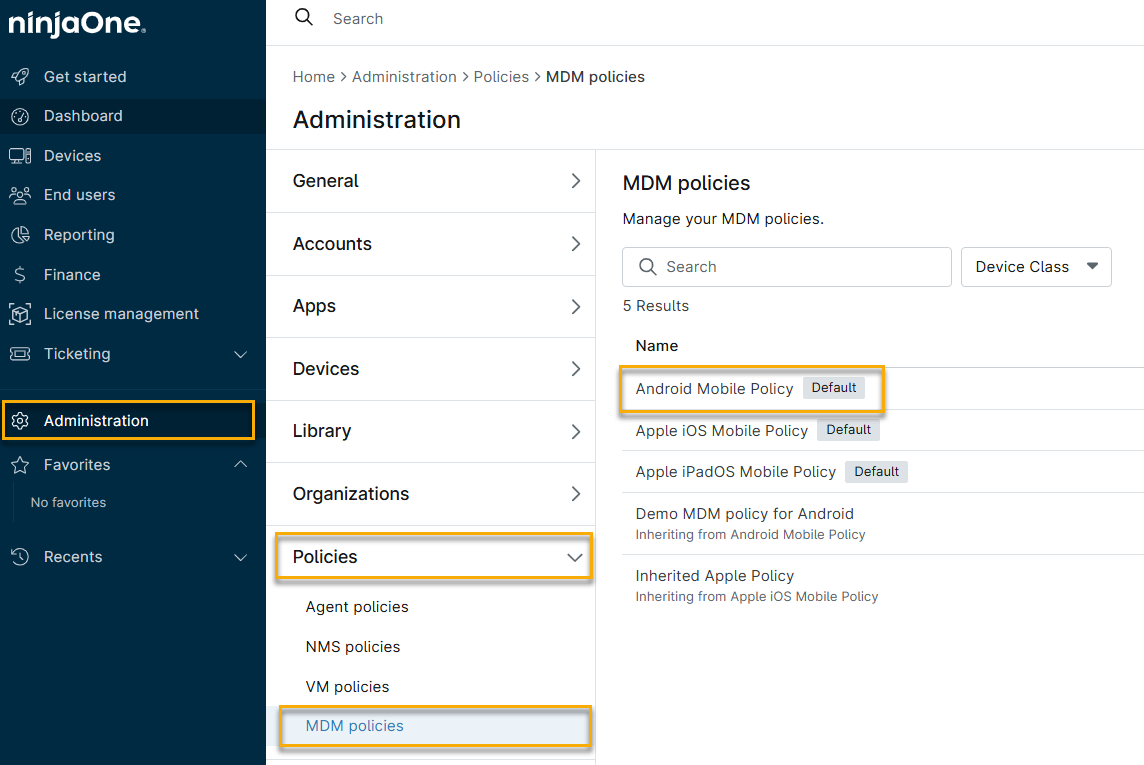
- Navigieren Sie in NinjaOne zu „Administration“ → „Richtlinien“ und wählen Sie dann eine Android-MDM-Richtlinie von der Liste „MDM-Richtlinien“ aus.
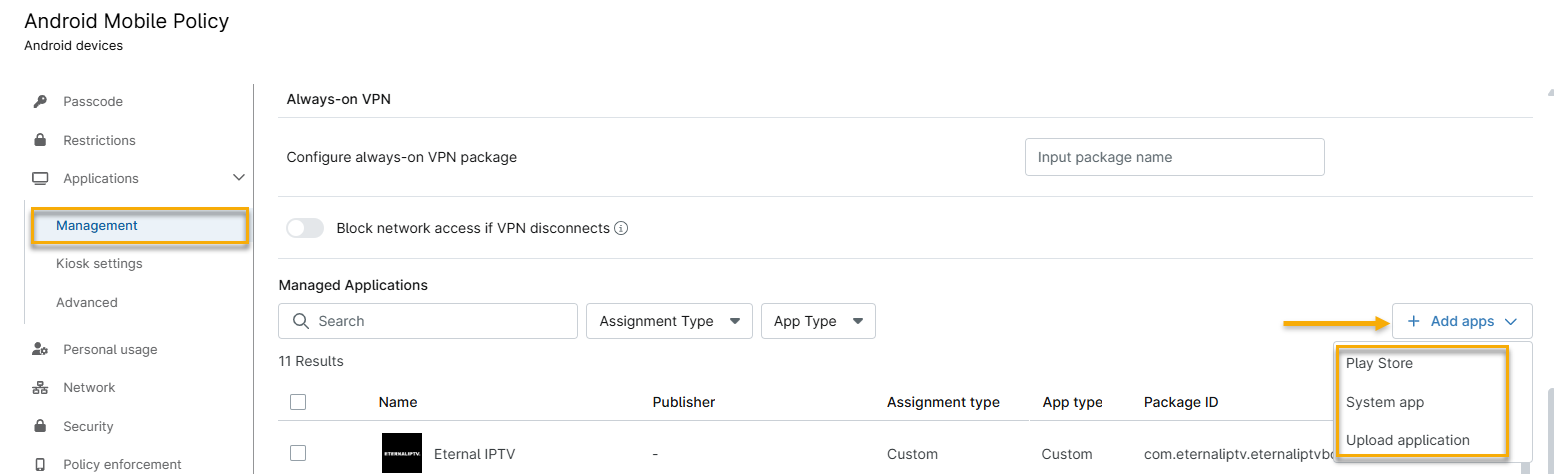
- Klicken Sie auf der Konfigurationsseite der Richtlinie auf „Verwaltung“ → „Anwendungen hinzufügen“ und wählen Sie aus, ob Sie eine Anwendung aus dem Google Play Store hinzufügen, eine System-App hinzufügen oder eine benutzerdefinierte App über eine APK-Datei (Android Package Kit) hochladen möchten.
Anwendungen vom Google Play Store hinzufügen
Sie können alle im Google Play Store verfügbaren Apps hinzufügen.
- Klicken Sie auf der Seite der Konfiguration der Android-MDM-Richtlinie auf „Verwaltung“ → „Anwendungen hinzufügen“ und wählen Sie „Play Store“ aus dem Drop-down-Menü aus. Das Menü „Neues Paket hinzufügen“ wird geöffnet.
- Wählen Sie die Android-Verbindung (Enterprise-Konto) aus dem Dropdown-Menü aus. Wenn Sie eine neue Android-Verbindung erstellen, lesen Sie den Artikel „NinjaOne MDM: Android Enterprise-Geräteverwaltung aktivieren“.
- Suchen Sie die Anwendung durch Scrollen oder über die Suchfunktion und klicken Sie dann auf den Anwendungsnamen.
- Klicken Sie auf „Auswählen“, um die App zur Android-MDM-Richtlinie des Geräts hinzuzufügen. NinjaOne zeigt die App zusammen mit ihren Details und dem Zuweisungstyp in der Spalte „Installierte Apps “ der Tabelle „Verwaltete Apps“ an. Die Standardzuweisung ist „Vorinstalliert“. Befolgen Sie die Schritte im Abschnitt „Konfigurieren von App-Einschränkungen und -Einstellungen “, um die Standardzuweisungstypen zu ändern.
System-Anwendungen hinzufügen
Möglicherweise möchten Sie zusätzliche Anwendungen als System-Anwendungen auf verwalteten Android-Geräten installieren.
- Klicken Sie auf der Seite der Konfiguration der Richtlinie auf „Verwaltung“ → „Anwendungen hinzufügen“ und wählen Sie im Drop-down-Menü die Option „System-App“ aus.
- Geben Sie im Dialogfeld „System-App hinzufügen “ die folgenden Informationen ein.
| Option | Beschreibung |
|---|---|
| Paketname | Geben Sie den genauen Paketnamen ein, den die Android-MDM-Richtlinie verwalten soll. Sie können den Android-Paketnamen in der URL des Google Play Stores mithilfe der „Teilen“-Funktion auf der App-Seite, über Android Debug Bridge (ADB)-Befehle oder mithilfe einer Drittanbieter-App zum Anzeigen von Paketnamen ermitteln. |
| Zuweisungsart | Legen Sie fest, wie NinjaOne die Anwendung auf die verwalteten Geräte bereitstellen soll. Eine Beschreibung der einzelnen Zuweisungs -Typen finden Sie im Abschnitt „Anwendungszuordnungstypen “. |
| Name | Geben Sie einen optionalen Anzeigenamen ein, der in der Liste „Anwendungen“ der Android-MDM-Richtlinie angezeigt wird. |
| Herausgeber | Geben Sie einen optionalen Herausgebernamen ein, der in der Liste „Anwendungen“ der Android-MDM-Richtlinie angezeigt wird. |
Private Apps hinzufügen
NinjaOne stellt private Anwendungen nur auf den Geräten bereit, die denselben Android-Verbindungsnamen tragen. Wir empfehlen die Verwendung einer separaten Android-MDM-Richtlinie, um Verbindungen von anderen Geräten abzugrenzen, die keinen Zugang haben sollen.
Hinweise zu privaten Anwendungen
- Der Google Play-Iframe unterliegt einer Größenbeschränkung gemäß der Google Play Developer Console für APK-Dateien. Vermeiden Sie das Hochladen von Dateien, die größer als 100 MB sind. Größere Anwendungen sollten als Android App Bundle (AAB)-Dateien in der Developer Console hochgeladen werden und nicht über den Iframe als APK.
- Unternehmen sollten nach Möglichkeit externe Ressourcen und On-Demand-Payloads nutzen (z. B. bei großen Anwendungen oder Spielen, die Sie beim Start darauf hinweisen, dass weitere Daten heruntergeladen werden müssen). Diese Ressourcen sorgen für eine bessere Benutzererfahrung und reduzieren Netzwerkfehler, da sie je nach Bedarf gestoppt und gestartet werden können.
- Die Spalte „Android-Verbindung“ unter „Verwaltete Anwendungen “ wird aktualisiert, wenn Sie eine private App hinzufügen.
Vorgehensweise
- Klicken Sie auf „Anwendungen hinzufügen“ und wählen Sie „Play Store“ aus.
- Wählen Sie die Android-Verbindung („Enterprise-Konto“) aus dem Dropdown-Menü aus. Wenn Sie eine neue Android-Verbindung erstellen müssen, lesen Sie den Artikel „NinjaOne MDM: Android Enterprise-Geräteverwaltung aktivieren“.
- Bewegen Sie den Mauszeiger über den Navigationsbereich und klicken Sie auf „Private Anwendungen“.
- Klicken Sie auf das Plus-Icon und folgen Sie den Aufforderungen, um Ihre privaten Anwendungen hochzuladen.
Web-Applikationen hinzufügen
Web-Applikationen sind Anwendungen, die online verwaltet und in einem Webbrowser angezeigt werden. NinjaOne MDM verweist auf die Webseite der Anwendung.
- Klicken Sie auf der Konfigurationsseite der Android-MDM-Richtlinie auf „Verwaltung“ → „Anwendungen hinzufügen“ und wählen Sie im Dropdown-Menü „Play Store“ aus. Das Menü „Neues Paket hinzufügen“ wird geöffnet.
- Wählen Sie im Dropdown-Menü die Android-Verbindung (Unternehmenskonto) aus. Wenn Sie eine neue Android-Verbindung erstellen müssen, lesen Sie den Artikel „NinjaOne MDM: Android Enterprise-Geräteverwaltung aktivieren“.
- Verschieben Sie den Mauszeiger über den Navigationsbereich und klicken Sie auf „Web-Applikationen“.
- Klicken Sie auf das +-Symbol und folgen Sie den Anweisungen, um Ihre Web-Anwendungen hinzuzufügen. Weitere Informationen von Google finden Sie unter „Web-Anwendungen erstellen: Android Enterprise-Hilfe“ (externer Link) und „Android Management API: Google for Developers“ (externer Link).
Konfigurieren von Anwendungsbeschränkungen und -einstellungen
Sie können die installierten Anwendungen auf Richtlinienebene bearbeiten, um die Standardwerte für jede Anwendung zu überschreiben.
- Klicken Sie auf der Konfigurationsseite der Android-Richtlinie auf „Anwendungen“ und wählen Sie dann eine oder mehrere Anwendungen aus der Liste „Verwaltete Anwendungen “ aus.
- Das Dialogfeld „App-Richtlinie bearbeiten“ wird geöffnet. Auf dieser Registerkarte können Sie die folgenden Optionen konfigurieren.
| Einstellung | Beschreibung |
|---|---|
| Aktiviert | Steuerung der App-Nutzung auf dem Gerät.
|
| Zuweisungsart | Legen Sie fest, wie NinjaOne die Anwendung auf verwaltete Geräte bereitstellen soll. Eine Beschreibung der einzelnen Weisungsarten finden Sie im Abschnitt „App-Zuweisungsarten“ dieses Artikels. |
| Voreingestellte Berechtigungen Richtlinie | Legen Sie die Standardrichtlinie für Berechtigungen fest. Sie können aus den folgenden Einstellungen wählen:
|
| Verbundene Arbeits- und persönliche Apps | Legen Sie fest, ob geschäftliche und private Anwendungen Daten austauschen dürfen oder nicht. Sie können zwischen folgenden Einstellungen wählen:
|
| Automatischer Update-Modus | Steuern Sie das Verhalten bei automatischen Updates. Sie können zwischen folgenden Einstellungen auswählen:
|
| Zwangsweise Beendigung und Löschung von Daten zulassen | Legen Sie fest, ob ein Benutzer eine Anwendung zwangsweise anhalten und den Cache löschen darf oder nicht. Für diese Option ist Android 11 oder höher erforderlich. |
| Anwendungstrack für die Installation | Wählen Sie verfügbare App-Versionen mit geschlossenem Track innerhalb von Google Play aus. Wenn ein App-Entwickler Application Tracks unterstützt und die App mit der Verbindungs-ID des Kunden geteilt wurde, zeigt NinjaOne diese Versionen der App hier an. Diese Einstellung ändert die Versionen auf einem Gerät nur dann, wenn ein neuerer Versionscode verfügbar ist als der bereits installierte. |
| Überschreiten von Berechtigungen pro Anwendung | Wählen Sie eine Berechtigung aus dem Dropdown-Menü aus, um eine detaillierte Berechtigungssteuerung zu zulassen. Jede Anwendung verfügt über ihre eigenen deklarierten Berechtigungen und weist eine unterschiedliche Liste verfügbarer Überschreibungen auf. |
| Überschreiben | Jede Auswahl aus dem Dropdown-Menü „Überschreiten von Berechtigungen pro Anwendung “ wird hier angezeigt. Diese Überschreibungen haben Vorrang vor allen globalen Berechtigungseinstellungen.
|
Zuweisungs-Typen
Sie können Zuweisungsarten konfigurieren, wenn Sie eine Anwendung bearbeiten, die einer Richtlinie hinzugefügt wurde. Wählen Sie aus den folgenden Zuweisungsarten aus.
| Zuweisungs-Typ | Beschreibung |
|---|---|
| Nicht angegeben | Nicht angegebene Zuordnungen werden standardmäßig auf „Verfügbar“ gesetzt. Diese Zuweisungsart ist für System-Anwendungen nicht verfügbar. |
| Vorinstalliert | NinjaOne installiert die App automatisch, und der Benutzer kann sie entfernen. |
| Installation forciert | Wenn diese Option aktiviert ist, ignoriert die Anwendung alle Einschränkungen oder Zeitfenster für die Installation und wird so schnell wie möglich installiert. Der Benutzer kann die App nicht entfernen. Durch das Aufheben der Richtlinie wird die App ebenfalls vom Gerät entfernt. |
| Geblockt | Verhindert, dass der Benutzer die ausgewählte App nutzt oder installiert. Ist die App bereits installiert, wird sie durch diese Einstellung deinstalliert. Wird eine System-App geblockt, deaktiviert NinjaOne sie auf dem Gerät. |
| Verfügbar | NinjaOne stellt dem Nutzer die Anwendung zur Installation über den verwalteten Google Play Store zur Verfügung. NinjaOne installiert die App nicht automatisch; der Nutzer muss sie selbst auswählen. Diese Zuweisungsart ist für System-Apps nicht verfügbar. |
| Für Einrichtung erforderlich | NinjaOne installiert die App automatisch, und der Nutzer kann sie nicht entfernen. Die Geräteeinrichtung kann erst abgeschlossen werden, wenn NinjaOne die App installiert und konfiguriert hat. Diese Zuweisungsart ist für System-Apps nicht verfügbar. |
| Einzel-App-Kiosk | NinjaOne installiert die App automatisch im Kiosk-Modus und legt sie als bevorzugt und in der Erlaubt-Liste für den Sperraufgabenmodus fest.
|
Verwaltete Konfigurationen
Auf der Registerkarte „Verwaltete Konfigurationen “ können Sie die Anwendung, sofern verfügbar, weiter verändern.
- Klicken Sie auf der Konfigurationsseite der Android-MDM-Richtlinie auf „Verwaltung“ und wählen Sie dann eine App aus der Liste „Verwaltete Anwendungen“ aus. Das Fenster „App-Richtlinie bearbeiten “ wird geöffnet.
- Klicken Sie auf die Registerkarte „Verwaltete Konfigurationen “. Ist diese Registerkarte nicht vorhanden, unterstützt die App keine verwalteten Konfigurationen. Die auf dieser Registerkarte angezeigten Daten hängen von der jeweiligen Anwendung ab. Bei Microsoft Teams können Sie beispielsweise festlegen, welche Benutzerkonten sich anmelden dürfen und ob ein Passwort erforderlich ist. Bei Google Chrome hingegen können Sie DNS-Abfragen (Domain Name System) und die Cache-Steuerung konfigurieren.
- Wählen Sie im Dropdown-Menü „Android-Verbindung “ Ihr Unternehmenskonto aus. Informationen zum Erstellen einer neuen Android-Verbindung finden Sie unter „NinjaOne MDM: Android Enterprise-Geräteverwaltung aktivieren “.
Unterstützte Variablen
NinjaOne unterstützt die folgenden Variablen für die Konfiguration verwalteter Apps.
| Variable | Beschreibung |
|---|---|
${device.location.name} | Der Wert des dem Gerät zugewiesenen Ortsnamens |
${device.location.id} | Der dem Gerät zugewiesene Standort-ID-Wert |
${device.organization.name} | Der Name der Organisation des Geräts |
${device.organization.id} | Der ID-Wert der Organisation des Geräts |
${device.serialNumber} | Der Wert für die Seriennummer des Geräts |
${device.id} | Der GUID-Wert des Geräts (eindeutige Kennung) |
${device.owner.email} | Die E-Mail-Adresse des dem Gerät zugewiesenen Benutzers |
${device.owner.firstName} | Der Vorname des dem Gerät zugewiesenen Benutzers |
${device.owner.lastName} | Der Nachname des dem Gerät zugewiesenen Benutzers |
${device.owner.displayName} | Der Anzeigename des dem Gerät zugewiesenen Benutzers |
Anwendungen und Anwendungsdaten entfernen
Mit NinjaOne können Sie lokale Daten von auf einem registrierten Gerät installierten Anwendungen aus der Ferne entfernen oder Anwendungen vollständig löschen.
NinjaOne kann eine benutzerdefinierte APK-App nicht von verwalteten Geräten deinstallieren, wenn die App nicht als benutzerdefinierte App in der Android Enterprise-Verwaltungsrichtlinie registriert ist und der Play Store-Modus der Richtlinie auf „Blockiert-Liste“ eingestellt ist. Dies ist ein bekanntes Problem.
Anwendungsdaten löschen
Sie können Daten aus ausgewählten Anwendungen auf einem einzelnen Android-Gerät aus der Ferne löschen.
Durch die Ausführung dieser Schritte werden alle auf dem Gerät gespeicherten Daten der Anwendung entfernt, einschließlich Konfigurationen und Anmeldeinformationen. Diese Aktion kann nicht rückgängig gemacht werden.
- Klicken Sie auf dem Gerät-Dashboard auf die Registerkarte „Software “. NinjaOne zeigt eine Liste aller installierten Anwendungen an.
- Wählen Sie die zu entfernenden Anwendungspakete aus und klicken Sie anschließend auf die Schaltfläche „Anwendungsdaten löschen“, sobald diese angezeigt wird.
- NinjaOne fordert Sie auf, die Aktion zu bestätigen. Geben Sie zur Bestätigung Ihre E-Mail-Adresse ein und klicken Sie anschließend auf „App-Daten löschen“.
Anwendungen entfernen
Befolgen Sie diese Schritte, um Anwendungen von der NinjaOne-Verwaltung zu entfernen.
- Klicken Sie auf der Konfigurationsseite der Android-MDM-Richtlinie auf „Anwendungen“.
- Aktivieren Sie die Kontrollkästchen für die Anwendungen, die Sie aus der Liste „Verwaltete Anwendungen “ entfernen möchten, und klicken Sie anschließend auf „Entfernen“.
Zusätzliche Ressourcen
Weitere Informationen zur Anwendungsverwaltung von Android-Anwendungen in NinjaOne MDM finden Sie in den folgenden Artikeln.
- NinjaOne MDM: Android-Anwendungsverwaltung
- NinjaOne MDM: Hinzufügen, Verwalten und Entfernen von APK-Dateien
- NinjaOne MDM: Android-Richtlinienverwaltung
- NinjaOne MDM: Android Enterprise-Geräteverwaltung aktivieren
- Web-Applikationen erstellen – Android Enterprise-Hilfe(Externer Link)
- Android-Verwaltungs-API: Google für Entwickler(Externer Link)