
Thema
Dieser Artikel beschreibt die AutoDiscover-Funktion von NinjaOne SaaS Backup für SharePoint Online.
Umgebung
Beschreibung
Der AutoDiscover-Dienst ist ein von Microsoft entwickeltes virtuelles Verzeichnis-Tool, das den Zugang zu EWS-Endpunkten (Exchange Web Services) und anderen Konfigurationen vereinfacht. Dadurch kann der Server die Postfacheinstellungen ermitteln, sodass Benutzer sich nicht um die manuelle Konfiguration von Erweiterten Einstellungen kümmern müssen.
In NinjaOne überwacht AutoDiscover, ob unter dem SaaS-Backup neue Postfächer oder SharePoint-Websites verfügbar sind, und fügt diese automatisch hinzu. Partner können E-Mail-Benachrichtigungen aktivieren, um informiert zu werden, falls nicht genügend Lizenzen in der Organisation vorhanden sind (klicken Sie hier, um mehr über das Aktivieren von Benachrichtigungen im Partnerportal zu erfahren).
Die aktuelle Methode zur SharePoint-Sicherung ist unkompliziert. Nutzer müssen lediglich ihre Postfächer erfolgreich zum NinjaOne SaaS-Backup hinzufügen, woraufhin die SharePoint-Sicherung nahtlos gestartet wird.
Mit diesen Verbesserungen bieten wir nun einen flexibleren Ansatz für die Sicherung von SharePoint. Das System verfügt über einen neuen „AutoDiscover“-Schalter, über den Benutzer wählen können, ob sie diese Funktion aktivieren möchten. Darüber hinaus können Benutzer SharePoint bei Bedarf von den Sicherungen ausschließen.
Index
- SharePoint-Wiederherstellung und -Download
- Neues M365-Backup hinzufügen
- Verwalten eines gesicherten M365-Mandanten
- Häufig gestellte Fragen
- Zusätzliche Ressourcen
SharePoint-Wiederherstellung und -Download
Für SharePoint Online haben Sie folgende Möglichkeiten:
- Die SharePoint-Website, Unterwebsite und einzelne Dateiordner in SharePoint wiederherstellen.
- Eine zeitpunktbezogene Wiederherstellung durchführen: Sie können Daten zu jedem beliebigen Datum seit Beginn des Backups wiederherstellen.
- Daten auf derselben Website oder einer beliebigen anderen Website im selben Mandanten wiederherstellen.
SharePoint herunterladen
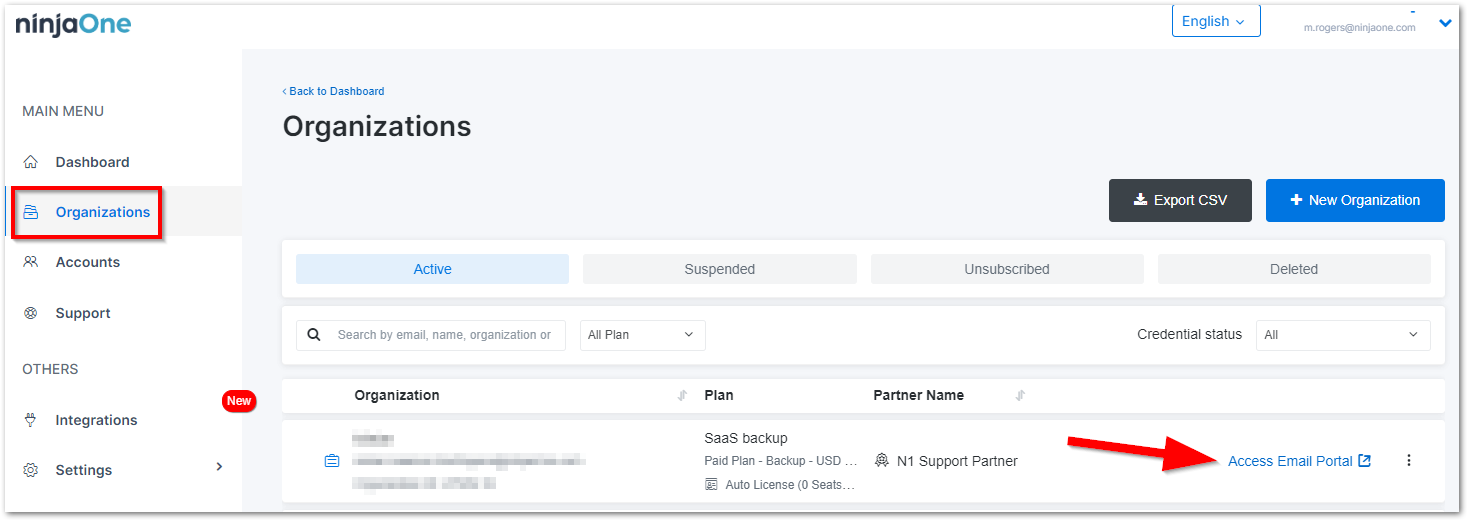
- Melden Sie sich beim E-Mail-Portal der Organisation an.
- Offen Sie die Registerkarte „SharePoint “.
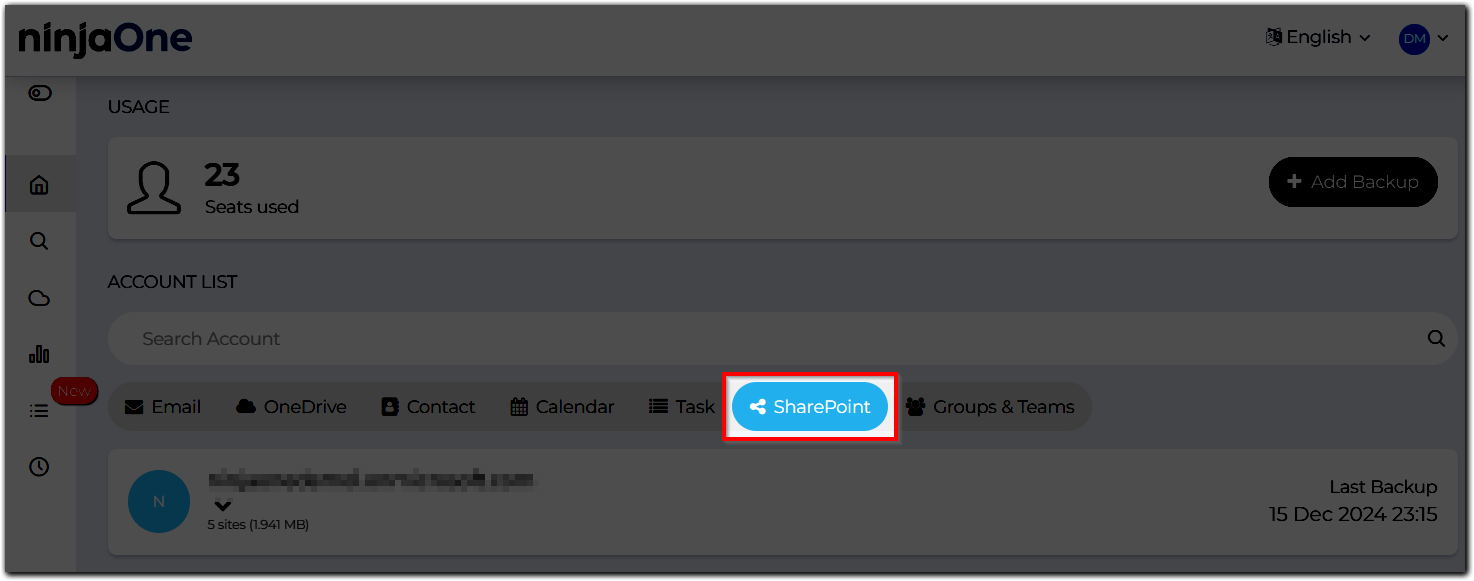
- Bewegen Sie den Mauszeiger auf die Website, die Sie herunterladen möchten.
- Wenn Sie die gesamte Website herunterladen möchten, klicken Sie auf „Herunterladen“(der Techniker muss über alle Berechtigungen verfügen, um diese Option zu sehen).
- Auf dem nächsten Bildschirm werden Ihnen folgende Optionen angezeigt:
- Sicherungsdatum: Hiermit wird die Website in dem Zustand heruntergeladen, in dem sie zu diesem Datum existierte.
- Sicherungszeitpunkt: Da wir für SharePoint drei Backups pro Tag durchführen, wählen Sie die Version aus, die Sie zum jeweiligen Sicherungsdatum herunterladen möchten.
- Zu herunterladende Unterwebsites auswählen: Sie können beliebige oder alle Websites auswählen, die in den Download eingeschlossen werden sollen.
- Wählen Sie die Optionen aus, wählen Sie „Download generieren“ und klicken Sie auf „Ja, fortfahren“.
Wenn Sie nur eine Unterseite herunterladen möchten, erweitern Sie die Hauptseite und klicken Sie bei der Unterseite auf „Herunterladen für“. Anschließend können Sie den Download wie in den Schritten 5 und 6 oben beschrieben fortsetzen (mit Ausnahme von Punkt 5.3).
Wenn Sie ausgewählte Ordner und Dateien einer Unterseite herunterladen möchten, klicken Sie auf die Unterseite und öffnen Sie sie. Anschließend können Sie die Dateien und Ordner auswählen und auf „Wiederherstellen“ klicken . Wählen Sie die wiederherzustellenden Versionen aus.
Sie können den Status Ihrer Downloads überprüfen, indem Sie in Ihrem Dashboard auf „Systemstatus“ > „Downloads“ klicken.
SharePoint wiederherstellen
- Melden Sie sich beim E-Mail-Portal der Organisation an.
- Offen Sie die Registerkarte „SharePoint “.
- Bewegen Sie den Mauszeiger über die Website, die Sie wiederherstellen möchten.
- Wenn Sie den Hauptstandort wiederherstellen möchten, klicken Sie auf „Wiederherstellen“.

- Auf dem nächsten Bildschirm werden Ihnen folgende Optionen angezeigt:
- Backup-Datum: Hiermit wird die Website in dem Zustand heruntergeladen, in dem sie zu diesem Datum vorlag.
-
Sicherungszeitpunkt: Da wir für SharePoint drei Backups pro Tag durchführen, wählen Sie die Version aus, die Sie zum jeweiligen Sicherungsdatum herunterladen möchten.
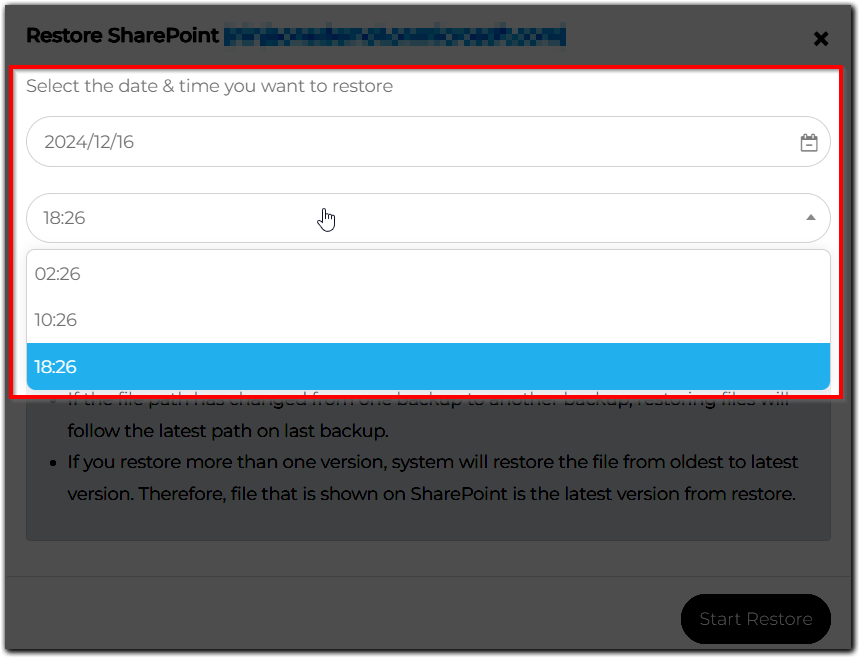
- Wählen Sie die Optionen aus, wählen Sie „Download generieren“ und klicken Sie auf „Ja, fortfahren“.
Wenn Sie eine Unterseite wiederherstellen möchten, erweitern Sie die Hauptwebsite und klicken Sie bei der Unterseite auf „Herunterladen“. 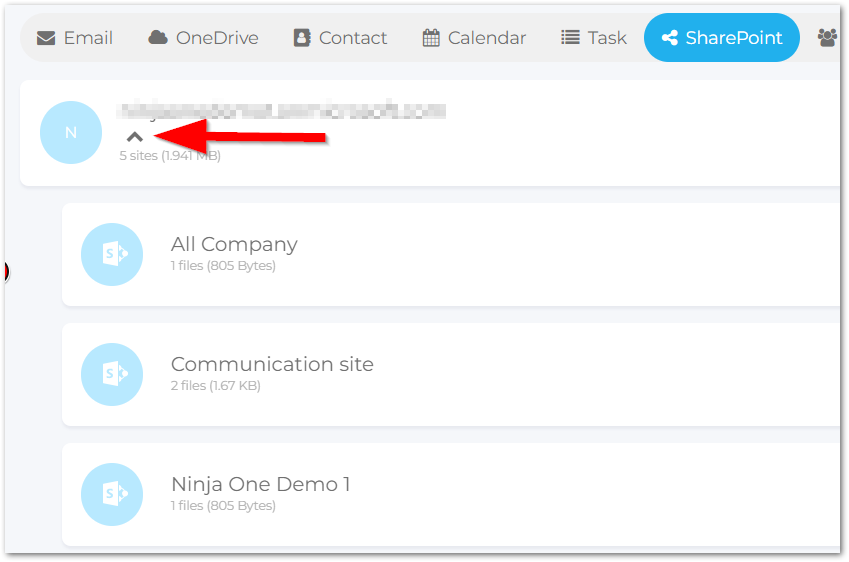
Für diese Aufgabe stehen Ihnen folgende Optionen zur Verfügung:
- Backup-Datum: Hiermit wird die Website in den Stand von diesem Datum wiederhergestellt.
- Sicherungszeitpunkt: Da wir täglich drei Backups für SharePoint durchführen, wählen Sie die Version aus, die Sie zum jeweiligen Sicherungsdatum wiederherstellen möchten.
- Ziel: Sie können wählen, ob Sie die Website auf derselben Hauptwebsite oder einer anderen Website innerhalb derselben wiederherstellen möchten.
- Standardordner: Hiermit wird alles in denselben Ordner wiederhergestellt, von dem der Backup-Vorgang erstellt wurde.
- Neuen Ordner erstellen: Erstellen Sie einen neuen Ordner auf dem Standort und stellen Sie die Daten dort wieder her.
- Erweiterte Optionen: Hierkönnen Sie festlegen, wie bei einem Dateikonflikt während der Wiederherstellung verfahren werden soll. Ein Konflikt entsteht, wenn Sie eine Datei an einem Standort wiederherstellen, an dem sich bereits eine Datei mit demselben Namen und Typ befindet.
Wenn Sie ausgewählte Ordner und Dateien in einer Unterwebsite herunterladen möchten, klicken Sie auf die Unter-Unterwebsite und öffnen Sie diese. Anschließend können Sie die Dateien und Ordner auswählen und auf „Wiederherstellen“ klicken. Wählen Sie die wiederherzustellenden Versionen aus. Hierfür stehen Ihnen folgende Optionen zur Verfügung:
- Ziel: Sie können wählen, ob die Daten auf derselben Hauptsite oder irgendeiner anderen Site im selben
- Standardordner: Hiermit werden alle Daten in denselben Ordner wiederhergestellt, aus dem die Sicherung stammt
- Neuen Ordner erstellen: Erstellen Sie einen neuen Ordner auf der Website und stellen Sie die Daten dort wieder her
- Erweiterte Optionen: Hierkönnen Sie festlegen, wie bei einem Dateikonflikt während der Wiederherstellung vorgegangen werden soll. Ein Konflikt entsteht, wenn Sie eine Datei an einem Standort wiederherstellen, an dem bereits eine Datei mit demselben Namen und Typ vorhanden ist.
Neues M365-Backup hinzufügen
Das Hinzufügen einer neuen M365-Sicherung ist der erste Schritt bei der Integration Ihres E-Mail-Mandanten in die NinjaOne-Server, auch als Erstsicherung bezeichnet. Benutzer finden nun einen zusätzlichen Schritt, „AutoDiscover-Einstellung“, wenn sie mit dem Hinzufügen einer M365-Sicherung beginnen. Es gibt zwei Methoden für die M365-Sicherung: die Verwendung des globalen Administrators oder des Dienstprinzipals.
Die AutoDiscover-Einstellung umfasst zwei Funktionen für das M365-Backup: AutoDiscover und den Ausschluss von SharePoint-Websites aus dem Backup. Diese Funktionen sind voneinander unabhängig, sodass Benutzer SharePoint-Websites ausschließen können, ohne AutoDiscover zu aktivieren.
Verwalten eines gesicherten M365-Mandanten
Nutzer, die bereits ein Backup ihres M365-Tenants erstellt haben, finden eine zusätzliche Registerkarte „Sites “. Diese Registerkarte enthält den AutoDiscover -Schalter, der eine eingehendere Erkundung der Funktion ermöglicht. 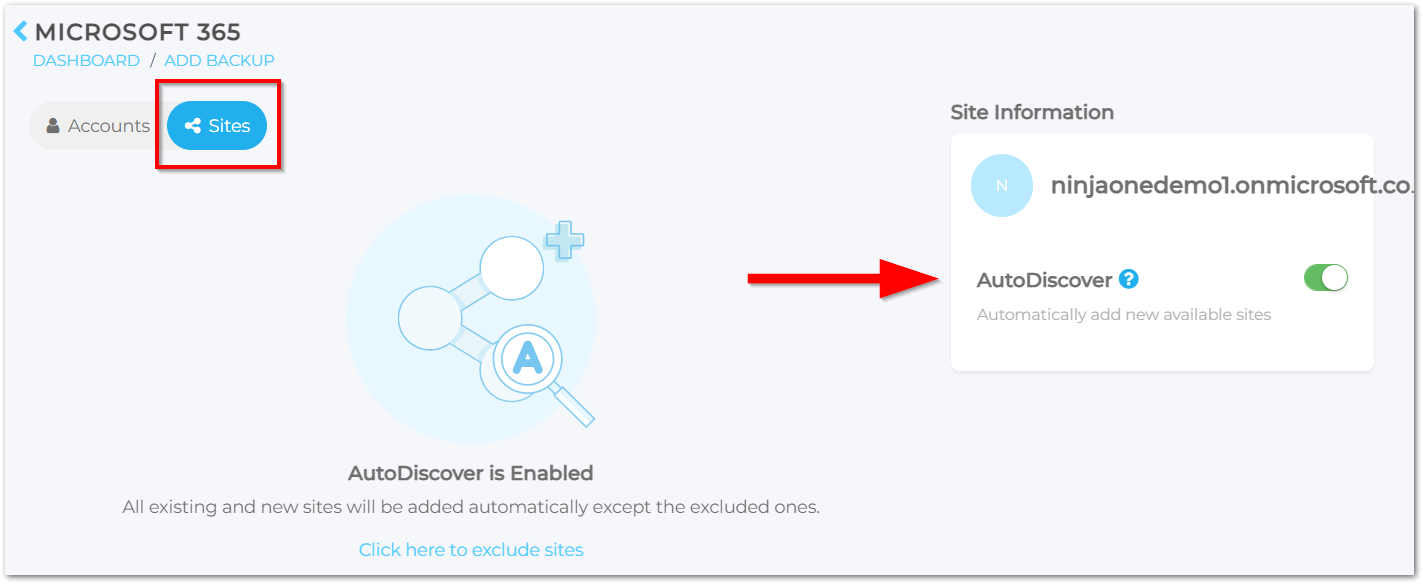
AutoDiscover aktivieren
- Melden Sie sich beim E-Mail-Portal der Organisation an.
- Klicken Sie auf Ihr Profilsymbol in der oberen rechten Ecke der Seite und wählen Sie „Kontoeinstellungen“.
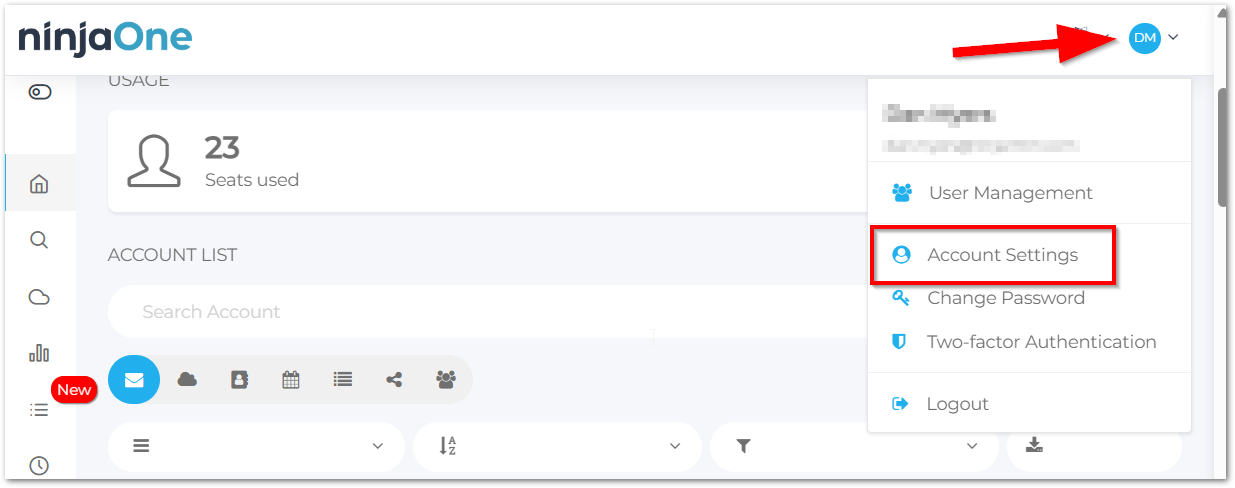
- Öffnen Sie die Registerkarte „AutoDiscover “. Hier können Sie die Funktion für alle Domänen aktivieren oder spezifische Domänen auswählen.

AutoDiscover für SharePoint aktivieren
So aktivieren Sie AutoDiscover für SharePoint:
Während der M365-Authentifizierung: Suchen Sie den AutoDiscover -Schalter und schalten Sie ihn ein.
Auf der Seite „M365-Backup-Liste“:
- Suchen Sie den AutoDiscover -Schalter und schalten Sie ihn ein, sodass er grün angezeigt wird.
- Bestätigen Sie dies, indem Sie in der Bestätigung auf die Schaltfläche „Weiter“klicken.
SharePoint AutoDiscover deaktivieren
Wenn Sie SharePoint AutoDiscover deaktivieren, müssen Sie bestimmte Websites manuell zur Sicherung hinzufügen. Führen Sie dazu die folgenden Schritte aus:
- Melden Sie sich beim E-Mail-Portal der Organisation an.
- Klicken Sie auf die Schaltfläche „+Backup hinzufügen “.
- Klicken Sie auf den gesicherten Mandanten.
- Schalten Sie den AutoDiscover -Schalter aus, sodass er nicht mehr grün ist.
- Klicken Sie im Fenster der Bestätigung auf die Schaltfläche „OK “.
SharePoint-Websites ausschließen
Dieser Vorgang ausschließt bestimmte Standorte von der Erkennung durch AutoDiscover und führt sie automatisch zum Backup hinzu.
Während des Einrichtens:
-
Suchen Sie den Punkt „SharePoint-Ausschluss“ in Schritt 3 der oben genannten AutoDiscover-Einstellungen.
Hinweis: Die Funktionen „SharePoint-Ausschluss“ und „AutoDiscover“ sind voneinander unabhängig. Sie können SharePoint-Websites ausschließen, ohne AutoDiscover zu aktivieren. - Auswählen, welche Websites von den Backups ausgeschlossen werden sollen.
- Klicken Sie im rechten Seitenbereich auf die Schaltfläche „Ausschließen “.
- Klicken Sie auf die Schaltfläche „Fertig stellen “.
Für bestehende Backups mit aktiviertem AutoDiscover:
- Klicken Sie auf der M365-Mandantenseite auf die Schaltfläche„Hier klicken,um die Website auszuschließen “.
- Auswählen Sie die auszuschließenden Standorte und klicken Sie auf die Schaltfläche „Ausschließen “.
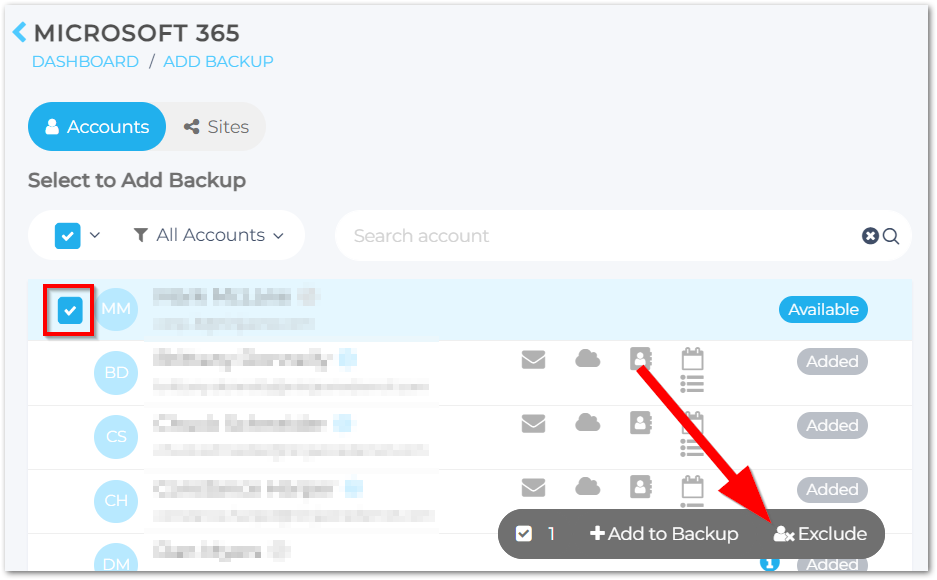
- Klicken Sie auf die Schaltfläche „Fertig stellen “.
Häufig gestellte Fragen
- SharePoint-Wiederherstellung und -Download
- Wie viele SharePoint-Versionen werden gesichert?
- Ich habe diese Warnung nach Fertig stellen der M365-Autorisierungs-Einrichtung erhalten. Was bedeutet das?
- Kann ich die ausgeschlossene Website wieder zum Backup-System hinzufügen?
Werden SharePoint-Seiten gesichert?
Ja, wir sichern SharePoint-Seiten. Während des Sicherungsvorgangs konvertieren wir das ursprüngliche Format „.aspx“ in „.html“. Bei der Wiederherstellung werden die Seiten im „.html“-Format wiederhergestellt.
Wie viele SharePoint-Versionen werden gesichert?
Die SharePoint-Sicherung wird dreimal täglich durchgeführt. So kann die SharePoint-Sicherung beispielsweise maximal drei Versionen einer Datei pro Tag umfassen. Aus diesem Grund ist es wahrscheinlich, dass der als gesichert angezeigte Betrag von dem im Mandanten selbst angezeigten Betrag abweicht. In der Regel ist die in M365 angezeigte Größe höher als die in NinjaOne angezeigte.
Ich habe diese Warnung nach Fertig stellen der M365-Autorisierungs-Einrichtung erhalten. Was bedeutet das?
Wenn Sie nach Abschluss der M365-Autorisierungskonfiguration eine Warnung erhalten, bedeutet dies, dass Sie noch kein E-Mail-Konto hinzugefügt haben. Bitte fügen Sie mindestens ein E-Mail-Konto hinzu, um das Backup der Website zu erstellen.
Kann ich die ausgeschlossene Website wieder zum Backup-System hinzufügen?
So fügen Sie einen ausgeschlossenen Standort erneut zum Backup-System hinzu:
- Gehen Sie zur Seite „Backup hinzufügen“.
- Auswählen Sie den gesicherten Mandanten.
- Offen Sie die Registerkarte „SharePoint “.
- Klicken Sie auf den Link, der die Anzahl der ausgeschlossenen SharePoint-Websites einblendet.
- Auswählen Sie den gewünschten Standort und klicken Sie anschließend auf die Schaltfläche„Zum Backup hinzufügen “.
Zusätzliche Ressourcen
Das NinjaOne Dojo bietet Dokumentation zur NinjaOne SaaS Backup-Integration. Ressourcen speziell zur gesamten NinjaOne SaaS Backup-Plattform, einschließlich Versionshinweisen und Anleitungen zur Fehlerbehebung, finden Sie im NinjaOne SaaS Backup-Hilfe-Center.