
Thema
Erfahren Sie, wie Sie Ihre Produkte für das Tool zur Abrechnung von NinjaOne erstellen und verwalten.
Umgebung
NinjaOne-Abrechnung
Beschreibung
Produkte beziehen sich auf die einzelnen Artikel oder Waren, die verkauft werden und die Sie zu Abrechnungszwecken zu Vereinbarungen hinzufügen können.
Möchten Sie mehr über NinjaOne Abrechnung erfahren? Schauen Sie sich unsere Videobibliothekan .
Aktivieren Sie zunächst das Tool für die Abrechnung von NinjaOne. Hier erfahren Sie, wie das geht: NinjaOne-Abrechnung: Erste Schritte mit der Dienstleistungs-Automatisierung (PSA).
Wählen Sie anschließend eine Kategorie aus, um mehr zu erfahren:
- Über Produkttypen
- Produkttypen hinzufügen
- Produkte zu einer aktiven Vereinbarung hinzufügen
- Produkte zu einem Ticket hinzufügen
- Zusätzliche Ressourcen
Über die Mengenquelle
Die folgende Tabelle enthält eine Beschreibung der einzelnen Produkttypen, die Sie beim Hinzufügen eines neuen Produkts auswählen müssen.
| Menge-Typ | Beschreibung |
|---|---|
| Manuell | Erstellen Sie ein benutzerdefiniertes Produkt für die Nachverfolgung diverser Artikel. Dies erfordert manuelle Mengenaktualisierungen. |
| Anzahl der Geräte | Erstellen Sie ein Produkt für verwaltete Geräte zur automatischen Abrechnung der Geräteanzahl. Dies umfasst Geräte in NinjaOne, die einer Einzelposition zugeordnet werden können. NinjaOne berechnet die Anzahl automatisch. |
| Endnutzerzahlen | Erstellen Sie ein verwaltetes Endbenutzer-Produkt für die automatisierte Abrechnung auf Basis der Endbenutzer in NinjaOne. Sie können alle oder bestimmte Benutzerrollen einbeziehen. |
| Anzahl der Backup-Speicherplätze | Erstellen Sie ein Produkt für verwalteten Backup-Speicherplatz, um die Abrechnung von Gerätesicherungen zu automatisieren. Wenden Sie Regeln nach Rolle, Gruppe oder Speicher-Einbeziehungstyp an. |
| Zeiteinträge | Erstellen Sie ein Arbeitsauftrags-Zeitbuchungsprodukt für die automatische Abrechnung von Ticket-Zeitbuchungen. Dies umfasst Zeiteinträge, die in NinjaOne Ticketing erfasst wurden. Diese werden automatisch berechnet und in Einzelposten auf der Rechnung umgewandelt. Eine ausführliche Erläuterung zur Erstellung dieser Produkte finden Sie unter „NinjaOne Billing: So rechnen Sie ein Produkt für Zeiteinträge zu Arbeitsaufträgen ab“. |
| Softwarelizenzen | Rechnen Sie Produkte automatisch auf Basis der Anzahl der genutzten Lizenzen oder der in NinjaOne IT Asset Management erworbenen Lizenzen ab. Informationen dazu finden Sie unter „NinjaOne Endpunkt-Management: Softwarelizenzen “. |
Fügen Sie die Produkttypen hinzu
Einige Produkttypen enthalten spezifische Datenfelder zur Konfiguration. Die folgenden Anweisungen bieten eine Anleitung für alle Optionen der Produkttypen.
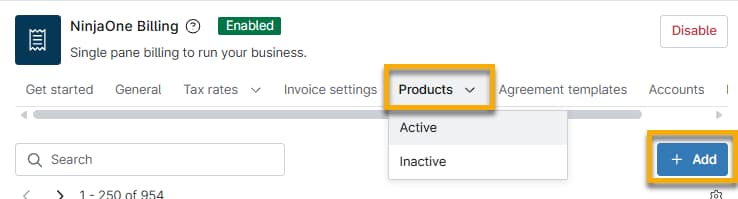
- Fügen Sie die Produkttypen hinzu, indem Sie zu „Administration“ → „Anwendungen“ → „NinjaOne Abrechnung“navigieren unddann die Registerkarte „Produkte“ öffnen.
- Klicken Sie auf „+Hinzufügen “ und wählen Sie den Typ „Menge“ aus.
Wenn Sie ein Buchhaltungstool wie QuickBooks oder Xero integriert haben, haben Sie außerdem die Möglichkeit, Produkte zu importieren. Informationen dazu finden Sie im Abschnitt „Abrechnungsintegrationen“ unter „NinjaOne Billing: Ressourcenkatalog“.
- Lesen Sie den entsprechenden Abschnitt unten, um das Produkt zu erstellen.
Allgemein
Sie müssen den Abschnitt „Allgemein“ des Dialogfelds „Neues Produkt“ für alle Produkttypen ausfüllen.
- Fügen Sie einen Namen und eine Beschreibung für das Produkt hinzu. Wenn Sie einen Zeiteintrag hinzufügen, haben Sie zusätzlich die Möglichkeit, eine Benutzerrolle für die Anwendung auszuwählen. Die Benutzerrolle „Systemautomatisierung“ bezieht sich auf automatische Aktionen, die durch bestimmte Bedingungen ausgelöst werden. Weitere Informationen finden Sie unter „NinjaOne Ticketing: Automatisierung“.
- Wählen Sie Ihren Kontocode aus dem Dropdown- Menü „Konto“ aus. Der Kontocode ermöglicht es Ihnen, die Abrechnung in Ihrem Buchhaltungstool zuzuordnen und nachzuverfolgen. Mehr über Kontocodes erfahren Sie unter „NinjaOne Billing: Kontocodes“.
- Wählen Sie den Mengentyp aus. Definitionen finden Sie im Abschnitt „Über die Mengenquelle“ in diesem Artikel. Verwenden Sie den Mengentyp, um festzulegen, welche Produkte zu bestimmten Abrechnungsautomatisierungen und Bestellungen hinzugefügt werden können.
- Aktivieren Sie das Kontrollkästchen „Produktgruppe“, um die Registerkarte „Produkte“ zum Konfigurationsdialog hinzuzufügen. Dieses Kontrollkästchen ist für die Produkte „Softwarelizenz“ und „Zeiteinträge“ nicht verfügbar.

Abrechnung
Sie müssen den Abschnitt „Abrechnung“ im Dialogfeld „Neues Produkt “ für alle Produkttypen ausfüllen.
Die folgende Tabelle enthält eine Beschreibung der einzelnen Felder auf der Registerkarte „Abrechnung “.
| Feld „Abrechnung“ | Beschreibung |
|---|---|
| Preis | Dies ist der Preis, den Sie dem Kunden in Rechnung stellen, und wird manchmal auch als „Wiederverkaufspreis“ bezeichnet. |
| Aufwand | Dies ist der Preis, den Sie für das Produkt bezahlt haben. Wir verwenden diese Informationen für zukünftige Verbesserungen und die Berichterstattung zur Rentabilität. Dieses Feld kann auch als „Standardwert“ angezeigt werden. |
| Steuerbar | Umsatzsteuer anwenden. Wenn Sie dieses Kontrollkästchen auswählen, wird das Dropdown-Menü „Steuersatz“ angezeigt. |
| Steuersatz | Wählen Sie die Vereinbarung aus, von der der Steuersatz vererbt wird. Informationen zu Vereinbarungen finden Sie unter „NinjaOne-Abrechnung: Vereinbarungsdienste“. |
| Abrechnung |
|
| Standardmenge | Dies ist die Anzahl der Produkte, die dem Kunden in Rechnung gestellt werden. Der Preis wird zum Preis pro Stück. Dieses Feld ist nur für manuell erfasste Produkte verfügbar. |
| Zeitplantyp | Diese Option ist nur für ein Produkt zur Zeiterfassung verfügbar. Details finden Sie unter „NinjaOne-Abrechnung: So stellen Sie ein Produkt zur Zeiterfassung für Arbeitstickets mit Zeiteintrag in Rechnung “. |
| Standorttyp | Diese Option ist nur für Produkte mit Zeiteinträgen verfügbar. Details finden Sie unter „NinjaOne-Abrechnung: So stellen Sie ein Arbeitsticket-Produkt mit Zeiteinträgen in Rechnung “. |
Rechnungen
Dieser Abschnitt des Dialogfelds „Neues Produkt “ ist nur für Produkte mit Zeiteinträgen verfügbar.
Klicken Sie auf den Schalter „Zeit blockieren“ , um einen bestimmten Betrag an Zeit in jede Rechnung einzuschließen, die für diesen Produkttyp erstellt wird. Weitere Informationen finden Sie unter „NinjaOne-Abrechnung: So stellen Sie ein Arbeitsauftrags-Zeiterfassungsprodukt in Rechnung “.
Wenn Sie im Drop-down-Menü „Betrag der eingeschlossenen Zeit“ die Option „Begrenzt“ auswählen, können Sie anschließend die Anzahl der eingeschlossenen Stunden festlegen und das Übertragungslimit bestimmen.

Erweitert
Sie müssen den Abschnitt „Erweitert“ im Dialogfeld „Neues Produkt“ für alle Produkttypen außer „Manuell“ ausfüllen.
Verwenden Sie die Informationen in der folgenden Tabelle, um diese Felder auszufüllen. Je nach ausgewähltem Produkt können sich diese Felder ändern.
| Feld „Erweitert“ | Beschreibung |
|---|---|
| Rolle | Wählen Sie Geräte oder Endbenutzer anhand ihrer Rollen aus. Wenn Sie „Bestimmte Rolle“ auswählen, können Sie mehrere Rollen aus dem Dropdown-Menü auswählen. Drücken Sie zwischen jeder Auswahl die Eingabetaste auf Ihrer Tastatur.
|
| Gruppe | Wählen Sie Geräte anhand ihrer Gruppen für Abrechnungskriterien aus. Sie können mehrere Gruppen auswählen und die Abrechnung für alle ausgewählten oder beliebige ausgewählte Gruppen vornehmen. |
| Automatisch Round Zeit Entries | Runden Sie auf ein bestimmtes Intervall auf. Dies kann hilfreich sein, wenn Techniker zusätzliche Aufgaben haben, die als Arbeitszeit erfasst werden sollten, aber nicht erfasst werden können oder nicht im Zeitstempel des Tickets erfasst wurden (z. B. Einrichtung, Suche nach neuen Tickets, Mindestarbeitsstandards und andere). |
| Produkte | Wählen Sie alle Produkte aus, die für diese Produktgruppe zusammengefasst werden sollen. |
| Mengenquelle | Dieses Feld wird bei Softwarelizenzprodukten angezeigt. Wählen Sie aus, ob Sie die Anzahl der derzeit genutzten Lizenzen oder die Summe aller Lizenzen verwenden möchten. |
| Eingeschlossene Anzahl | Dieses Feld wird für Softwarelizenzprodukte angezeigt. Wählen Sie die Anzahl der Lizenzen aus, die von der Menge abgezogen werden sollen. |
Berechtigungen
Sie müssen den Abschnitt „Berechtigungen“ im Dialogfeld „Neues Produkt“ für alle Produkttypen vollständig ausfüllen
Wählen Sie aus, ob Sie allen Technikern oder bestimmten Rollen Zugang zu den Produkten gewähren möchten. Für das Technikerkonto oder die Rolle müssen die Berechtigungen für die Abrechnungaktiviert sein. Weitere Informationen finden Sie unter „NinjaOne-Abrechnung: Vertragsdienste“.

Unter „Produkte“ können Sie über die zusätzlichen Registerkarten Preise für Zeiterfassungen, Geräte und Sonstiges hinzufügen . Die Datenfelder hier ähneln denen, die zum Erstellen eines Produkttyps auf der Seite „Abrechnung“ verwendet werden, was wir im vorherigen Abschnitt behandelt haben.
Wenn Sie eine Vereinbarung hinzufügen, können Sie zwischen „Neu“, „Bestehend“ oder „Außerhalb des Katalogs “ wählen.
- „Neu“: Erstellen Sie Details für ein neues Produkt.
- „Vorhanden“: Wählen Sie aktive Produkte aus, die Sie bei der Konfiguration der NinjaOne-Abrechnung-Anwendungsseite erstellt haben.
- Außerhalb des Katalogs: Erstellen Sie Details für ein „Ad-hoc“-Produkt. NinjaOne fügt diese Produkte nicht zu Ihrer bestehenden Produktliste hinzu.
Produkte zu einem Ticket hinzufügen
Produkte von der Registerkarte „Produkte“ hinzufügen
Sie können Produkte über die Registerkarte „Produkte“ zu Tickets hinzufügen.
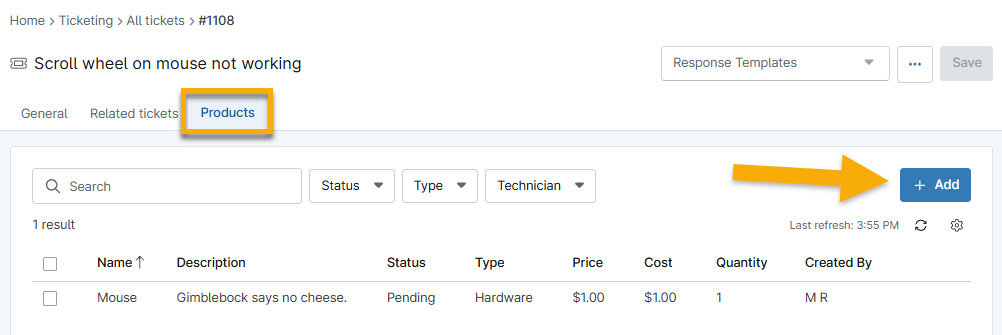
Abbildung 6: NinjaOne -Ticketingsystem → Serviceprodukt hinzufügen
- Sie können eine Vereinbarung nicht aus dem Ticket entfernen, wenn damit noch nicht in Rechnung gestellte Produkte verbunden sind.
- Die Vereinbarung muss aktiv sein.
- Wenn Sie die Organisation löschen, entfernt NinjaOne die Vereinbarung aus dem Ticket.
- Wenn Sie die für das Ticket verwendete Vereinbarung ändern, müssen Sie das Ticket speichern, bevor Sie neue Produkte hinzufügen.
- Sie müssen eine neue Vereinbarung auswählen, wenn Sie ändern, welcher Organisation das Ticket gehört.
Produkte für die Zeiterfassung bei Arbeitsaufträgen mit Arbeitsticket Zeiteinträgen
Legen Sie ein Produkt für die Zeiterfassung bei Arbeitsaufträgen fest, indem Sie einen Kommentar zum Ticket hinzufügen. Mit dieser Methode können Sie auch das aktuelle Produkt überschreiben, um sicherzustellen, dass Ihre Arbeitszeit korrekt abgerechnet wird. Standardmäßig wird hier das Produkt verwendet, das durch die Zeiterfassungsregeln in der Vereinbarung für den zugewiesenen Techniker konfiguriert ist.
Zusätzliche Ressourcen
Unter „NinjaOne-Abrechnung: Ressourcenkatalog“ können Sie alle verwandten Artikel anzeigen.