
Thema
In diesem Artikel wird erläutert, wie Sie das Remote-Drucken mit Ninja Remote nutzen können.
Umgebung
Ninja Remote
Beschreibung
Mit Ninja Remote können Sie jetzt von einer Remote-Sitzung aus drucken.
Systemanforderungen
NinjaOne unterstützt die folgenden OS-Versionen:
- Apple macOS: Big Sur (11+) und neuer.
- Microsoft Windows: Version 10 und höher.
Vorgehensweise
Um ein Dokument von einer Remote-Sitzung aus zu drucken, führen Sie die folgenden Schritte aus:
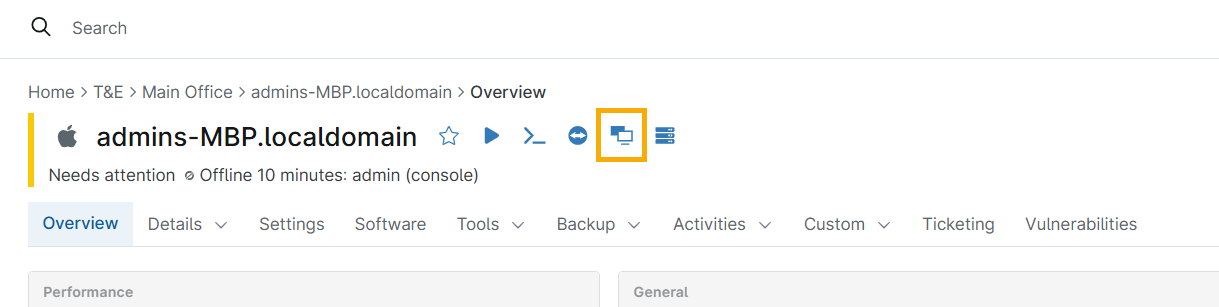
- Klicken Sie auf das Ninja Remote-Icon auf dem Gerät-Dashboard (das Gerät muss aktiv sein).
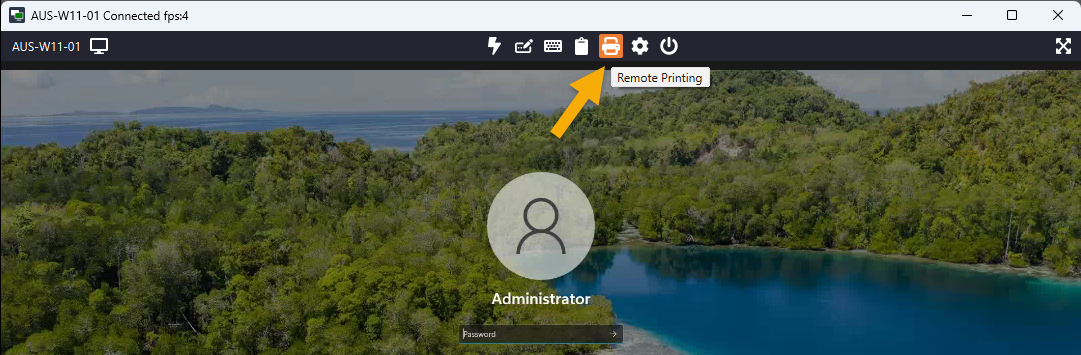
- Klicken Sie während einer aktiven Sitzung auf das Druckersymbol in der oberen Menüleiste, um einen virtuellen Drucker zu erstellen.
- Verwenden Sie die native Suchfunktion des Remote-Computers, um den Drucker „NinjaRemote“ zu finden. Sie können auch mit der rechten Maustaste innerhalb der Sitzung klicken und „Drucken“ auswählen oder die Tastenkombination Strg+P verwenden.
- Wählen Sie in der Druckvorschau einen verbundenen Drucker aus.
- Klicken Sie auf „Zusätzliche Einstellungen“, um mehr Druckoptionen anzuzeigen, darunter:
- Gesamtes Dokument
- Jede Seite als separaten Druckauftrag
- Zwei Seiten pro Druckauftrag
Zusätzliche Ressourcen
Weitere Informationen zum Fernzugriff in NinjaOne finden Sie unter „Fernzugriff: Ressourcenkatalog “.