
Thema
In diesem Artikel wird erläutert, wie Sie die KI-Funktion „Patch Intelligence“ von NinjaOne nutzen können.
Diese Funktion ist unabhängig von der Katana-KI. Um mehr zu erfahren, besuchen Sie „NinjaOne Katana Agentic AI: Erste Schritte“.
Umgebung
- NinjaOne Patching
- Microsoft Windows
Beschreibung
Patch Intelligence AI liefert Ihnen sofortige, KI-generierte Erläuterungen zu Patches und hebt bekannte Probleme hervor – unabhängig davon, ob diese von Microsoft oder der Community gemeldet oder durch die anonymisierte Fehler-/Rollback-Telemetrie von NinjaOne erkannt wurden –, sodass Sie sicherere und fundiertere Entscheidungen beim Patchen treffen können.
Weitere Tutorials können Sie in unserer Videobibliothekanzeigen .
So funktioniert „Patch Intelligence AI“
- Diese Funktion erstellt Zusammenfassungen zur Analyse von Microsoft Windows-Patches unter Verwendung generativer KI, Inhalten von Drittanbietern sowie anonymisierter interner Daten zu Patch-Fehlern oder Rollbacks. Es werden keine identifizierbaren Kundendaten verwendet.
- OS Patch Intelligence AI hilft Benutzern dabei, zu entscheiden, ob und wann der Betriebssystem-Patch angewendet werden soll. Beachten Sie, dass diese Analyse dazu dient, die eigenen Recherchen des Benutzers zu ergänzen, nicht jedoch zu ersetzen. Treffen Sie Entscheidungen zur Patch-Anwendung nicht ausschließlich auf der Grundlage dieser Analyse.
- Bei Aktivierung versucht NinjaOne, für jeden Betriebssystem-Patch eine Analyse und grundlegende Empfehlungen zu erstellen. Sie können die Spalten „KB-Analyse“ auf den Seiten des Patching-Dashboards hinzufügen und anzeigen.
- Die Patch-KI-Daten werden alle 6 Stunden für Windows-Betriebssystem-Updates aktualisiert, die im letzten Monat veröffentlicht wurden, und für ältere Patches schrittweise seltener aktualisiert.
NinjaOne-KI aktivieren
- Um die Funktion in NinjaOne zu nutzen, navigieren Sie zu „Administration“ → „Apps“ → „Installiert“.
- Auswählen ... „NinjaOne Patching “ und klicken Sie im Abschnitt „Funktionen “ auf „Bearbeiten “.

- Aktivieren Sie den Schalter „Patch Intelligence AI “ und klicken Sie auf „Update“.
Patch Intelligence AI-Daten anzeigen
NinjaOne zeigt die „Patch Intelligence AI“-Daten in der Spalte „KB-Analyse“ auf der Seite „Patching → OS-Patches“ in den System- und Organisations-Dashboards an. Möglicherweise müssen Sie die Tabelleneinstellungen aktualisieren, um diese Spalten anzuzeigen.
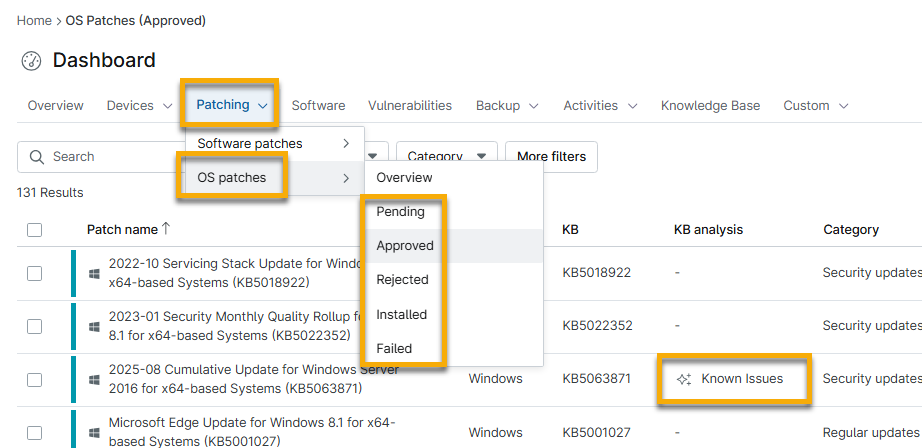
Klicken Sie auf den Status in der Spalte „KB-Analyse“, um Details anzuzeigen.
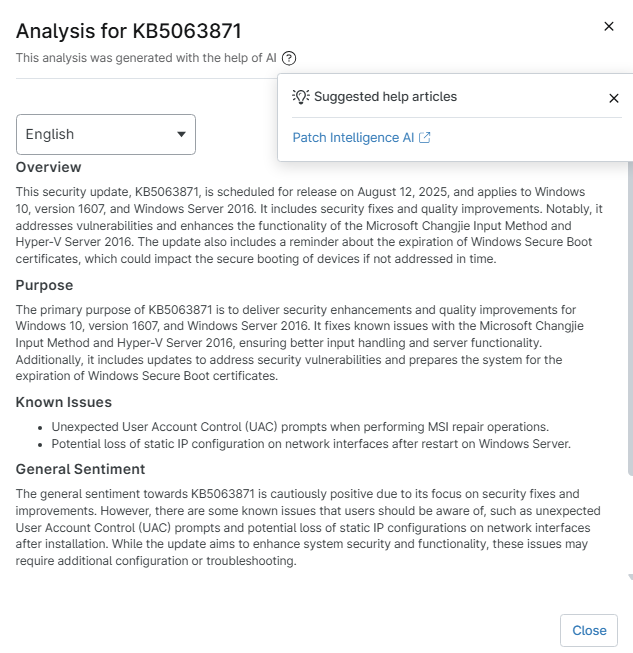
Definitionen der Patch-Status-Definitionen
Dieses Feld wird nur bei Windows-OS-Patches ausgefüllt und kann einen der folgenden Werte annehmen:
- „-“: Keine Daten sind verfügbar.
- Erscheint stabil: NinjaOne kann eine Analyse bereitstellen und stellt bei diesem Patch kein erhebliches Problem fest.
- „Vorsicht“: NinjaOne kann eine Analyse bereitstellen und hat mit diesem Patch einen erheblichen Grund zur Besorgnis festgestellt.
- Bekannte Probleme: NinjaOne kann eine Analyse bereitstellen und gibt einen Hinweis darauf, dass Microsoft Probleme gemeldet hat; möglicherweise werden entsprechende Workarounds angeboten.
Zusätzliche Ressourcen
Um mehr über die Patch-Verwaltung in NinjaOne zu erfahren, besuchen Sie den NinjaOne-Patching-Ressourcenkatalog.