Thema
In diesem Artikel wird erläutert, wie Sie in NinjaOne registrierte Mobile Geräte anhand ihrer Netzwerk- und Betreiberdaten anzeigen können.
Umgebung
NinjaOne Mobile Device Management (MDM)
Beschreibung
Mit NinjaOne können Sie registrierte Mobilgeräte im Geräte -Suchraster anhand von Telefonnummer, Mobilfunkanbieter und Mobilfunknetz-Informationen suchen und filtern.
Vorgehensweise
Befolgen Sie diese Schritte, um Ihre NinjaOne-Umgebung nach mobilen Geräten zu filtern und anzuzeigen.
Navigieren Sie zum „Gerät-Dashboard“
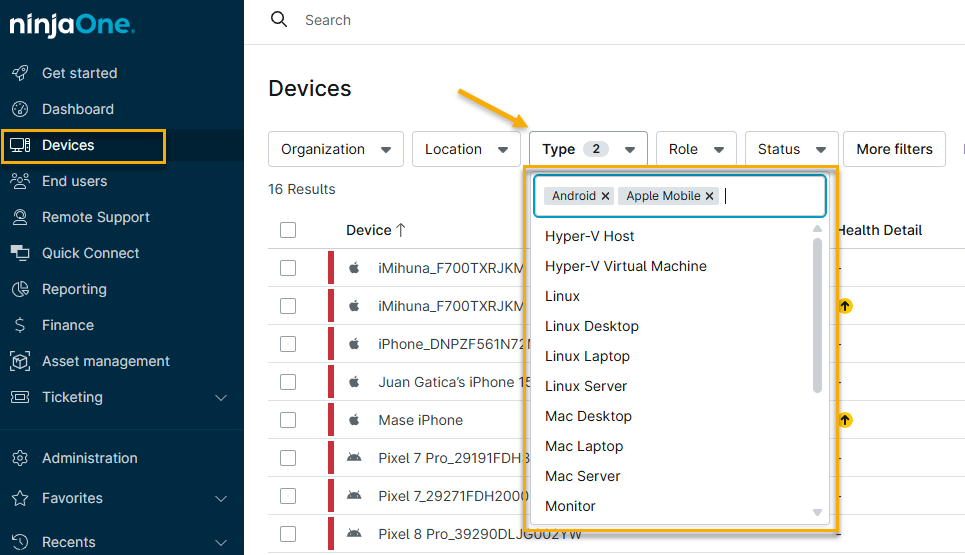
Klicken Sie in NinjaOne auf „Geräte“. NinjaOne leitet Sie zum Gerät -Dashboard weiter, auf dem alle Geräte in Ihrem Netzwerk angezeigt werden.
Für Mobile Geräte filtern
Klicken Sie auf das Dropdown-Menü „Typ“ und wählen Sie „Android“ und „Apple Mobil“ als Filterkriterien aus. Das Dashboard wird aktualisiert und zeigt nur Ihre registrierten Mobilgeräte an.
Fügen Sie die Suchspalten hinzu
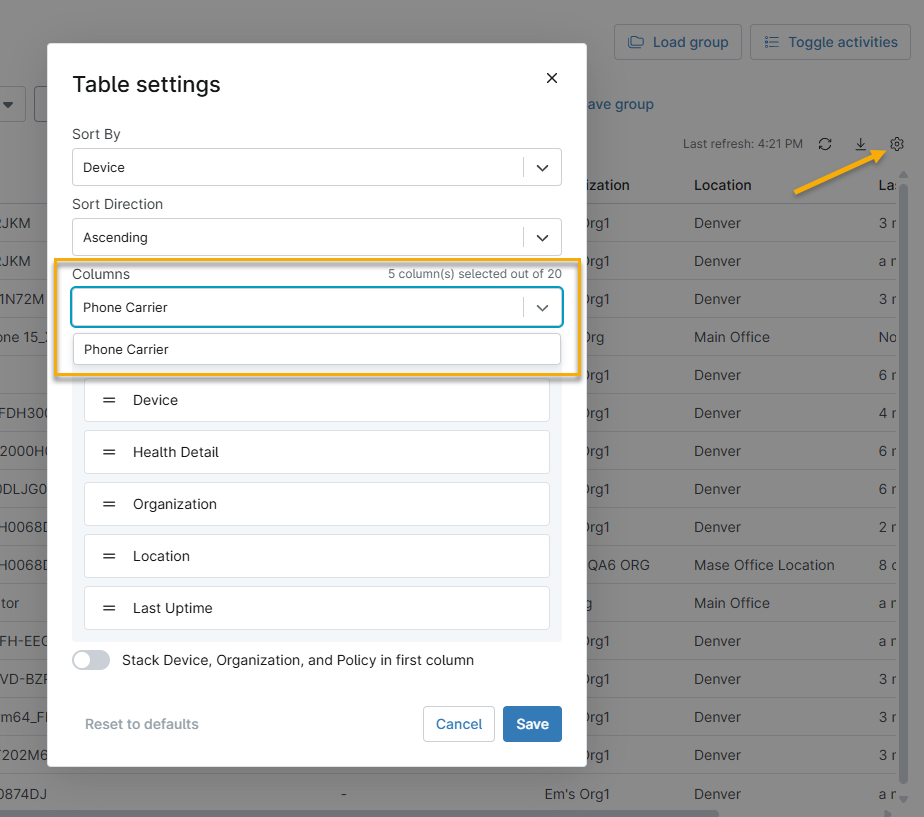
Klicken Sie auf das Zahnrad-Symbol, um das Fenster „Tabelleneinstellungen“ zu öffnen, und verwenden Sie dann das Drop-down-Menü „Spalten“, um Spalten zur Tabelle „Geräte“ hinzuzufügen. Sie können die folgenden mobilnetzwerkspezifischen Spalten hinzufügen:
- Eingebettetes Identitätsdokument (EID)
- Internationale Mobilgeräte-Identifikationsnummer (IMEI)
- Mobilgeräte-Identifikationsnummer (MEID)
- Telefon-Carrier
- Telefonnummer
Klicken Sie auf die =-Icons und ziehen Sie sie, um die Spalten der Tabelle neu anzuordnen.
Anzeigen und Sortieren Ihrer Mobile Geräte
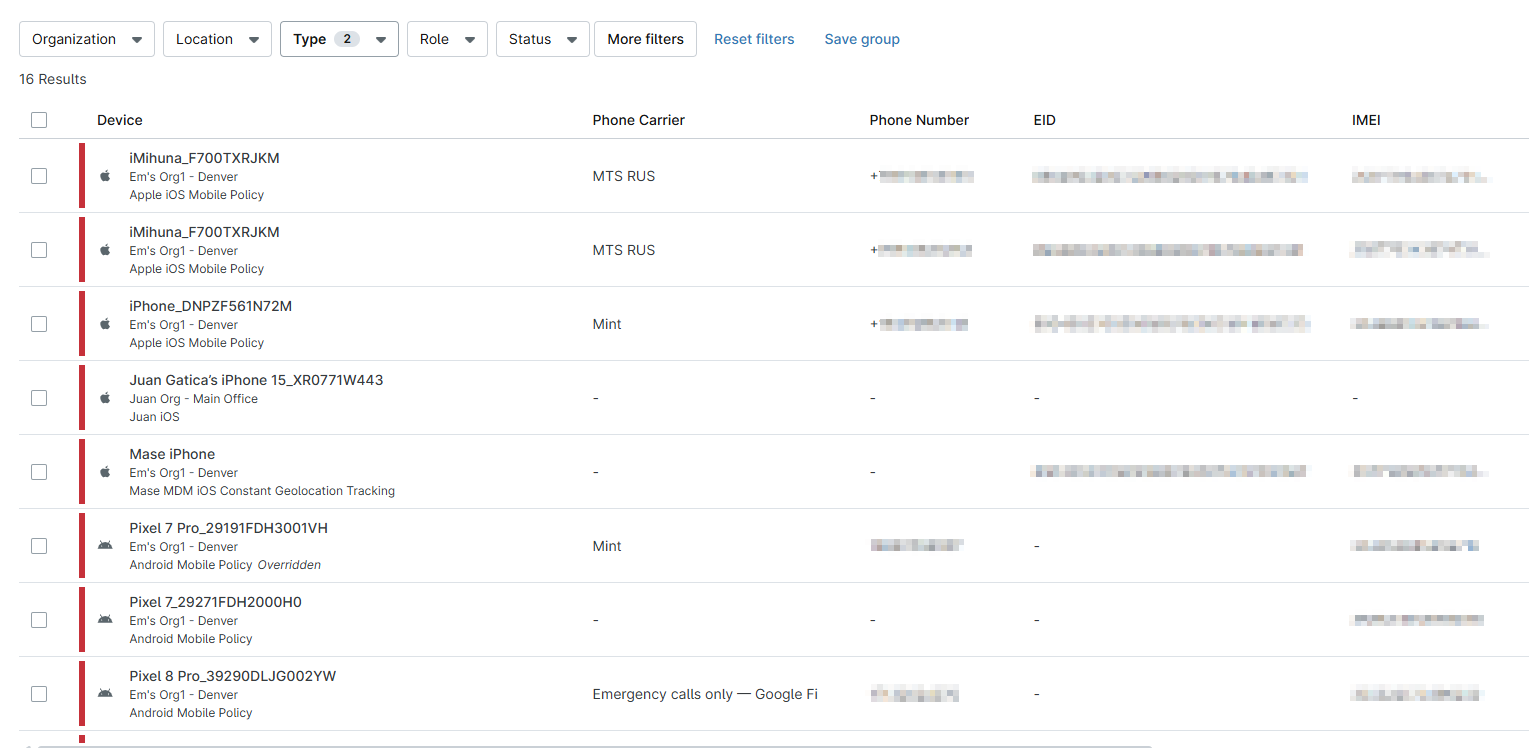
Die Tabelle „Geräte“ zeigt Ihre Geräte, gruppiert nach netzspezifischen Kategorien. Klicken Sie auf die Spaltennamen, um die Geräte aufsteigend oder absteigend zu sortieren. Klicken Sie auf die Filter-Dropdown-Menüs, um Ihre Suche weiter einzugrenzen.