
Thema
Dieser Artikel enthält Tipps, Tricks und bewährte Vorgehensweisen zur Verwendung der NinjaOne-Funktion „OS Deployment“ zum Erstellen eines Microsoft Windows-Images und dessen Bereitstellen auf neuen Rechnern. Vollständige Anweisungen zur Verwendung des NinjaOne-Tools „OS Deployment“ finden Sie unter NinjaOne: Bereitstellung von Windows-Images mit dem OS Deployment-Tool.
Umgebung
- NinjaOne Endpunkt-Management
- Microsoft Windows-OS-Image
Beschreibung
Es gibt mehrere Schritte, die Sie beim Erstellen und Bereitstellen Ihres Windows-Betriebssystem-Images durchführen können, um einen reibungslosen Ablauf zu gewährleisten. In den folgenden Abschnitten finden Sie Informationen zu den einzelnen Themen.
- Allgemeine Best Practices für die Image-Erstellung
- Generalisierung Ihres Windows-Images vorher
- Erstellen einer Datei für die unbeaufsichtigte Installation
- Der NinjaOne-Agent wird heruntergeladen
- Hinzufügen eines NinjaOne-Agenten bei der Verteilung
- Hinzufügen eines NinjaOne-Agenten vorher der Image-Erfassung
- Zusätzliche Ressourcen
Allgemeine Best Practices für die Image-Erfassung
Im Folgenden finden Sie einige bewährte Vorgehensweisen, die Sie beim Erstellen und Bereitstellen von OS-Images beachten sollten:
- Wenn Sie Bitlocker verwenden, empfehlen wir, es auf dem Zielgerät vollständig zu entschlüsseln und zu entsperren oder es zu deaktivieren. Andernfalls wird die Betriebssystempartition als „Unbekannt“ angezeigt, und NinjaOne kann weder den Laufwerkbuchstaben noch gültige, einhängbare Dateisysteme erkennen. Das Betriebssystem-Verteilungstool listet nur Partitionen auf, die eingehängt und lesbar sind und über ein unterstütztes NTFS-Dateisystem verfügen.
- Wenn Sie planen, nur einen Hardwaretyp zu bereitstellen, ist die Erstellung eines hardwareunabhängigen Images nicht so wichtig. Sie können das Image auf der tatsächlichen Hardware erstellen und erfassen. Allerdings werden nur sehr wenige Unternehmen diesem Modell entsprechen, und die Erfassung eines individuellen Images für jeden Hardwaretyp kann zu einem erheblichen Zeitaufwand beim Verwalten führen.
- Wenn Sie ein Image erstellen möchten, das auf verschiedenen Hardwaretypen, insbesondere von unterschiedlichen Anbietern, bereitgestellt werden kann, ist die Erstellung eines hardwareunabhängigen Images entscheidend. Die meisten Unternehmen entsprechen diesem Modell. In diesem Szenario ist es am besten, das Image von einer virtuellen Maschine zu erfassen, auf der keine speziellen VM-Tools installiert sind, wodurch zusätzliche Treiber und herstellerspezifische Software vermieden werden. Bei diesem Verfahren wird die Bereitstellung von Treibern zum Zeitpunkt der Bereitstellung, insbesondere von Datenträger- und Netzwerktreibern, umso kritischer. Dieses Verfahren wird von NinjaOne OS Verteilung vollständig unterstützt und empfohlen.
Sie sollten vor der Erfassung des Images keine Anwendungen aus dem Windows Store installieren oder aktualisieren, da dies zum Fehlschlagen der Generalisierung oder der unbeaufsichtigten Einrichtung führen kann.
Fügen Sie bei Ihrem ersten Test der Image-Bereitstellung nur die notwendigen Starteinstellungen hinzu. Nach einem erfolgreichen Test können Sie dann weitere hinzufügen, sodass deutlich wird, ob eine davon die Ursache für das Fehlschlagen Ihrer Einrichtung ist. Dieser Schritt ist ein gewöhnlicher Fehlerbereich, der dazu führen kann, dass das Gerät während des Image-Tests in einer Boot-Schleife hängen bleibt. Weitere Details finden Sie im Abschnitt „Erstellen einer Datei für die unbeaufsichtigte Einrichtung“ weiter unten.
Generalisierung Ihres Windows-Images vor der Erfassung
Unter „Generalisierung“ versteht man den Vorgang, bei dem ein Image als Vorlage für andere Geräte vorbereitet wird, indem gerätespezifische Informationen wie Treiber und Windows-Sicherheitskennungen (SIDs) entfernt werden. Es ist immer am besten, das Image vor der Erfassung zu generalisieren. Wenn Sie keine Generalisierung vornehmen, bleiben die SIDs des ursprünglichen Geräts im Image unverändert, und einige Dienste könnten fälschlicherweise verschiedene Systeme als dasselbe System identifizieren. Beispielsweise ist WSUS ein Dienst, bei dem Probleme auftreten können, und auch bei Drucker-Diensten können Probleme entstehen, wenn Sie Geräte klonen, ohne sie zuvor zu verallgemeinern. Führen Sie zur Sicherheit die Verallgemeinerung immer unmittelbar vor der Erfassung durch.
Sysprep wird verwendet, um ein Image zu generalisieren
Sysprep ist ein in Windows verfügbares Tool, mit dem Sie das Gerät für das Klonen generalisieren können. Sobald Ihr Image vollständig konfiguriert und für die Erfassung bereit ist, führen Sie den folgenden Befehl als Administrator über die Befehlszeile in Windows aus.
%WINDIR%system32sysprepsysprep.exe /generalize /shutdown /oobe
Dieser Befehl generalisiert das Image, schaltet das Netzwerk ab, um Änderungen zu verhindern, setzt das Gerät zurück, um die „Out-of-Box Experience“ (OOBE) auszuführen, wodurch die werkseitigen Standardwerte wiederhergestellt werden, und schaltet das Gerät anschließend aus.
Sobald Sie das Gerät ausgeschaltet haben, können Sie es mit der NinjaOne-WIM-/USB-/ISO-Datei starten, um ein sauberes Image zu erstellen.
Sollte Sysprep aus irgendeinem Grund fehlgeschlagen sein, finden Sie die Protokolldateien unter folgendem Standort: %WINDIR%System32SysprepPanther.
Weitere Anleitungen zur Verwendung und Fehlerbehebung bei Sysprep finden Sie unter „Sysprep (Generalize) einer Windows-Installation“ (Externer Link).
Erstellen einer unbeaufsichtigten Einrichtungsdatei
Eine Datei für die unbeaufsichtigte Installation ermöglicht es Ihnen, alle Fragen, die Microsoft während des Betriebssystem-Einrichtungsprozesses stellt, automatisch zu beantworten. Dieser Vorgang wird auch als OOBE bezeichnet. Die Installationsdatei sorgt dafür, dass das Gerät mit allen vorkonfigurierten Einstellungen bis zum Windows-Anmeldebildschirm hochfährt. Sie können auf diese Weise Hunderte von Einstellungen konfigurieren; je mehr Sie jedoch konfigurieren, desto weniger portabel wird die Datei „unattend.xml“ für verschiedene Betriebssystemversionen.
Fügen Sie bei Ihrem ersten Test zur Image-Bereitstellung nur die notwendigen Einstellungen hinzu. Nach einem erfolgreichen Test können Sie dann weitere hinzufügen, sodass deutlich wird, ob eine davon die Ursache dafür ist, dass Ihre automatisierte Installation fehlschlägt. Dieser Schritt ist ein gewöhnlicher Fehlerpunkt, der dazu führen kann, dass das Gerät während des Image-Tests in einer Boot-Schleife hängen bleibt. Im Internet finden Sie Anleitungen zur Erstellung von automatisierten Installationsdateien mit dem Microsoft-Tool; diese Methode kann jedoch komplexer sein als nötig.
Als Alternative zum Microsoft-Tool können Sie das Online-Tool zur Dateierstellung auf der Website schneegans.de nutzen, um Ihre Datei zu erstellen. Um dieses Tool zu verwenden, navigieren Sie auf der Website schneegans.de zum Abschnitt „autoattend.xml-Dateien für Windows 10/11 generieren“ ( Externer Link) und befolgen Sie die dortigen Anweisungen, um Ihre Setup-Datei zu erstellen. NinjaOne ist nicht Eigentümer der Website schneegans.de, doch diese hat sich in der Vergangenheit als hervorragende Möglichkeit erwiesen, solche Antwortdateien auf einfache Weise zu erstellen. Entscheiden Sie nach bestem Wissen und Gewissen, welche Methode für Sie am besten geeignet ist.
Um alle Fragen in der OOBE vollständig zu überspringen, müssen auf der oben genannten Webseite folgende wesentliche Einstellungen vorgenommen werden:
- Anzeigesprache von Windows
- Sprache
- Tastaturlayout
- Startort
- Prozessorarchitektur
- Produktschlüssel
Nachdem Sie die XML-Datei für die unbeaufsichtigte Installation generiert haben, kopieren Sie sie in Ihren Ordner der Verteilung. Dieser Standort ist wahrscheinlich derselbe oder ähnelt dem Standort Ihrer Betriebssystem-Images.
Wir empfehlen, Ihre anfängliche XML-Datei für die unbeaufsichtigte Installation einfach zu halten. Es gibt eine Vielzahl von Einstellungen, und wenn Sie bei der Ersteinrichtung alle Optionen auswählen, kann dies dazu führen, dass die Datei in einer Boot-Schleife hängen bleibt. Beginnen Sie mit nur wenigen Einstellungen und stellen Sie sicher, dass Ihre Datei korrekt funktioniert, bevor Sie weitere Einstellungen hinzufügen, da einige Einstellungen mit bestimmten Konfigurationen in Ihrem Image in Konflikt geraten und dazu führen können, dass die unbeaufsichtigte Installation fehlgeschlagen wird.
Der NinjaOne-Agent wird heruntergeladen
Befolgen Sie diese Schritte, um eine NinjaOne-Agent-MSI-Datei für die Verwendung bei Ihrer Betriebssystembereitstellung herunterzuladen, damit sich jedes Gerät mit einem Image sofort mit Ihrer NinjaOne-Instanz verbindet.
In NinjaOne:
- Auswählen Sie das Pluszeichen (+) in der oberen rechten Ecke des Bildschirms.
- Wählen Sie „Gerät “ → „Computer“.
- Wählen Sie für Windows die entsprechende Organisation, den Standort und die Rolle aus (für die meisten Kunden ist „Automatisch“ ausreichend).
- Wählen Sie „Installer generieren“.
- Laden Sie die Datei herunter.
Wiederholen Sie den oben beschriebenen Vorgang für alle weiteren Organisationen oder Standorte, die Sie während der Betriebssystembereitstellung verfügbar machen möchten.
Hinzufügen eines NinjaOne-Agenten bei der Verteilung
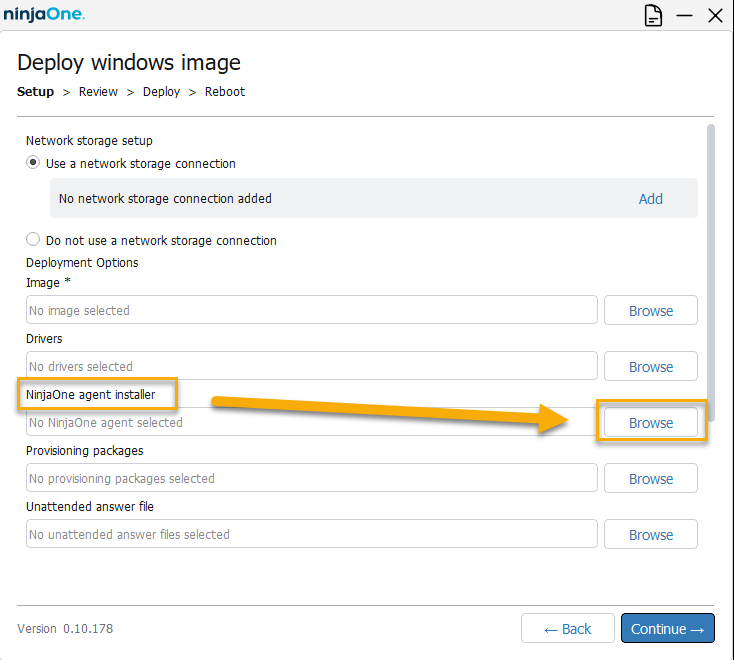
Das Hinzufügen des NinjaOne-Agenten zum Zeitpunkt der Bereitstellung ist flexibler als das direkte Hinzufügen innerhalb des erfassten Images selbst. Es ermöglicht dem Techniker, während der Bereitstellung die Organisation und den Standort auszuwählen, an denen die Bereitstellung erfolgen soll, sodass ein Image mehrere Organisationen und Standorte bedienen kann, was zu einer geringeren Anzahl zu verwaltender Images führt. Sie können das Agent-Installationsprogramm für den NinjaOne-Agenten ganz einfach hinzufügen, indem Sie die folgenden Schritte ausführen:
- Laden Sie das Agent-Installationsprogramm für den NinjaOne-Agenten für Ihre NinjaOne-Instanz herunter, wie im Abschnitt „Herunterladen des NinjaOne-Agenten “ oben beschrieben.
- Klicken Sie auf der Seite „Windows-Image bereitstellen“ im OS Deployment Tool auf „Durchsuchen“, um die Datei zu suchen und Ihrer Verteilung hinzuzufügen.
- Führen Sie die verbleibenden Schritte zur Image-Verteilung durch. Eine ausführliche Erläuterung des gesamten Verteilungsprozesses finden Sie unter „NinjaOne: Verteilung von Windows-Images mit dem OS Deployment Tool“.
Hinzufügen eines NinjaOne-Agenten vorher der Image-Erfassung
Das Hinzufügen des NinjaOne-Agenten vor der Image-Erfassung funktioniert zwar gut, ist jedoch weniger flexibel als die Installation des Agenten zum Zeitpunkt der Bereitstellung. Das bedeutet, dass Sie die NinjaOne-Organisation und den Standort fest im Image selbst hinterlegen, sodass alle Geräte, für die Sie ein Image erstellen, dieselben Informationen enthalten. Durch diesen Vorgang wird der NinjaOne-Agent vor der Erfassung generalisiert, sodass er sich bei jeder Bereitstellung des Images als neues Gerät registriert.
Anweisungen zum Hinzufügen eines NinjaOne-Agenten zu einem Gerät vor der Image-Erfassung finden Sie unter „NinjaOne Endpunkt-Management: Ein Gerät mit installiertem NinjaOne klonen“. Fügen Sie den NinjaOne-Agenten dem Gerät hinzu, dessen Image Sie erfassen möchten, lassen Sie es sich bei NinjaOne registrieren und befolgen Sie anschließend die Anweisungen, um es für die Image-Erfassung zurückzusetzen, bevor Sie Ihr Image verallgemeinern.
Zusätzliche Ressourcen
Vollständige Anweisungen zur Verwendung des NinjaOne OS Deployment-Tools finden Sie unter „NinjaOne: Bereitstellen von Windows-Images mit dem OS Deployment-Tool“.