
Thema
In dieser Anleitung werden die zusätzlichen Schritte erläutert, die erforderlich sind, um die Skriptvorlage „Secure Token Check – macOS“ aus der Automatisierungsbibliothek von NinjaOne zu verwenden.
Umgebung
NinjaOne-Automatisierungsbibliothek
Beschreibung
Das Skript „Secure Token Check – macOS“ zeigt den aktuellen Status der sicheren Token für alle Konten auf dem System an. In der Regel verwenden Sie Token zum Verwalten von Patches unter Apple macOS; weitere Informationen finden Sie unter „NinjaOne Patching: Einrichtung der Apple macOS-Patching-Richtlinie “.
Das Skript „Create Secure Token for Account“ gewährt einem Dienstkonto Zugriff über ein Secure Token. Falls das Konto noch nicht existiert, erstellt das Skript eines als Dienstkonto. Dienstkonten werden bei der Anmeldung am Desktop nicht angezeigt.
Beide Skripte funktionieren unter macOS und verwenden die Sprache ShellScript.
Wo Sie die Skripte finden
Native Skripte finden Sie in unserer Automatisierungsbibliothek.
- Navigieren Sie in NinjaOne zu „Administration“ → „Bibliothek “ → „Automatisierung“ und öffnen Sie die Registerkarte „Vorlagen-Bibliothek “.
- Geben Sie „secure token“ in die Suchleiste ein.
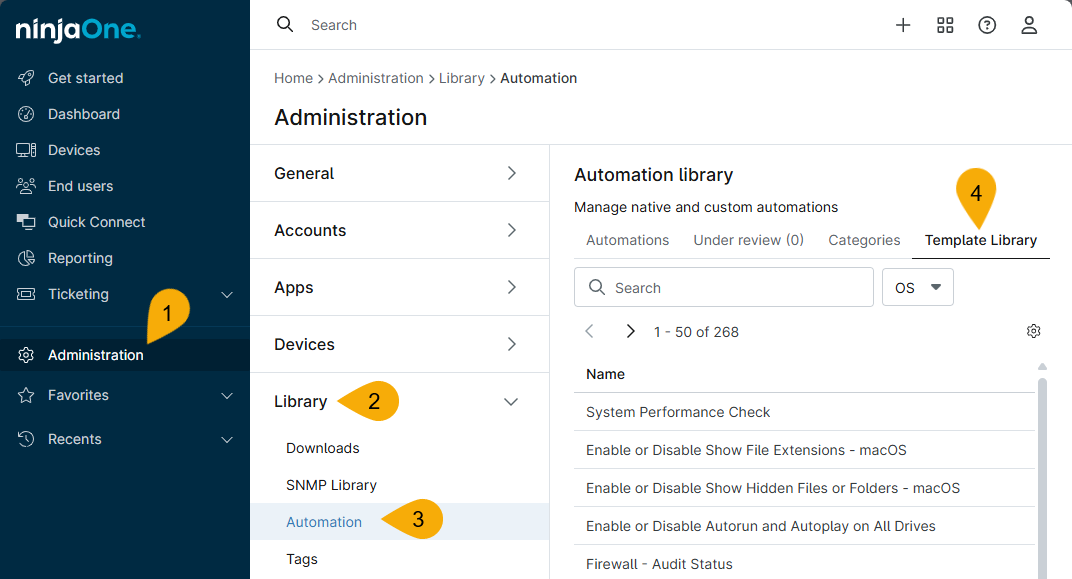
Abbildung 1: Zugang zur Vorlagen-Bibliothek für Automatisierungen in NinjaOne
So wird das Skript verwendet
Bevor Sie die Skripte ausführen, erstellen Sie zwei benutzerdefinierte Rollenfelder. Informationen zum Erstellen benutzerdefinierter Rollenfelder finden Sie unter „NinjaOne-Benutzerdefinierte Felder: Erste Schritte“. Führen Sie anschließend die folgenden Schritte aus.
- Erstellen Sie ein Textfeld mit dem Titel „TokenName“.
- Erstellen Sie ein sicheres Feld mit dem Titel „TokenPassword“.
- Navigieren Sie zu „Administration“ → „Geräte “ → „Rollen“.
- Erweitern Sie den Abschnitt „Mac Desktops und Laptops “, bewegen Sie den Mauszeiger über „Mac Desktop“ und klicken Sie auf „Bearbeiten“.
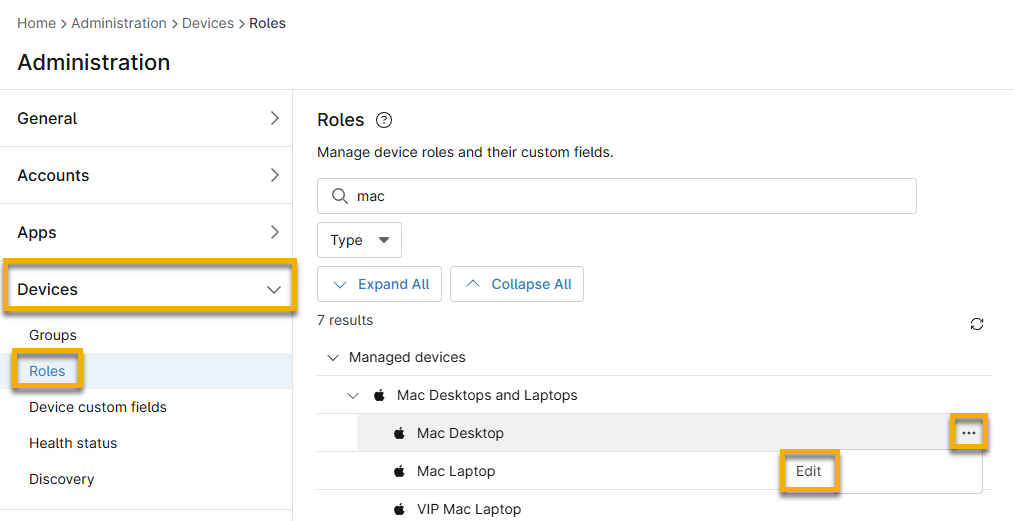
Abbildung 2: Gerätefunktionen und deren benutzerdefinierte Felder verwalten
- Fügen Sie die benutzerdefinierten Felder hinzu, die Sie zuvor in den Schritten 1 und 2 erstellt haben.
- Importieren Sie das Skript aus der Vorlagenbibliothek und führen Sie es aus.
- Das Feld „Benutzername für neues Konto“ sollte einen Benutzer enthalten, der auf dem Gerät kein Systemadministrator ist.
- Fügen Sie das benutzerdefinierte Feld „TokenPassword“ zum Feld „Benutzerdefiniertes Feld für das Passwort des neuen Kontos “ hinzu.

Abbildung 3: Hinzufügen der benutzerdefinierten Felder für Benutzername und Passwort für das Skript
- Auf dem Gerät, auf dem Sie das sichere Token aktivieren, wird eine Aufforderung angezeigt. Geben Sie den Benutzernamen und das Passwort ein.
Zusätzliche Ressourcen
Nutzen Sie die folgenden Ressourcen, um Ihre Arbeit mit den NinjaOne-Automatisierungstools zu optimieren.