
Thema
Dieser Artikel befasst sich mit der Gerät- (Knoten-)Genehmigung in NinjaOne.
Umgebung
NinjaOne Endpunkt-Management
Beschreibung
Mit der Gerät Genehmigung können Sie festlegen, dass eingehende Geräte erst freigegeben werden müssen, bevor der NinjaOne-Agent sie überwachen und verwalten kann und bevor sie Zugriff auf den sicheren Anmeldedaten-Speicher erhalten.
Erste Schritte: Knoten bestätigt (NinjaOne Inc. 01:24)
Index
Klicken Sie auf die folgenden Links, um zum entsprechenden Abschnitt im Artikel zu springen.
- Genehmigungsstatus
- Konfigurieren der Gerät-Genehmigung für Organisationen
- Geräte genehmigen oder ablehnen
- Weitere Möglichkeiten, den Genehmigungsstatus anzuzeigen
- Ändern des Genehmigungsstatus in den Geräteeinstellungen
- Zusätzliche Ressourcen
Genehmigungsstatus
Wenn sich ein neues Gerät bei NinjaOne registriert, weist das System ihm einen von drei Genehmigungsstatusen zu (abhängig von den für die Organisation konfigurierten Genehmigungen): „Ausstehend“, „Genehmigt“ oder „Abgelehnt“.
- Ausstehend: Diese Geräte warten auf eine manuelle Genehmigung oder Ablehnung.
- Der NinjaOne-Agent ist derzeit im ruhenden Zustand auf dem Gerät installiert (es werden keine Daten überwacht oder verwaltet), installiert jedoch keine integrierten Komponenten.
- Das Gerät hat keinen Zugriff auf den Anmeldedaten-Speicher.
- Genehmigt: Diese Geräte sind für die Überwachung und Verwaltung freigegeben. Sie entsprechen den Einstellungen und Richtlinien der ihnen zugewiesenen Organisation und haben Zugang zum sicheren Anmeldedaten-Speicher dieser Organisation.
- Abgelehnt: Diese Geräte wurden abgelehnt, und das System hat den NinjaOne-Agenten deinstalliert. Versuche, den NinjaOne-Agenten auf diesen Geräten neu zu installieren, sind fehlgeschlagen, es sei denn, ein Administrator hebt die Ablehnung auf.
Konfigurieren der Gerät-Genehmigung für Organisationen
Befolgen Sie diese Schritte, um Geräteeinstellungen für neue und vorhandene Geräte zu konfigurieren.
Neue Geräte
So ändern Sie die Genehmigungs-Einstellungen auf einem neuen Gerät:
- Klicken Sie im Navigationsmenü auf „Administration“ und wählen Sie dann aus den angezeigten Optionen „Organisationen“ aus.

- Wählen Sie in der Liste „Organisationen“ die Organisation aus, zu der das Gerät gehören soll.

Klicken Sie im Navigationsmenü der Organisation auf „Geräte “. Die Registerkarte „Sicherheit“ ist standardmäßig geöffnet. Wählen Sie hier eine der drei möglichen Genehmigungsoptionen aus:
- Automatisch: Das System genehmigt neue Geräte automatisch. Diese Einstellung ist die Standardoption.
- Manuell: Ein NinjaOne-Systemadministrator muss neue Geräte manuell genehmigen oder ablehnen.
- Ablehnen: Das System lehnt neue Geräte automatisch ab. Diese Aktion löst die Deinstallation des NinjaOne-Agenten aus und deaktiviert die Neuinstallation des Agenten auf dem Gerät.
Stellen Sie das Dokument fertig und klicken Sie anschließend auf „Speichern“.

Abbildung 3: Optionen zur Gerätespezifikation (zum Vergrößern anklicken)

Vorhandene Geräte
So ändern Sie die Genehmigungs-Einstellungen für ein vorhandenes Gerät:
- Klicken Sie im Navigationsmenü der Organisation auf „Geräte “ und anschließend auf die Registerkarte „Status “.
- Wählen Sie „Ausstehend“, „Genehmigt“ oder „Abgelehnt“, um die Geräte mit dem gewünschten Status anzuzeigen.

Aktivieren Sie die Kontrollkästchen neben den Geräten und wählen Sie anschließend im Navigationsmenü die entsprechende Option (abhängig vom aktuellen Gerätestatus) aus.

Abbildung 5: Gerätestatus ändern (zum Vergrößern anklicken)
Geräte genehmigen oder ablehnen
Über das Dashboard „Gerät Genehmigung“ können Sie den Genehmigungsstatus für ausstehende und abgelehnte Geräte in Ihrer NinjaOne-Umgebung auf einfache Weise anzeigen und ändern.
- Klicken Sie in NinjaOne im Navigationsmenü auf „Dashboard“, bewegen Sie den Mauszeiger über die Registerkarte „Geräte“ und wählen Sie im Dropdown-Menü die Option „Genehmigungen“ aus.
Bewegen Sie den Mauszeiger über „Geräte“ und dann über „Genehmigungen“. Klicken Sie auf „AUSSTEHEND“, um mit der Gerät-Genehmigung oder Ablehnung fortzufahren. Klicken Sie auf „Abgelehnt“, um eine Liste zuvor abgelehnter Geräte anzuzeigen. Von hier aus können Sie den Ablehnungsstatus löschen.

Abbildung 6: Aufrufen des Dashboards zur Gerät Genehmigung (zum Vergrößern anklicken) - Das Dashboard zeigt eine Liste aller Geräte an, die auf ihre Genehmigung oder Ablehnung warten. Aktivieren Sie das Kontrollkästchen neben dem Gerätenamen und klicken Sie anschließend auf „Genehmigen“ oder „Ablehnen“, sobald die Option angezeigt wird.


Ein Gerät ablehnen
Wenn Sie auf „Ablehnen“ klicken, warnt Sie das System, dass dadurch gespeicherte Sicherungsdaten gelöscht werden könnten, und bietet Ihnen die Möglichkeit, die Daten so lange beizubehalten, bis Sie sie manuell löschen. Treffen Sie Ihre Auswahl und klicken Sie anschließend auf „Deaktivieren“, um die Ablehnung des Geräts abzuschließen.
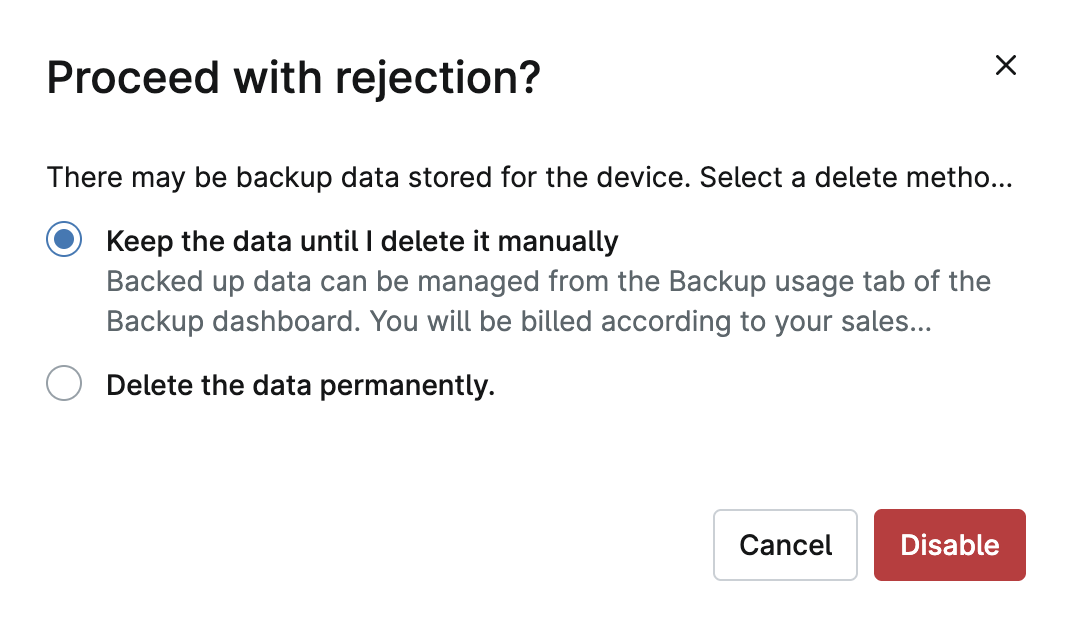
Löschen einer Geräteablehnung
Durch das Freigeben einer Geräteablehnung können Sie das Gerät wieder in den Status „Ausstehend“ versetzen und den NinjaOne-Agenten erneut darauf installieren.
Weitere Möglichkeiten, den Genehmigungsstatus anzuzeigen
Es gibt zwei weitere Orte, an denen Sie den Genehmigungsstatus eines Geräts einsehen können:
Von der Registerkarte„Administration → Organisationen“
- Wählen Sie eine Organisation aus, um den Organisationseditor zu öffnen.
- Klicken Sie auf „Geräte“ und öffnen Sie die Registerkarte „Status “. Das System zeigt Ihnen eine Liste der Geräte in den Kategorien „AUSSTEHEND“, „Genehmigt“ und „Abgelehnt“ an.
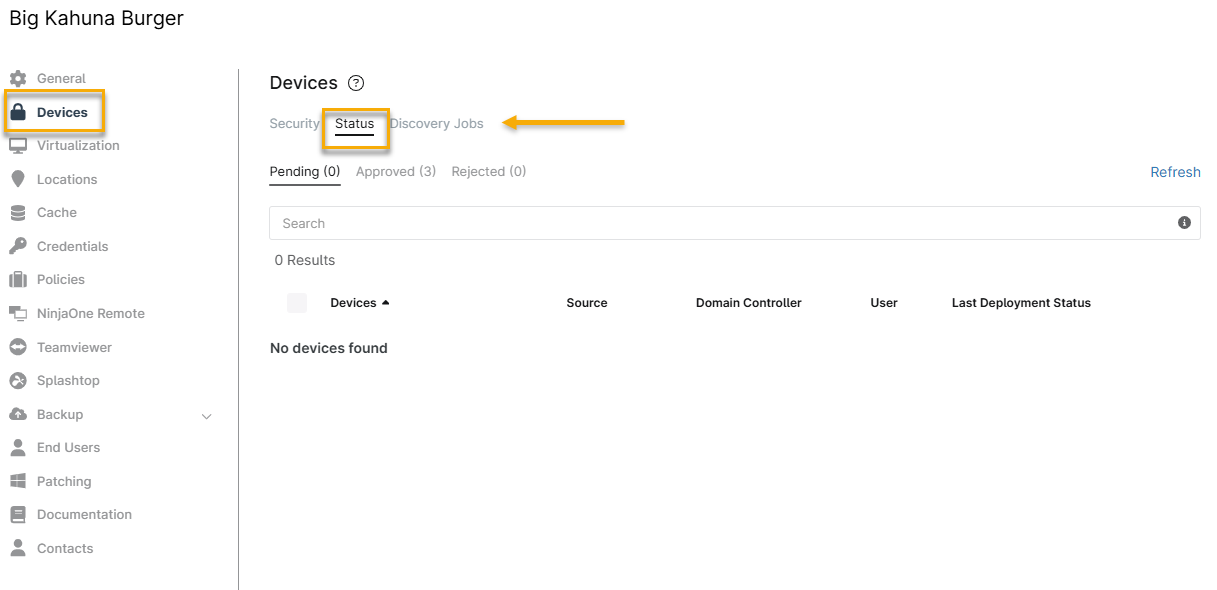
Über die Registerkarte „Einstellungen“ eines Geräts
Öffnen Sie die Registerkarte „Einstellungen “ des Geräts und scrollen Sie dann zur Karte „Genehmigungsstatus “.
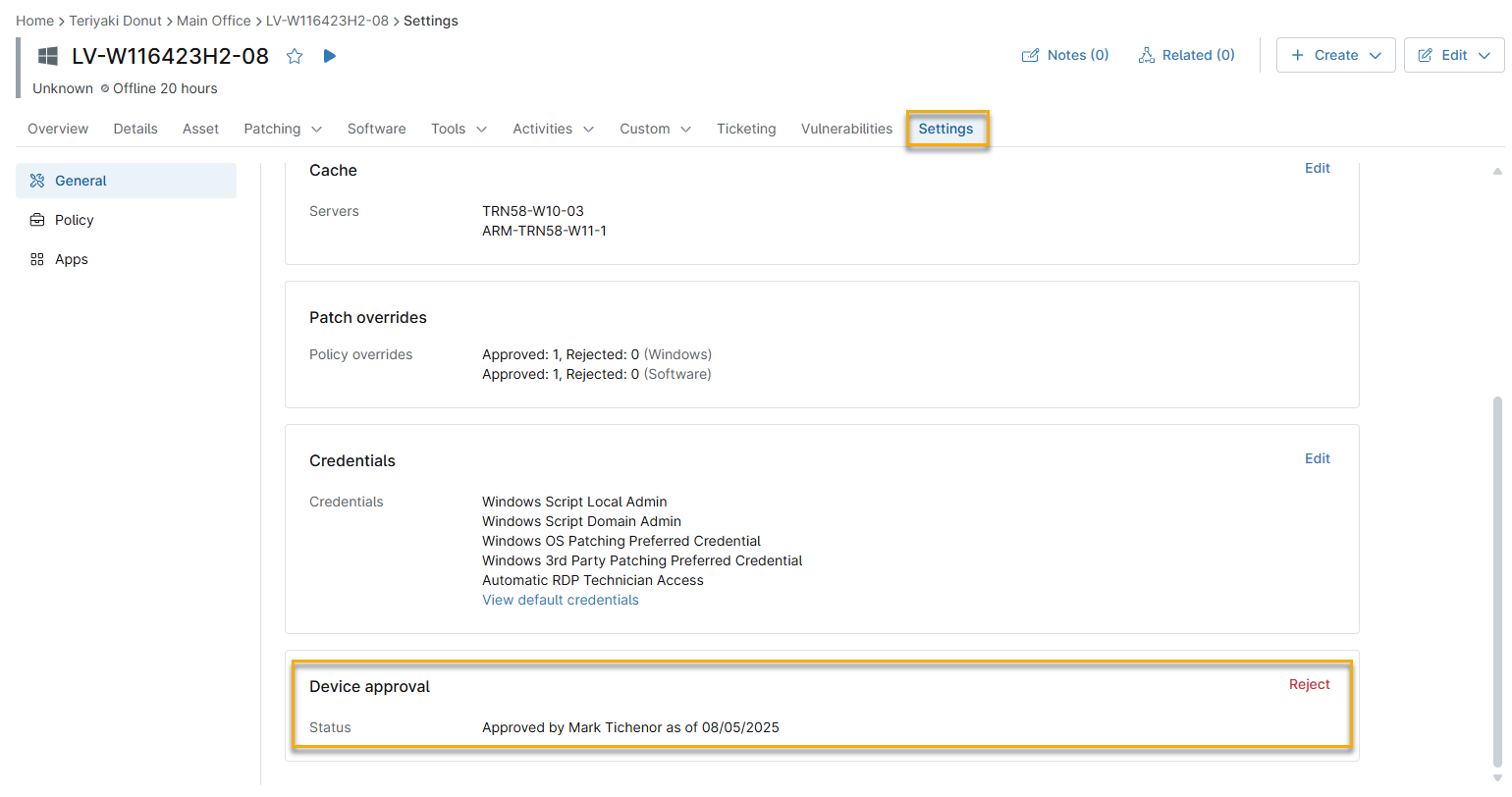
Ändern des Genehmigungsstatus in den Geräteeinstellungen
Sie können den Genehmigungsstatus eines Geräts auch über dessen Registerkarte „Einstellungen“ ändern.
- Öffnen Sie die Registerkarte „Einstellungen “ des Geräts und scrollen Sie zur Karte „Genehmigungsstatus “.
Klicken Sie auf den Link „Genehmigen“ oder „Ablehnen“ , um den Genehmigungsstatus zu ändern.
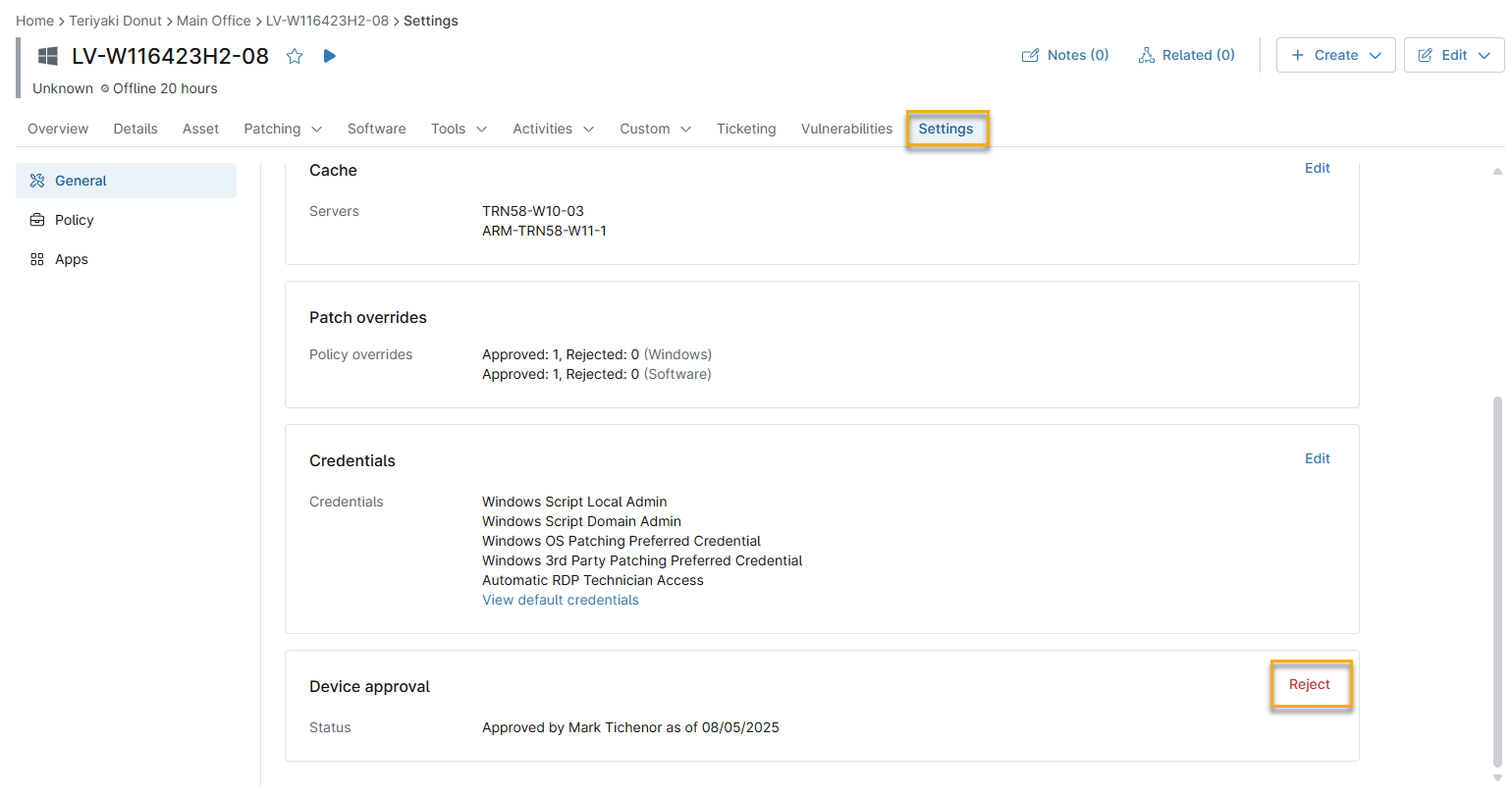
Abbildung 11: Ändern des Genehmigungsstatus eines Geräts (zum Vergrößern anklicken)

Zusätzliche Ressourcen
Eine Liste häufig gestellter Fragen zur Knotenbestätigung finden Sie im folgenden Dojo Artikel: