
Thema
In diesem Artikel wird erläutert, wie Sie Microsoft Intune in NinjaOne integrieren, um Ihre Geräte zu importieren.
Umgebung
- NinjaOne-Integrationen
- Microsoft Intune
- Microsoft Windows
Beschreibung
Nutzen Sie die Microsoft Intune-Integration in NinjaOne, um die Geräte im Netzwerk zu identifizieren und gespeicherte Aufträge sowie deren Verlauf zu überprüfen.
Der Microsoft Intune-Geräteerkennungsprozess in NinjaOne unterstützt mehrere Mitgliedschaftstypen, die Sie in Microsoft Entra verwalten können, darunter statische (zugewiesene) und dynamische Regeln. NinjaOne führt eine Duplikatlöschung von Geräten durch, die in mehreren ausgewählten Entra-Gruppen vorhanden sind, um die Erstellung doppelter nicht verwalteter Geräte in der Konsole zu verhindern. Weitere Informationen zu den Datenfeldern, die für aus Microsoft Intune synchronisierte nicht verwaltete Geräte importiert und angezeigt werden, finden Sie unter „NinjaOne-Plattform: Erkennte Geräte finden“.
Weitere Tutorials finden Sie in unserer Videobibliothek.
Index
Wählen Sie eine Kategorie aus, um mehr zu erfahren:
- Wichtige Hinweise
- Aktivieren Sie Microsoft Intune in NinjaOne
- Geräteerkennung durch Microsoft Intune
- Auflösen eines „Ausstehenden“ Kontostatus
- Manuelle Erkennung durchführen, um neue Geräte zu synchronisieren
- Zusätzliche Ressourcen
Wichtige Hinweise
Es kann zu Verzögerungen kommen, wenn Microsoft Intune Anwendungen bereitstellt. Einige Geräte melden sich möglicherweise nur einmal alle 24 Stunden an, selbst wenn Sie eine manuelle Synchronisierung durchführen.
Wenn Sie die NinjaOne-Agentenverteilung-Anwendung aus Microsoft Intune löschen, erkennt NinjaOne diese Änderung nicht und synchronisiert sich weiterhin mit Microsoft Intune.
Sie müssen einen manuellen Discovery-Job ausführen, um Geräte zu synchronisieren, die nach dem ersten Erkennungslauf hinzugefügt wurden. Wir arbeiten daran, diesen Prozess in einer zukünftigen Version zu verbessern.
Technikern Zugang zum Konfigurieren von Microsoft Intune gewähren
Systemadministratoren haben standardmäßig Zugriff auf die Microsoft Intune-Integration. Um einem Techniker Zugang zu gewähren, müssen Sie auf der Seite zur Konto- oder Rollenkonfiguration unter „System“ → „Microsoft Intune konfigurieren“ die Option „Zulassen“ auswählen.
Weitere Informationen finden Sie unter „Benutzerberechtigungen: Erlaubnis-Optionen “.
Microsoft Intune in NinjaOne aktivieren
Um loszulegen, müssen Sie die Drittanbieter-Anwendung aktivieren:
- Gehen Sie zu „Administration“ → „Apps“ → „Installiert“ und klicken Sie auf „App hinzufügen“.
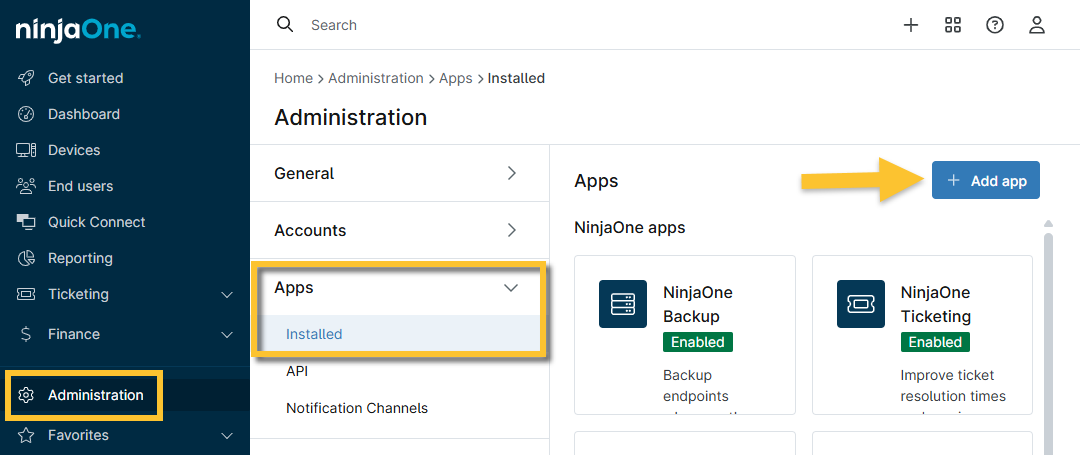
- Suchen Sie „Microsoft Intune“ und wählen Sie es aus.
- Klicken Sie auf der Anwendungsseite auf „Aktivieren“.
Microsoft Intune-Geräteerkennung
Um mit dem Hinzufügen von Geräten zu beginnen, klicken Sie auf „Microsoft Intune-Discovery-Jobs anzeigen“, um zur Seite „Verwaltung → Geräte → Erkennung“ zu navigieren, und führen Sie die folgenden Schritte aus.

- Klicken Sie auf „Intune-Geräteerkennung“.

- Geben Sie unter „Jobname“ eine eindeutige Kennung ein.
- Wählen Sie die Organisation aus, an die die Geräte zugewiesen werden sollen. Im Dropdown-Menü „Zielorganisation“ werden alle Organisationen in NinjaOne angezeigt.
- Wählen Sie den Standort der Organisation aus dem Dropdown-Menü „Zielstandort“ aus.
- Standardmäßig installiert der Erkennungsprozess den NinjaRMM-Agenten automatisch auf dem Gerät. Wenn Sie dies nicht wünschen oder wenn der Agent bereits über das Microsoft Intune-Verwaltungscenter bereitgestellt wurde, deaktivieren Sie das Kontrollkästchen „Agenten auf erkannte Geräte bereitstellen “. Weitere Informationen zur Agentenverteilung des NinjaRMM-Agenten in Microsoft Intune finden Sie unter „NinjaOne-Agent-Installation: Bereitstellung über Microsoft Intune“. Wenn NinjaOne den Agenten nicht automatisch auf dem Gerät bereitstellen kann, erstellt das System in der Konsole ein Konto für ein nicht verwaltetes Gerät. Weitere Informationen zu nicht verwalteten Geräten finden Sie unter „Arbeiten mit nicht verwalteten Geräten in NinjaOne (ITAM)“.
- Klicken Sie auf „Mit Microsoft anmelden“ und folgen Sie den Aufforderungen, um NinjaOne mit Ihrem Microsoft 365-Konto zu autorisieren. Akzeptieren Sie die Anfrage, um NinjaOne Berechtigungen zu gewähren.

Nachdem Sie auf „Akzeptieren“ geklickt haben, gelangen Sie zurück zum Modalfenster „NinjaOne Intune – Geräteerkennung und Zuordnung der Konfiguration “. Die Felder „Microsoft-Mandantenname“ und „Microsoft-Mandanten-ID“ sollten nun mit Daten ausgefüllt sein.
- Klicken Sie auf „Erkennung durchführen“.
Das Modalfenster wird aktualisiert und zeigt nun die Registerkarte „Erkennung ausführen“ an, auf der alle Entra-Gruppen aus Ihrem verbundenen Microsoft-Konto aufgelistet sind.
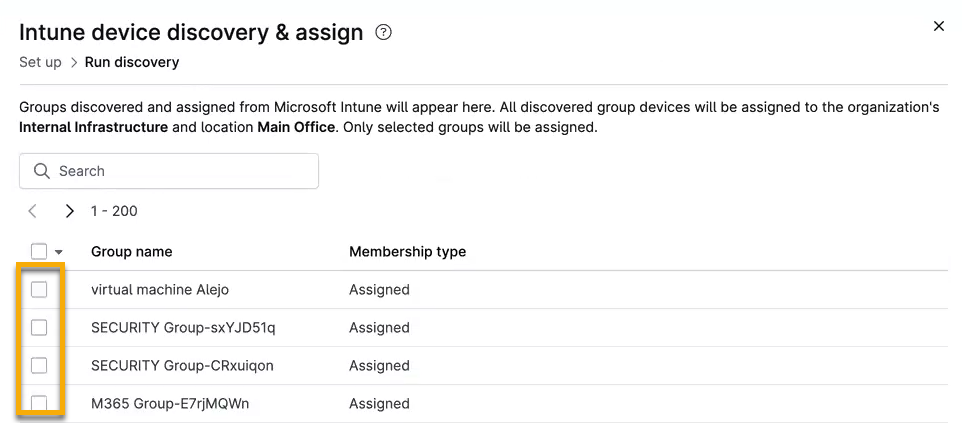
- Aktivieren Sie das Kontrollkästchen für jede Gerätegruppe, die Sie der Organisation und dem Standort zuweisen möchten. Über das Suchfeld können Sie die Gruppe anhand ihres Namens finden.
- Klicken Sie auf „Zuweisen an“, um die Verbindung herzustellen und die Erkennung durchzuführen.
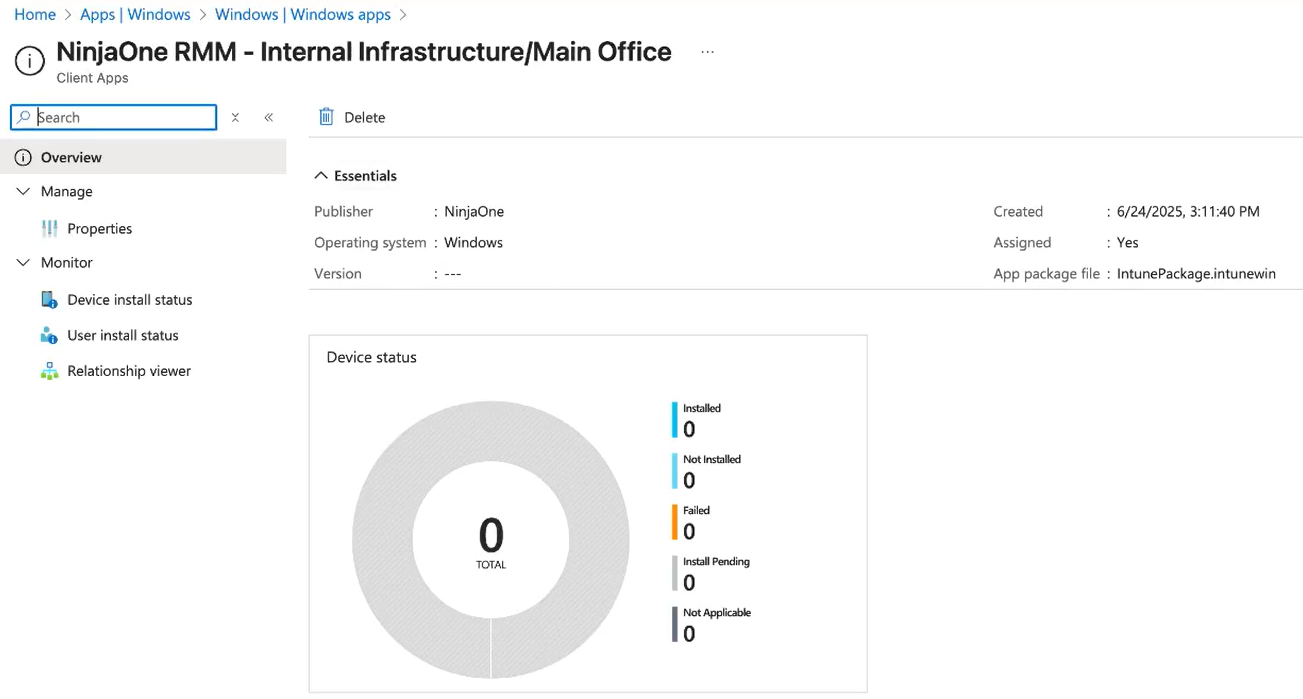
In Microsoft 365 können Sie zu „Apps“ navigieren und dann „Windows“ auswählen, um die Anwendung „NinjaOne RMM“ zu finden. Möglicherweise müssen Sie einen Moment warten und die Seite aktualisieren, damit die Änderungen übernommen werden.
Auflösen des Status „Ausstehend“ für ein Konto
Wenn beim Anmeldeversuch bei Microsoft während des Erkennungsvorgangs Fehler auftreten, wird in der Spalte „Status“ möglicherweise „Ausstehend“ angezeigt.

Führen Sie die folgenden Schritte aus, um dieses Problem zu beheben:
- Aktivieren Sie das Kontrollkästchen neben dem Jobname und klicken Sie anschließend auf „Bearbeiten“.

- Klicken Sie mit Microsoft erneut zur Authentifizierung.

Führen Sie eine manuelle Erkennung durch, um neue Geräte zu synchronisieren
Um einen manuellen Discovery-Job auszuführen und Geräte zu synchronisieren, die nach dem ersten Erkennungslauf hinzugefügt wurden, bewegen Sie den Mauszeiger über den Job und klicken Sie auf die Schaltfläche mit den drei Punkten. Wählen Sie anschließend „Ausführen“ aus.
Weitere Informationen finden Sie unter „NinjaOne-Plattform: Ermittelte Geräte suchen“.

Zusätzliche Ressourcen
Um mehr über die Geräteerkennung mit Microsoft Intune zu erfahren, referieren Sie auf diese Anleitungen: