
Thema
In diesem Artikel wird erläutert, wie Sie in NinjaOne erkannte Geräte finden können.
Informationen dazu, wie Sie Geräte erkennen oder einen Discovery-Job erstellen, finden Sie im Abschnitt „Zusätzliche Ressourcen“ in diesem Artikel.
Umgebung
NinjaOne Endpunkt-Management
Beschreibung
Identifizieren Sie die Geräte im Netzwerk und überprüfen Sie gespeicherte Erkennungsaufträge sowie deren Verlauf. Wählen Sie eine Kategorie aus, um mehr zu erfahren:
Den Discovery-Job finden
Nach dem Hinzufügen des Discovery-Jobs für das Gerät speichert NinjaOne den Auftragseintrag auf der Registerkarte „Auftragsverlauf “. Verwenden Sie das Suchfeld und die Filter, um die Daten zu finden.
Sie können den Job speichern, um ihn später auf der Registerkarte „Gespeicherte Jobs“ leicht wiederzufinden. Bewegen Sie dazu den Mauszeiger über die Zeile, klicken Sie auf die Schaltfläche „Aktionen“ und wählen Sie „Speichern“ aus.

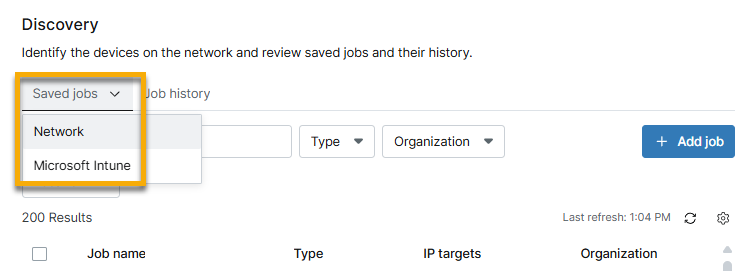
Wenn Sie nach dem gespeicherten Auftrag suchen, öffnen Sie die Registerkarte „Gespeicherte Aufträge“ und wählen Sie je nach Gerätetyp und Erkennungsmethode entweder „Netzwerk“ oder „Microsoft Intune“ aus.
Den Discovery-Job ausführen
Der Erkennungsauftrag wird zunächst ausgeführt, wenn Sie ihn zum ersten Mal in NinjaOne erstellen. Bei nachfolgenden Ausführungen werden neue Geräte gefunden, die nach der Erstellung des Auftrags hinzugefügt wurden.
Um den Auftrag auszuführen und neue Geräte zu ermitteln, bewegen Sie den Mauszeiger über den Auftrag und klicken Sie auf die Schaltfläche mit den drei Punkten. Wählen Sie anschließend „Ausführen“ aus.

Erkannte Geräte finden
Nachdem der Discovery-Job abgeschlossen ist, können Sie alle erkannten Geräte über das NinjaOne-Dashboard verwalten.
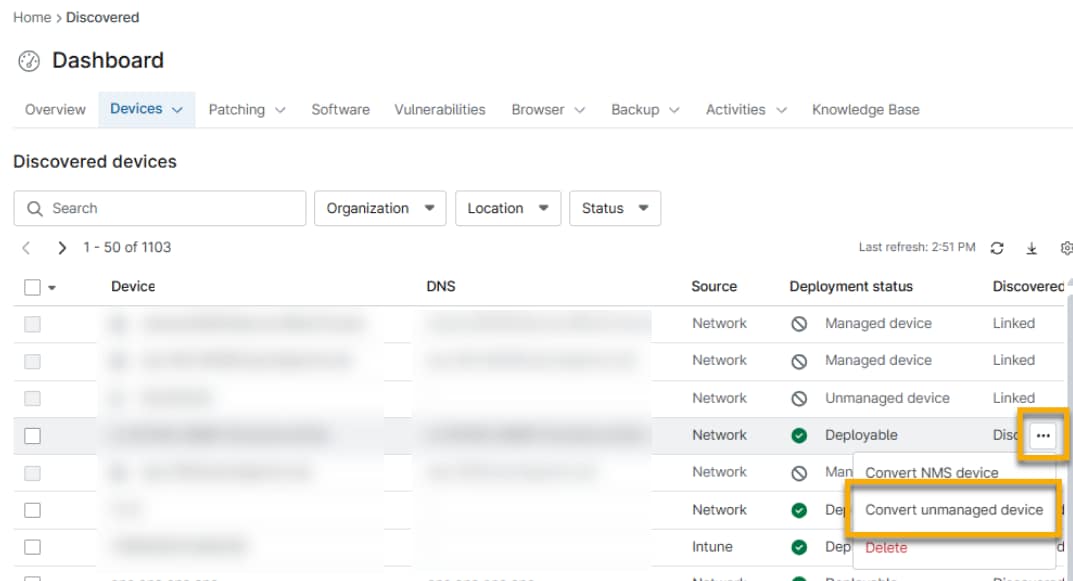
Klicken Sie im System- oder Organisations-Dashboard auf „Geräte“ und wählen Sie „Entdeckt“ aus.

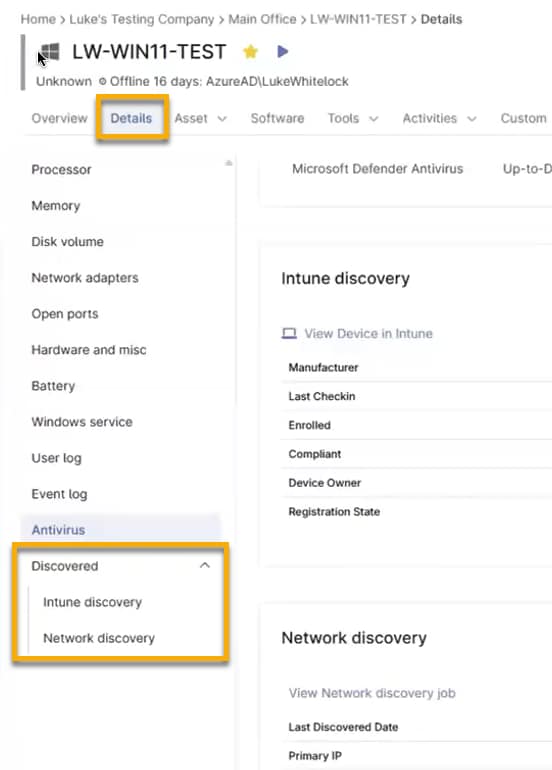
Wenn erkannte Netzwerk- oder Intune-Geräte in NinjaOne mit verwalteten oder nicht verwalteten Geräten verknüpft sind, finden Sie wichtige Informationen im Gerät-Dashboard. Klicken Sie auf „Details“ → „Entdeckt“.
Ein erkanntes Gerät in ein nicht verwaltetes Gerät umwandeln
Wenn Sie Geräte nicht verwalten möchten, können Sie sie in nicht verwaltete Geräte umwandeln und sie in NinjaOne mithilfe von NinjaOne IT Asset Management (ITAM) nachverfolgen.
Bewegen Sie auf der Seite „Geräte → Entdeckte Geräte “ im System- oder Organisations-Dashboard den Mauszeiger über das betreffende Gerät und klicken Sie auf die Schaltfläche mit den drei Punkten. Wählen Sie „In nicht verwaltetes Gerät umwandeln “.
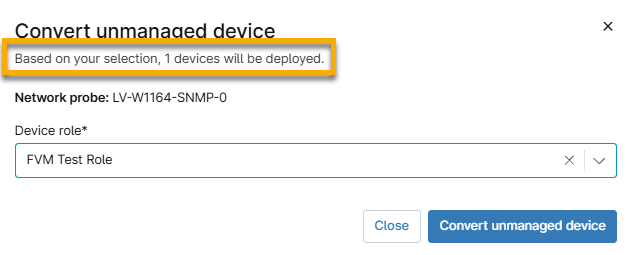
Auswählen Sie eine Rolle für das Gerät und klicken Sie anschließend erneut auf „In nicht verwaltetes Gerät umwandeln “. Mehr über Gerätefunktionen erfahren Sie unter „NinjaOne-Plattform: Gerätefunktionen“.
Zusätzliche Ressourcen
Um mehr über die Netzwerkerkennung in NinjaOne zu erfahren, besuchen Sie die folgenden Ressourcen: