
Thema
In diesem Artikel wird beschrieben, wie Sie auf ChromeOS-Geräten innerhalb von NinjaOne Mobile Device Management (MDM) Befehle anzeigen, genehmigen, verwalten und ausführen können.
Umgebung
- NinjaOne Mobile Device Management (MDM)
- Google ChromeOS
Beschreibung
NinjaOne Mobile Device Management (MDM) integriert ChromeOS in dieselbe verwaltete Umgebung wie Ihre anderen Mobilgeräte und Endpunkte, sodass Sie Ihren gesamten Gerätebestand über eine einzige Oberfläche überwachen können. Nachdem Sie Ihre Google Workspace-Integration eingerichtet haben, werden die ChromeOS-Geräte Ihrer Organisation automatisch mit NinjaOne synchronisiert und stehen Ihnen zur Überprüfung und Genehmigung bereit. Anschließend können Sie die Gerätedaten durch bedarfsgesteuerte Synchronisierung auf dem neuesten Stand halten, Status und Aktivitäten überwachen sowie Fernbefehle ausführen – und das alles, ohne zur Google Admin-Konsole wechseln zu müssen.
Auswählen Sie ein Thema, um fortzufahren:
- Vorher
- Aktivieren und Verbinden der Google Workspace-App
- ChromeOS-Geräte synchronisieren
- Genehmigung erkannter ChromeOS-Geräte
- ChromeOS-Geräte im Geräteraster anzeigen
- Anzeigen des ChromeOS-Gerät-Dashboards
- Ausführen von Gerätebefehlen
- ChromeOS-Geräte im OrganisationsDashboard
- Daten und Domänenkontext
Vorher
Bevor Sie ChromeOS-Geräte in NinjaOne verwalten können, stellen Sie sicher, dass Ihre Umgebung die folgenden Bedingungen erfüllt:
- Sie müssen über Super-Admin-Berechtigungen in Ihrem Google Workspace-Mandanten verfügen.
- Ihre ChromeOS-Geräte müssen bereits registriert und in Ihrer Google-Admin-Konsole sichtbar sein.
- Die NinjaOne-Google-Workspace-App muss in NinjaOne installiert sein.
Aktivieren und Verbinden der Google Workspace-App
Sie müssen die NinjaOne-Google-Workspace-Anwendung aktivieren und mit Ihrer Google-Workspace-Umgebung verbinden, bevor NinjaOne Ihre ChromeOS-Geräte erkennen kann.
App aktivieren
Navigieren Sie in NinjaOne zu „Administration“ → „Anwendungen“ → „Installiert“, klicken Sie dann auf „NinjaOne Google Workspace“ und anschließend auf „Aktivieren“ → „Google Workspace-Verbindung konfigurieren“.
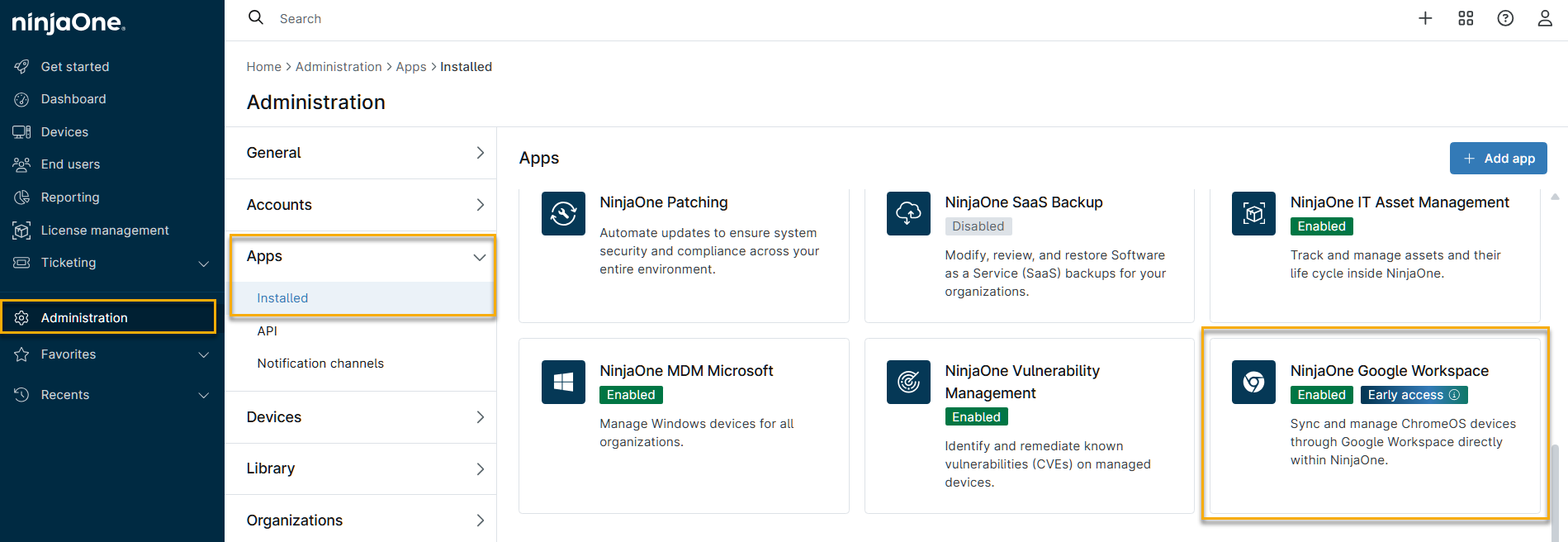
Konfigurieren der Verbindung zu Google Workspace
Geben Sie im Fenster „Google Workspace-Verbindung konfigurieren “ die folgenden Informationen ein. Klicken Sie anschließend auf „Fortfahren“. Das nächste Verbindungsfenster wird geöffnet.
| Feld | Beschreibung |
|---|---|
| Name der Verbindung | Geben Sie der Verbindung einen aussagekräftigen Namen. |
| Beschreibung | Fügen Sie optional eine Notiz oder einen Kontext für diese Verbindung hinzu. |
| Zielorganisation | Geben Sie die NinjaOne-Organisation an, zu der die erkannten Google Workspace-Geräte gehören sollen. |
| Zielstandort | Wählen Sie einen Standort innerhalb Ihrer Organisation aus. |
| Genehmigungseinstellungen | Aktivieren Sie das Kontrollkästchen „Neue Geräte automatisch freigeben“, um neue ChromeOS-Geräte, die in Ihrem Netzwerk erkannt werden, automatisch freizugeben. Wenn Sie diese Option nicht aktivieren, müssen Sie Geräte, die Ihrer Organisation beitreten, manuell freigeben. Weitere Informationen finden Sie im Abschnitt „Freigabe erkannter ChromeOS-Geräte“ dieses Artikels. |

Verbindung zu Google Workspace herstellen
In diesem Schritt erstellen und authentifizieren Sie die Verbindung zwischen NinjaOne und Google Workspace. Sie müssen die Google Workspace-Verwaltung- Seite in einem zweiten Browser-Registerblatt geöffnet haben, um diesen Teil des Vorgangs abzuschließen.
- Nach der Konfiguration Ihrer Workspace-Verbindung ändern sich die Felder im Fenster „Google Workspace-Verbindung konfigurieren “.
- Google Workspace-Administratorkonto: Geben Sie den Namen des Administratorkontos ein, mit dem NinjaOne auf Ihren Google Workspace-Tenant zugreift.
- Client-ID: Kopieren Sie den Wert in diesem Feld in Ihre Zwischenablage. Sie müssen ihn in Schritt 4 dieses Vorgangs in Google Workspace einfügen.
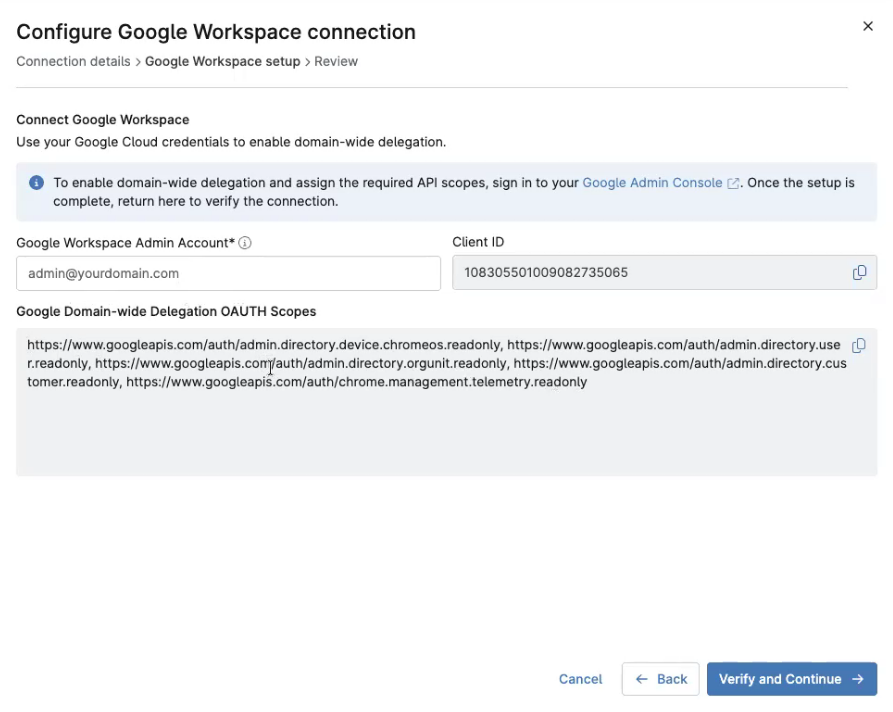
- Wechseln Sie zu Ihrer Google Workspace-Verwaltungseite und navigieren Sie dann zu „Sicherheit“ → „Zugriff und Datenkontrolle“ → „API-Kontrollen“.
- Klicken Sie auf der Karte „Domänenweite Delegierung “ unter „“ auf „DOMÄNENWEITE DELEGIERUNG VERWALTEN“.
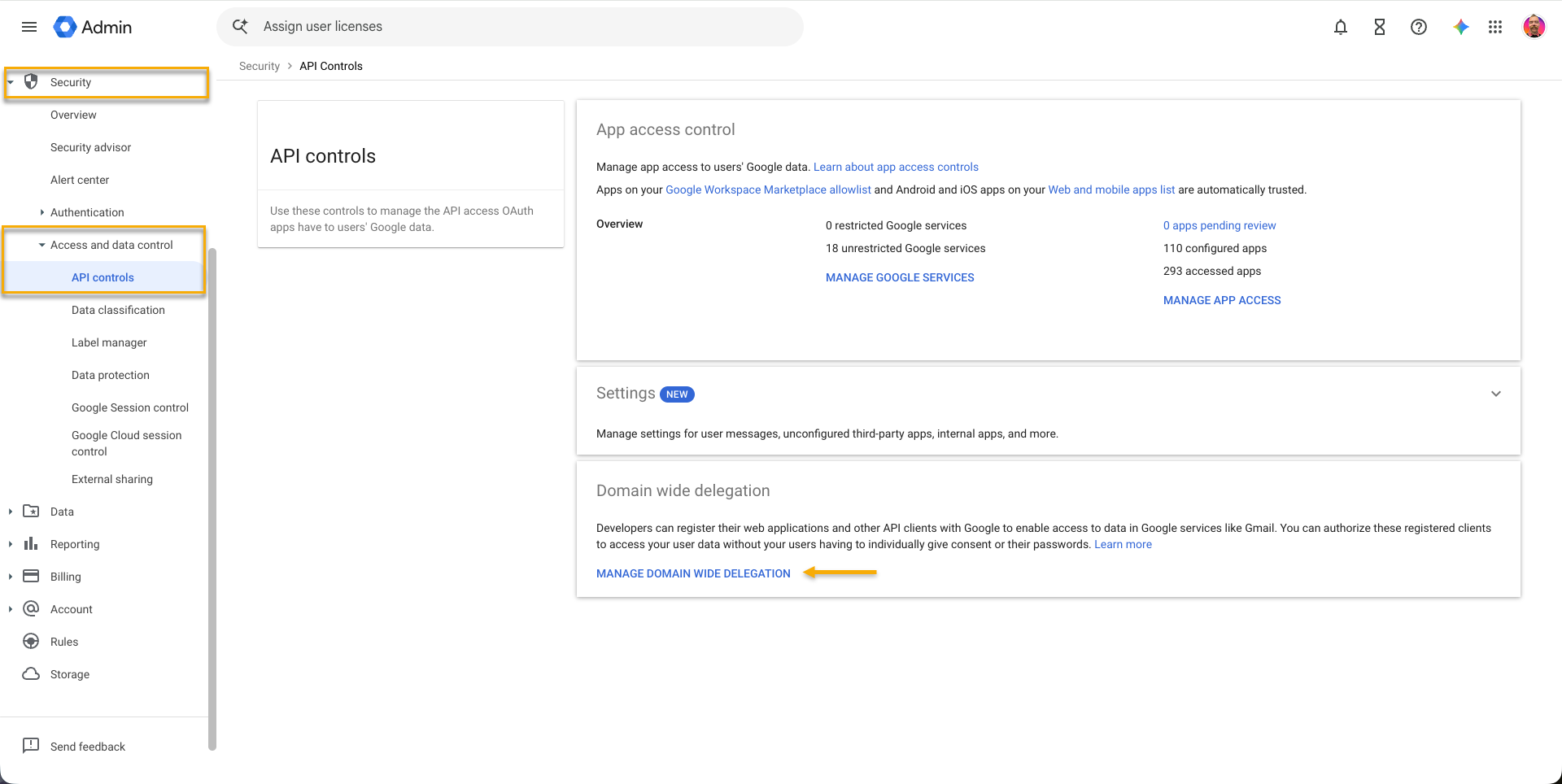
- Klicken Sie auf „Neu hinzufügen“. Das Fenster „Neue Client-ID hinzufügen “ wird geöffnet. Fügen Sie die Client-ID ein, die Sie in Schritt 2 dieses Abschnitts kopiert haben.
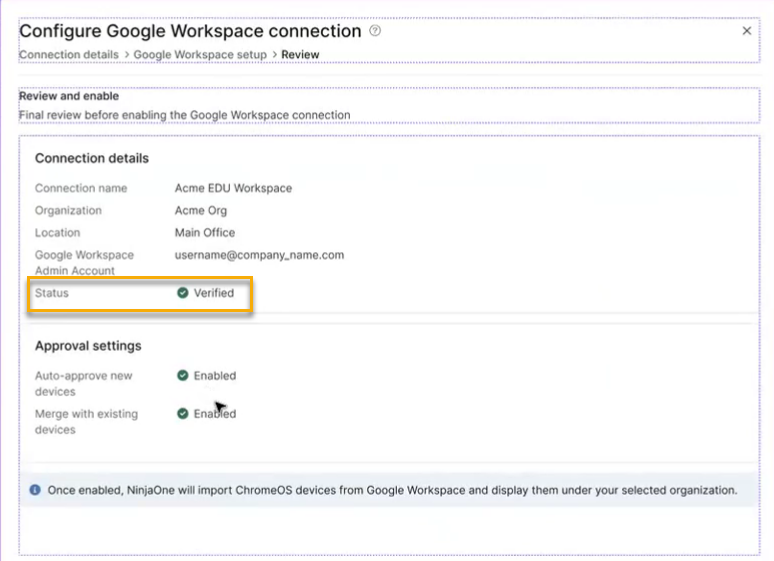
- Kehren Sie zum Fenster „Google Workspace-Verbindung konfigurieren “ zurück und klicken Sie auf „Überprüfen und fortfahren“. NinjaOne baut die Verbindung zu Google Workspace auf und testet sie. Eine erfolgreiche Verbindung wird in den Verbindungsdetails als „verifiziert“ angezeigt. Klicken Sie auf „Fertigstellen“, um die Verbindung abzuschließen.
Synchronisation von ChromeOS-Geräten
Nach Abschluss der Verbindung mit Google Workspace erkennt NinjaOne Ihre ChromeOS-Geräte und synchronisiert die Daten dieser Geräte fortlaufend automatisch in einem festgelegten 6-Stunden-Intervall. Sie können außerdem eine sofortige Synchronisierung für eine Verbindung oder für einzelne Geräte auslösen und steuern, ob die Synchronisierung für eine bestimmte Google Workspace-Verbindung aktiv ist.
Manuelle Synchronisierung auslösen
Eine manuelle Synchronisierung aktualisiert alle ChromeOS-Gerätedaten für die ausgewählte Google Workspace-Verbindung.
- Navigieren Sie in NinjaOne zu „Administration“ → „Anwendungen“ → „Installiert“ → „NinjaOne Google Workspace “ und klicken Sie auf „Google Workspace-Verbindungen anzeigen“.
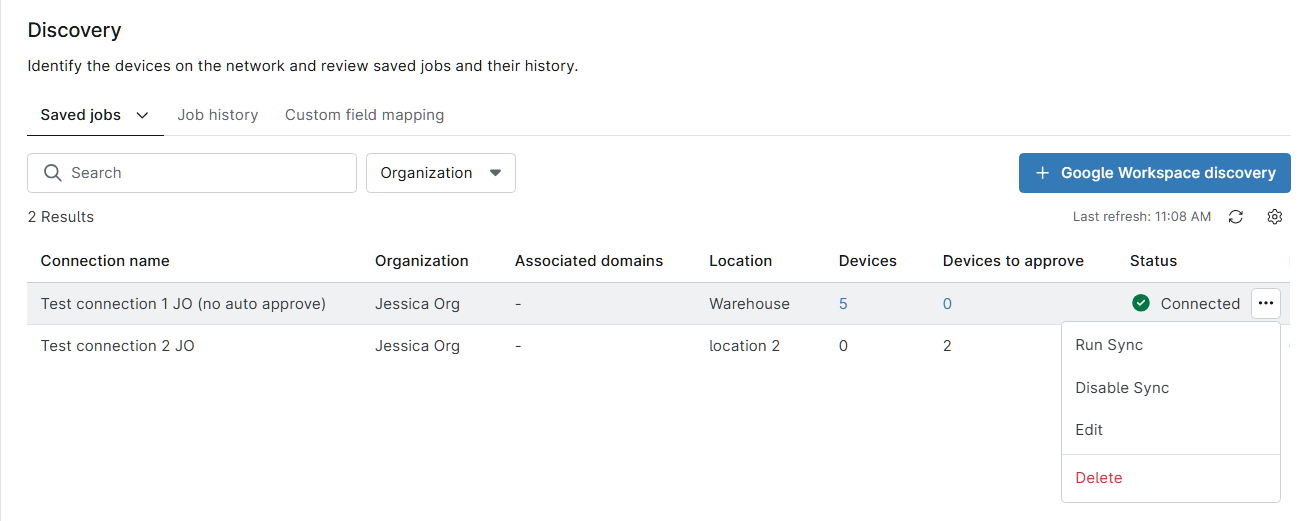
- Bewegen Sie den Mauszeiger über die Verbindung und klicken Sie auf das Symbol „Aktionen“, sobald es erscheint. Wählen Sie dann im Drop-down-Menü die Option „Synchronisierung ausführen“ aus.
Genehmigung erkannter ChromeOS-Geräte
Nach einer Synchronisierung listet NinjaOne neu erkannte ChromeOS-Geräte zur Überprüfung auf. Wenn Sie bei der Konfiguration der Verbindung die Option „Neue Geräte automatisch freigeben“ nicht aktiviert haben, müssen Sie die Geräte manuell genehmigen, bevor sie im Geräteraster als verwaltete Endpunkte angezeigt werden.
Navigieren Sie in NinjaOne zu „Administration“ → „Anwendungen“ → „Installiert“ → „NinjaOne Google Workspace “ und klicken Sie auf „Google Workspace-Verbindungen anzeigen“.
- In der Spalte „Geräte“ wird ein Link mit der Gesamtzahl der synchronisierten Geräte angezeigt. Klicken Sie auf den Link, um sie in der NinjaOne-Geräterasteransicht anzuzeigen. Weitere Informationen finden Sie im Abschnitt „Anzeigen von ChromeOS-Geräten in der Geräterasteransicht“ dieses Artikels.
- Die Spalte „Geräte, die genehmigt werden müssen“ zeigen einen Link mit der Gesamtzahl der Geräte, die auf ihre Genehmigung warten. Klicken Sie auf den Link, um die Liste zu öffnen.
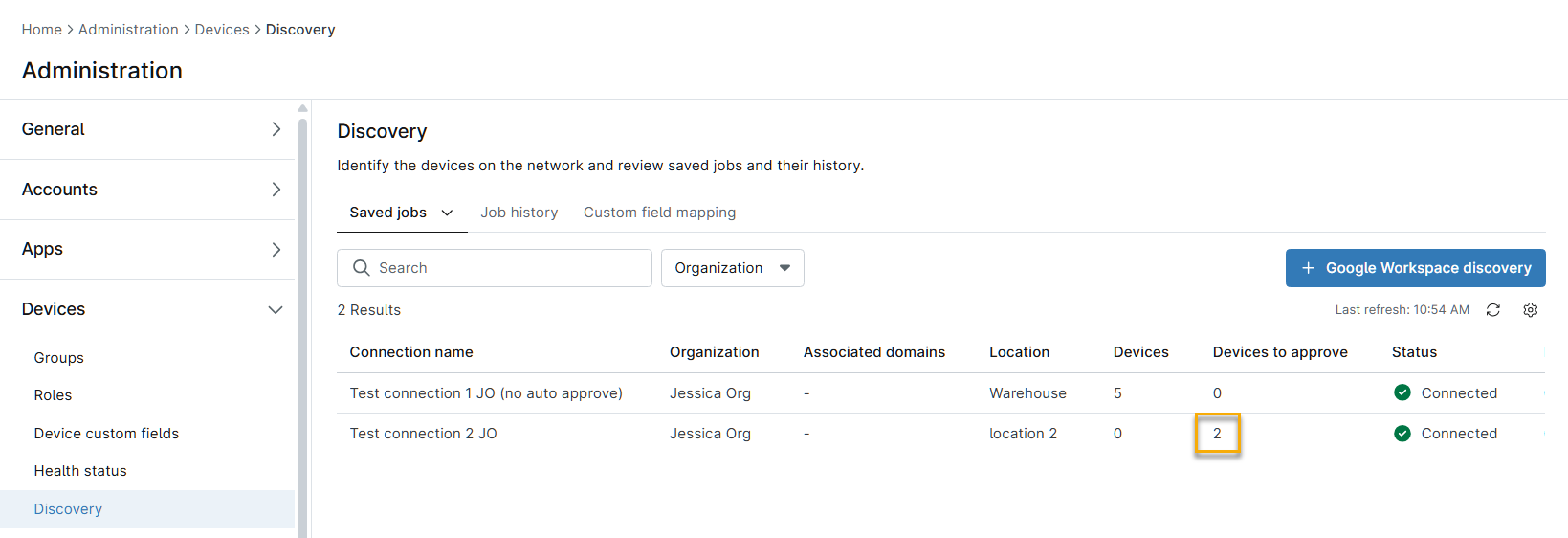
Um Geräte zu genehmigen, wählen Sie diese in der Liste aus und klicken Sie auf „Genehmigen“. NinjaOne stuft die Geräte als verwaltete Endpunkte ein und fügt sie dem Geräteraster hinzu. Um die ausgewählten Geräte zu entfernen, klicken Sie auf „Löschen“. NinjaOne entfernt die Geräte aus der Tabelle „Erkannte Geräte “.
- Wenn die Seriennummer eines erkannten Geräts mit der eines bereits in NinjaOne vorhandenen Geräts übereinstimmt, wird anstelle der Standardaktion „Genehmigen“ eine Option zum Zusammenführen angezeigt. Durch das Zusammenführen wird das erkannte ChromeOS-Gerät mit dem bestehenden Gerätedatensatz verknüpft, anstatt einen neuen Eintrag zu erstellen.
- Wenn Sie ein verwaltetes ChromeOS-Gerät aus NinjaOne löschen, ist das Gerät bei der nächsten geplanten oder manuellen Synchronisierung wieder verfügbar für die Geräteerkennung.
Anzeigen von ChromeOS-Geräten im Geräteraster
Die Geräterasteransicht listet alle verwalteten Endgeräte in Ihrer NinjaOne-Umgebung auf. ChromeOS-Geräte werden in der Rasteransicht angezeigt, sobald Ihre Google Workspace-Integration aktiv ist, die Geräte Ihrer Organisation synchronisiert wurden und Sie diese in der Tabelle „Erkannte Geräte“ genehmigt haben.
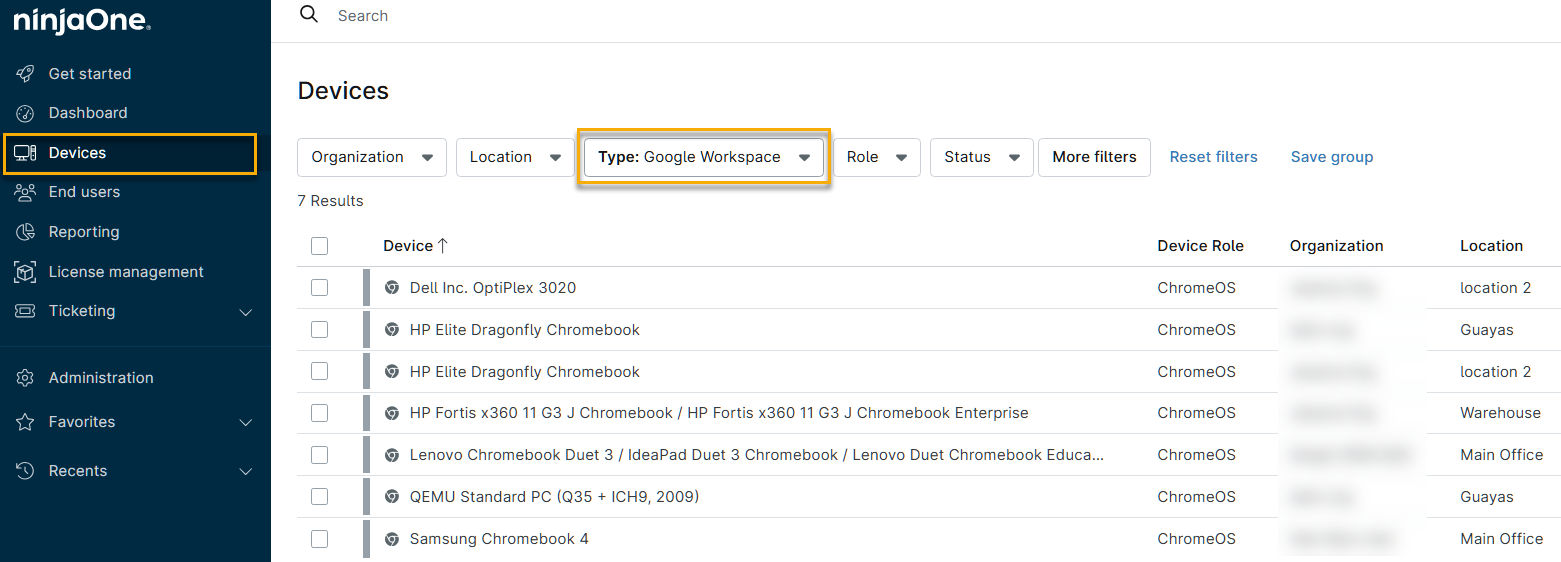
- Klicken Sie in NinjaOne auf „Geräte“.
- Wählen Sie im Filter „Gerätetyp“ die Option „Google Workspace“ aus. In der Übersicht werden nun ausschließlich ChromeOS-Geräte angezeigt.
In der aktuellen Version weist NinjaOne nicht automatisch einen Geräteeigentümer anhand der E-Mail-Adresse des letzten Benutzers zu. Die Zuweisung von Geräteeigentümern ist für eine zukünftige Phase geplant.
Anzeigen des ChromeOS-Gerät-Dashboards
Wenn Sie ein ChromeOS-Gerät aus der Gerätetabelle auswählen, wird das Gerät-Dashboard geöffnet, das einen detaillierten Überblick über den aktuellen Zustand, den Verlauf und die verfügbaren Aktionen des Geräts bietet. Das Dashboard ist in die folgenden Abschnitte unterteilt.
Gerätename
In der Kopfzeile des Geräts werden das ChromeOS-Gerätesymbol sowie der aktuelle Online- oder Offline-Status des Geräts angezeigt.
Registerkarte „Überblick“
Die Registerkarte „Überblick“ enthält zwei Bereiche:
- Geräteinformationen: In diesem Bereich werden wichtige Metadaten des Geräts angezeigt, darunter das Betriebssystem, die Chrome-Version, Hersteller und Modell, Seriennummer, MAC-Adresse, IP-Adresse, Registrierungsdatum, Zeitstempel der letzten Synchronisierung, zugewiesener Benutzer, Richtlinienüberschreibungen sowie die Organisation und der Standort, denen das Gerät bei der Einrichtung zugeordnet wurde.
- Aktivitäten: In diesem Bereich wird ein chronologisches Protokoll der Ereignisse für das Gerät angezeigt, darunter Datensynchronisierungsereignisse und Geräteaktionen, die Sie über das Dashboard oder die Gerätetabelle ausführen.
Registerkarte „Details“
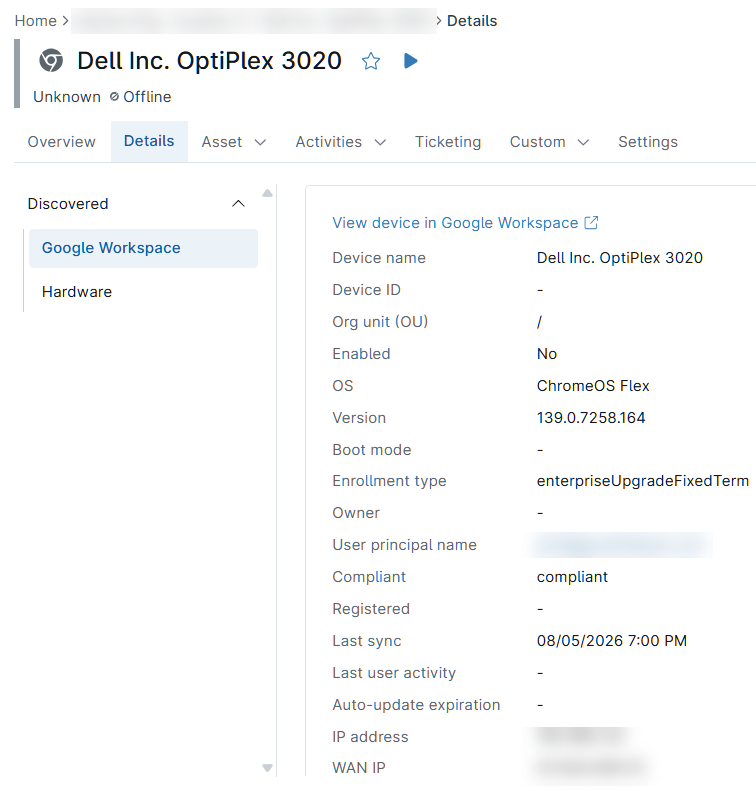
Die Registerkarte „Details“ zeigt den vollständigen Metadatensatz des Geräts an, der in zwei Abschnitte unterteilt ist: „Google Workspace “ und „Hardware“.
- Google Workspace: Dieser Abschnitt enthält den Link „Gerät in Google Workspace anzeigen“, über den der Gerätedatensatz direkt in Google Workspace geöffnet wird, sowie Felder mit Geräteinformationen.
- Hardware: In diesem Abschnitt werden CPU, RAM und Firmware-Version angezeigt.
Geräte-Befehle ausführen
NinjaOne sendet über die Google Workspace-Integration aus der Ferne Gerätebefehle an ChromeOS-Geräte. Die Befehle sind über das Gerät-Dashboard sowie als Zeilen- und Massenaktionen in der Gerätetabelle verfügbar. Für ChromeOS-Geräte sind folgende Befehle verfügbar:
- Neustart: Dieser Befehl startet das Gerät aus der Ferne neu.
- Lautstärke einstellen: Dieser Befehl stellt die Ausgangslautstärke des Geräts auf einen Wert zwischen 0 und 100 ein.
- Benutzer löschen: Dieser Befehl entfernt alle Nutzerprofile und Daten vom Gerät. Das Gerät bleibt in Ihrer Organisation registriert. Diese Aktion kann nicht rückgängig gemacht werden.
- „Powerwash“: Dieser Befehl führt eine Werksrücksetzung des Geräts durch, wobei alle Daten und Informationen zur erneuten Registrierung entfernt werden. Diese Aktion kann nicht rückgängig gemacht werden.
„Benutzer löschen“ und „Powerwash“ löschen Daten dauerhaft vom Gerät und können nicht rückgängig gemacht werden. Bestätigen Sie Ihre Auswahl, bevor Sie fortfahren.
Ausführen eines Befehls über das Gerät-Dashboard
Um einen Gerätebefehl vom Gerät-Dashboard auszuführen, führen Sie die folgenden Schritte aus:
- Wählen Sie in der Geräteliste das Chrome OS-Gerät aus, das Sie verwalten möchten. Das Gerät-Dashboard wird geöffnet.
- Klicken Sie in der Gerätekopfzeile auf die Schaltfläche „Ausführen“. Es erscheint ein Dropdown-Menü mit einer Liste der verfügbaren Befehle.
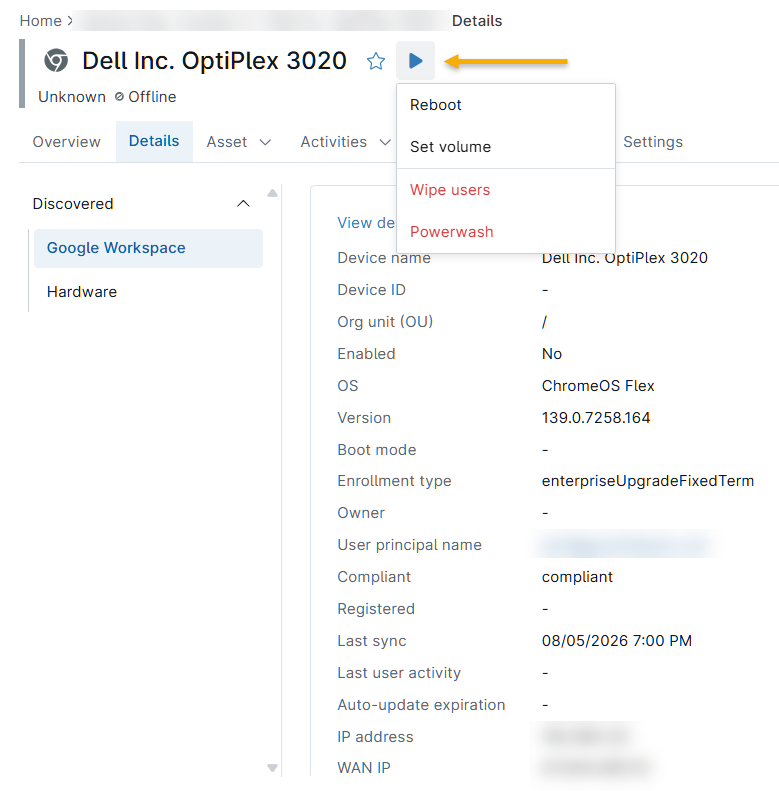
- Wählen Sie den Befehl aus, den Sie ausführen möchten. Geben Sie für „Lautstärke einstellen“ im angezeigten Fenster einen Wert zwischen 0 und 100 ein und bestätigen Sie anschließend. Bei destruktiven Befehlen („Benutzer löschen“, „Powerwash“) überprüfen Sie die Bestätigung und bestätigen Sie, um fortzufahren.
Ausführen eines Befehls über die Geräterasteransicht
Um einen Befehl auf einem oder mehreren ChromeOS-Geräten über die Geräterasteransicht auszuführen, führen Sie die folgenden Schritte aus:
- Navigieren Sie in der NinjaOne-Plattform zu „Verwaltung “ → „Geräte“.
- Wählen Sie im Filter „Gerätetyp“ die Option „Google Workspace“ aus. In der Übersicht werden nur ChromeOS-Geräte angezeigt.
- Aktivieren Sie die Kontrollkästchen für die Geräte, die die Befehle empfangen sollen, klicken Sie dann auf die Schaltfläche „Ausführen“ und wählen Sie „Gerätebefehle“, um das Befehlsmenü zu öffnen.
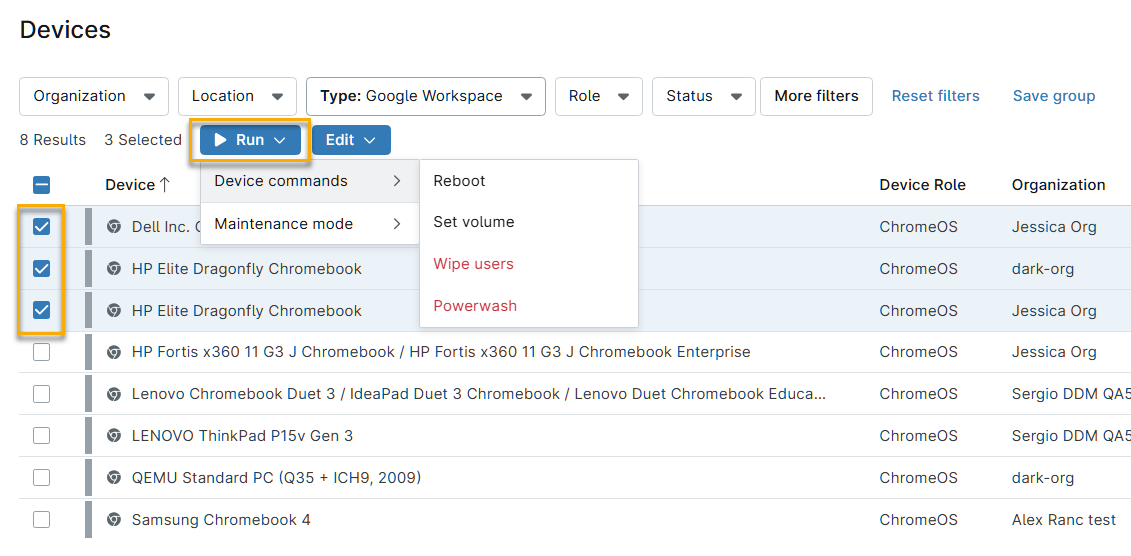
- Wählen Sie den Befehl aus, den Sie ausführen möchten. Geben Sie für „Lautstärke einstellen“ im angezeigten Fenster einen Wert zwischen 0 und 100 ein und bestätigen Sie anschließend. Bei destruktiven Befehlen („Benutzer löschen“, „Powerwash“) führen Sie die Überprüfung der Bestätigung durch und bestätigen Sie, um fortzufahren.
ChromeOS-Geräte im OrganisationsDashboard
ChromeOS-Geräte fließen in die Geräteübersicht auf Organisationsebene sowie in die Berechnung des Gerätezustands im Organisations-Dashboard ein. Sie können die Anzahl und den Status der ChromeOS-Geräte zusammen mit anderen verwalteten Gerätetypen einsehen.
Daten und Domänenkontext
NinjaOne ordnet jedes ChromeOS-Gerät der registrierten Domäne zu, zu der es gehört, und liefert so organisatorischen Kontext. Die in einem Gerätedatensatz angezeigten Werte für Organisation und Standort spiegeln die während der Einrichtung der Google Workspace-Integration konfigurierte Zuordnung wider und bleiben nach der ersten Synchronisierung im Gerätedatensatz erhalten.