
Thema
In diesem Artikel wird erläutert, wie Sie einen Techniker anlegen und dessen Konto in NinjaOne konfigurieren.
Umgebung
NinjaOne-Plattform
Beschreibung
In NinjaOne gibt es zwei Arten von Benutzern: Techniker und Endbenutzer. Techniker haben Zugriff auf die Kernplattform, um den Zustand von Geräten zu überwachen. Endbenutzer haben Zugriff auf das Self-Service-Portal, um Tickets einzureichen und remote auf ihre Geräte zuzugreifen.
Informationen zum Anlegen eines Endbenutzerkontos finden Sie unter „NinjaOne-Plattform: Endbenutzerkonten anlegen oder importieren“.
Inhaltsverzeichnis
Wählen Sie eine Kategorie aus, um mehr zu erfahren:
- Neue Techniker hinzufügen
- Hinzufügen eines Systemadministrators
- Techniker in großen Mengen importieren
- Zurücksetzen von Benutzerkennwörtern
- Weitere Ressourcen
Neue Techniker hinzufügen
Um einen Techniker in NinjaOne hinzuzufügen, führen Sie die folgenden Schritte aus:
- Navigieren Sie zu „Administration“ → „Konten “ → „Alle Benutzer“ und klicken Sie auf „Benutzer hinzufügen“.

Geben Sie auf der Seite zur Kontokonfiguration im Abschnitt „Allgemein“ die grundlegenden Daten des neuen Benutzers ein. Wenn Sie keine Telefonnummer eingeben, wird der Benutzer bei der Registrierung aufgefordert, seine Handynummer anzugeben. NinjaOne verwendet diese Nummer, wenn der Benutzer sich für die Authentifizierung per SMS und den Empfang von Benachrichtigungen entscheidet, sofern dies konfiguriert ist. Weitere Informationen finden Sie unter „Anmeldesicherheit: Single Sign-On in NinjaOne konfigurieren “.
Eine Liste der Telefonnummern, die NinjaOne für SMS-Benachrichtigungen verwendet, finden Sie unter „NinjaOne-SMS-Telefonnummern“.Wählen Sie auf der Registerkarte „Allgemein → Anzeige“ die bevorzugte Sprache des Benutzers aus, legen Sie eine Warndauer bei Inaktivität fest und entscheiden Sie, ob dem Benutzer bei der Anmeldung die Seite „Erste Schritte“ angezeigt werden soll.
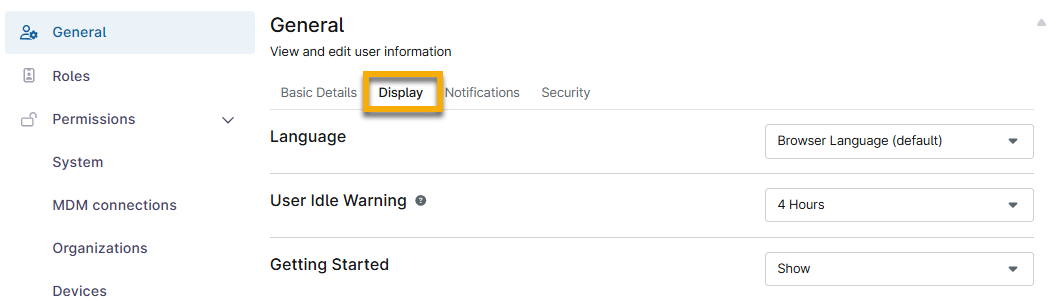
Abbildung 2: Konfigurieren der Anzeigeeinstellungen für den neuen Techniker - Die Standardwarndauer bei Benutzerinaktivität beträgt 1 Stunde, Sie können sie jedoch auf maximal 24 Stunden einstellen. Der Benutzer wird dadurch aufgefordert, zu reagieren; wenn er nicht auf die Aufforderung reagiert, wird er abgemeldet.
- NinjaOne wendet den ausgewählten Zeitrahmen für die Warnung bei Inaktivität an, wenn die Konsole in einem Browser geöffnet ist (auch wenn der Tab inaktiv ist).
- Wir empfehlen, sich manuell bei NinjaOne abzumelden, wenn Sie die App nicht mehr nutzen, da dies nach wie vor die beste Sicherheitspraxis ist.
Auf der Registerkarte „Allgemein → Benachrichtigungen “ können Sie für diesen Benutzer festlegen, dass er Benachrichtigungen zu Warnmeldungen entweder von allen Organisationen oder von ausgewählten Organisationen erhält, je nach den Zugriffsrechten des Benutzers auf die jeweiligen Organisationen. Anschließend können Sie einen Zeitplan sowie Schweregrad- oder Prioritätseinstellungen sowohl für E-Mail- als auch für SMS-Benachrichtigungen konfigurieren. Weitere Informationen finden Sie unter „NinjaOne-Plattform: Berechtigungseinstellungen für Techniker “.

Abbildung 3: Konfigurieren der Benachrichtigungseinstellungen für den neuen Techniker - Sie müssen einen Techniker einer Rolle zuweisen, damit er Benachrichtigungen erhalten kann.
- Die zugewiesenen Schweregrad- und Prioritätseinstellungen wirken zusammen mit dem Schweregrad und der Priorität, die den NinjaOne-Bedingungen oder -Aktivitäten zugewiesen sind, die für den Versand von Benachrichtigungen konfiguriert sind. Benutzer erhalten Benachrichtigungen für Bedingungen oder Aktivitäten, die sowohl ihrem zugewiesenen ausgewählten Schweregrad oder ihrer Priorität als auch allen höheren Schweregraden oder Prioritäten entsprechen.
- NinjaOne versendet E-Mail- und SMS-Benachrichtigungen an die dem Benutzer zugewiesene E-Mail-Adresse und Telefonnummer. Benachrichtigungen, die außerhalb des festgelegten Zeitplans ausgelöst werden, werden dem Benutzer zu keinem Zeitpunkt zugestellt.
- Wählen Sie auf der Registerkarte „Allgemein → Sicherheit “ aus, welche Art der Authentifizierung für die Anmeldung verwendet werden soll. Der Benutzer wird bei der Registrierung aufgefordert, die MFA (Multi-Faktor-Authentifizierung) einzurichten. Weitere Informationen zu diesen Optionen finden Sie unter „Anmeldesicherheit: Single Sign-On in NinjaOne konfigurieren“ und „NinjaOne MFA: Multi-Faktor- (2-Faktor-)Authentifizierung “.

- Weisen Sie dem Benutzer abschließend entweder eine Rolle (oder mehrere Rollen) zu oder richten Sie seine spezifischen Berechtigungen ein. Weitere Informationen zu Rollen finden Sie unter „Berechtigungen für Benutzerrollen“. Weitere Informationen zu den verfügbaren Berechtigungen finden Sie unter „NinjaOne-Plattform: Benutzerberechtigungen und -optionen“.
- Durch das Speichern des neuen Benutzers wird eine E-Mail-Einladung an den Benutzer versendet, in der er aufgefordert wird, die Einrichtung seines neuen NinjaOne-Kontos abzuschließen. Bei Bedarf können Sie diese Einladung erneut versenden, indem Sie in der Benutzerliste neben dem Namen des Technikers auf „Einladung erneut senden“ klicken. Diese Einladung läuft nach 24 Stunden ab.

Nach dem Klicken auf „Einladung annehmen“ wird der neue Benutzer aufgefordert, sein Passwort zu erstellen und die MFA einzurichten.
Wenn ein Benutzer die Registrierung erfolgreich abgeschlossen hat, ändert sich der Status in der Spalte „E-Mail-Einladung“ auf der Seite „Alle Benutzer “ von „Ausstehend“ zu „Registriert“. Wenn ein Systemadministrator die E-Mail-Adresse des Benutzers ändert, während die Einladung noch aussteht, sendet NinjaOne eine neue Einladung an die aktualisierte E-Mail-Adresse.
Das System meldet einen Benutzer aus allen offenen Sitzungen ab, wenn:
- Konfiguration der selbstverwalteten MFA
- Zurücksetzen eines Passworts
- Konfiguration einer E-Mail-Adresse
- Konfiguration einer Telefonnummer
Hinzufügen eines Systemadministrators
Um einen Systemadministrator anzulegen, können Sie die Anweisungen im vorherigen Abschnitt befolgen. Die Ernennung zum Systemadministrator nehmen Sie über eine Rolle vor:
- Klicken Sie im Abschnitt „Rollen“ auf der Seite zur Konfiguration des Kontos auf „Rolle hinzufügen“ und treffen Sie dann im Modalfenster eine Auswahl.
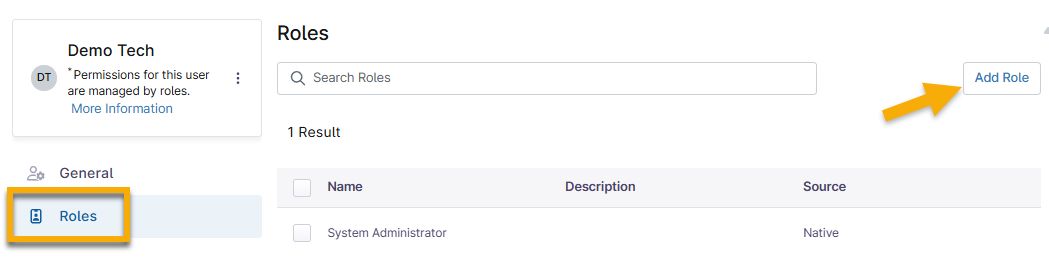
- Wählen Sie im Konfigurationsmodal „Systemadministrator“ aus undklicken Sie anschließend auf „Ausgewählte Rolle hinzufügen“.
- Klicken Sie auf „Änderungen speichern“.
Techniker in großen Mengen importieren
Mit dem Tool „Techniker importieren“ können Sie tabulatorgetrennte CSV-Daten (Comma-Separated Values) einfügen, die NinjaOne automatisch erkennt und aus denen die Werte der einzelnen Spalten extrahiert werden. NinjaOne überprüft die Daten vor dem Import auf ihre Richtigkeit; ungültige Datenformate oder Werte führen dazu, dass der gesamte Import fehlschlägt.
Wenn Sie einen API-Endpunkt für den Import verwenden möchten, nutzen Sie„POST ws/appuser/bulk-import“.
E-Mail-Adressen sollten keine Umlaute (Deutsch) enthalten, da dies zum Fehlschlagen des Imports führt. Verwenden Sie keine Satzzeichen in Namen oder Bindestriche in Telefonnummern. Beginnen oder beenden Sie eine E-Mail-Adresse nicht mit einem Punkt oder einem Bindestrich.
Beim Massenimport von Technikern müssen Sie die folgenden Daten angeben:
- Vorname:Dieses Feld darf nicht leer sein und darf nur Buchstaben enthalten. Das System akzeptiert maximal 150 Zeichen pro Wert.
- Nachname:Dieses Feld darf nicht leer sein und darf nur Buchstaben enthalten. Das System akzeptiert maximal 150 Zeichen pro Wert.
- E-Mail: Dieses Feld muss im System eindeutig sein (d. h., es darf derzeit nicht für ein bestehendes Techniker- oder Endbenutzerkonto verwendet werden) und muss dem Format
<lokaler Teil>@<Domänen-Teil>entsprechen. Das System akzeptiert maximal 64 Zeichen pro Wert.
- Telefonnummer (optional): Dieses Feld muss die Ländervorwahl enthalten. Wenn Sie eine Excel-Datei zur Organisation dieser Daten verwenden, interpretiert Excel das „+“ am Anfang als Formel, wenn Sie damit die Ländervorwahl hinzufügen. Um dies zu verhindern, fügen Sie vor dem „+“ ein Apostroph ein. NinjaOne überprüft die Nummer anhand der Regeln des jeweiligen Landes; wird eine ungültige Telefonnummer angegeben, schlägt der gesamte Import fehl.
- Ländervorwahl: +1
- Telefonnummer: 888 667 8888
- Das Format sollte lauten: '+1 888 667 8888 (Sie müssen ein Apostroph vor dem Pluszeichen (+) einfügen).

So importieren Sie Techniker:
Wenn Sie Microsoft Excel nicht zum Kopieren und Einfügen verwenden (z. B. auf einem Microsoft Windows-Server, auf dem Office nicht installiert ist), ist ein tabulatorgetrennter Export zulässig: Stellen Sie die Ansicht so ein, dass nur die Spalten „Vorname“, „Nachname“, „E-Mail-Adresse“ und „Geschäftstelefon“ angezeigt werden, exportieren Sie die Daten dann als tabulatorgetrennte Textdatei und entfernen Sie die Kopfzeile in Notepad, bevor Sie die Daten kopieren und einfügen.
- Navigieren Sie zu „Verwaltung“ → „Konten“ → „Alle Benutzer“ und klicken Sie dann auf „Techniker importieren“.
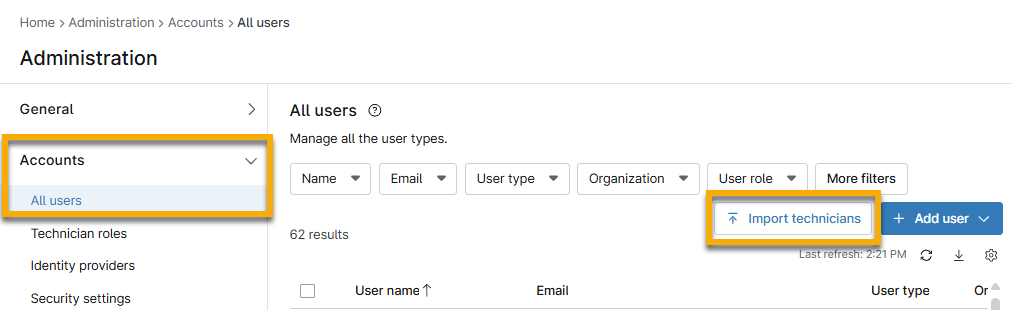
- Fügen Sie den CSV-Inhalt direkt in das Modalfenster ein und klicken Sie auf „Importieren“.
Die Daten werden auf dem Bildschirm angezeigt, sodass Sie sie nach Belieben bestätigen oder Rollen zuweisen können.
Einzelne Rollen beim Massenimport zuweisen
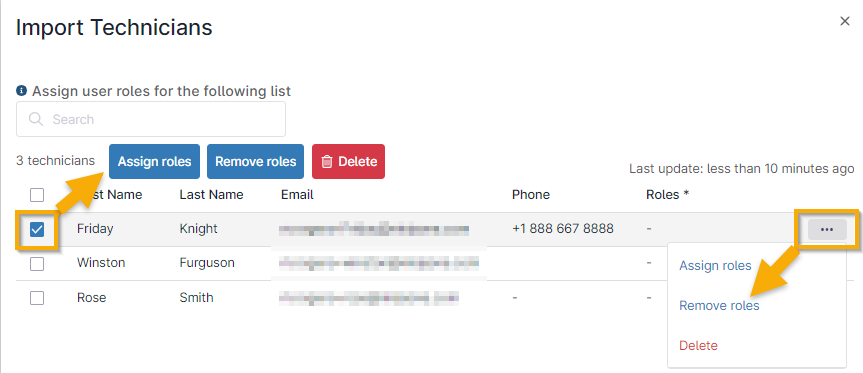
Wenn Sie die Techniker importieren, können Sie ihnen Rollen zuweisen, indem Sie ein oder mehrere Kontrollkästchen aktivieren und anschließend auf „Rollen zuweisen“ klicken (dieser Vorgang bietet Ihnen auch die Möglichkeit, Techniker aus dieser Liste zu löschen). Alternativ können Sie den Mauszeiger über den Namen bewegen und auf die Auslassungspunkte klicken, um dieselben Optionen anzuzeigen.
Sie müssen den Technikern beim Import in NinjaOne keine Rollen zuweisen; dieser Schritt ist optional.
Zurücksetzen von Benutzerkennwörtern
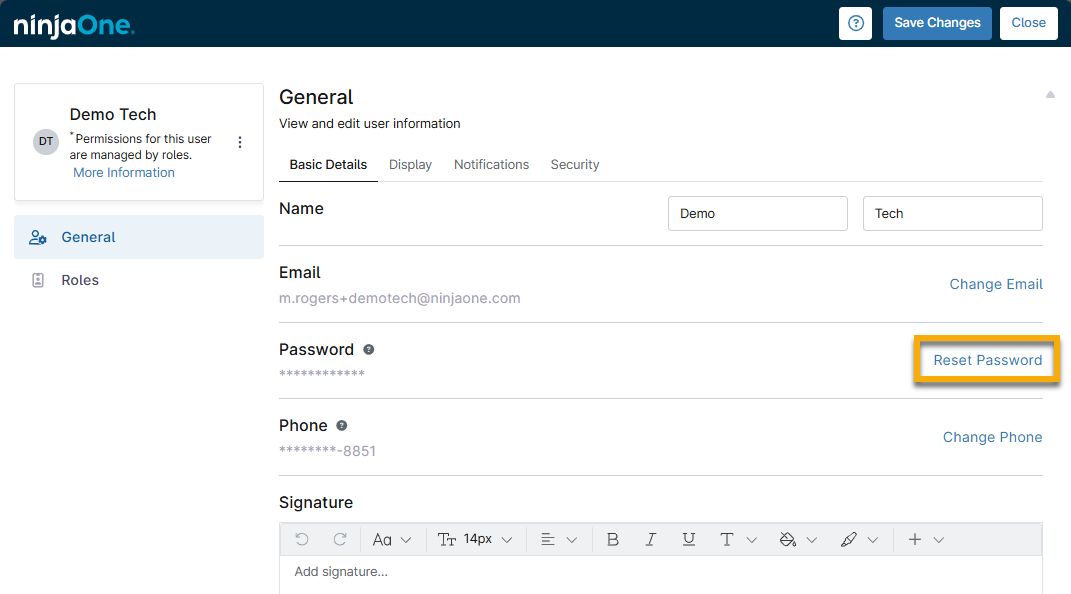
Navigieren Sie zu „Administration“ → „Konten“ und wählen Sie einen Benutzer aus der Liste aus. Klicken Sie anschließend auf der Registerkarte „Grundlegende Details “ der allgemeinen Einstellungen auf „Passwort ändern“.
Sobald Sie in der Abfrage zum Zurücksetzen des Passworts auf „OK“ klicken, wird der Benutzer automatisch abgemeldet (sofern er angemeldet war). Der Link zur Passwortzurücksetzung in der E-Mail verfällt 24 Stunden nach dem Versand.
Weitere Ressourcen
Informationen zu den verschiedenen Optionen in den einzelnen Unterabschnitten finden Sie unter„Benutzerberechtigungen: Berechtigungsoptionen“.
Alle weiteren Informationen zur Benutzerverwaltung finden Sie unter „Benutzerverwaltung: Ressourcenkatalog“.