
Thema
In diesem Artikel wird erläutert, wie Sie die Splashtop-Integration in NinjaOne aktivieren können.
Umgebung
- NinjaOne-Integrationen
- Splashtop
Beschreibung
Splashtop ist eine Fernzugriffssoftware, die Sie in NinjaOne integrieren können, um Ihre Geräte zu verwalten. Durch die Nutzung der Integration in NinjaOne können Sie mit Splashtop über das NinjaOne-Dashboard remote auf Geräte zugreifen.
Index
Auswählen Sie ein Thema, um mehr zu erfahren:
- Sicherheitshinweis
- Splashtop einschalten
- Verbindung zu Geräten herstellen
- Bestätigung durch den Endnutzer für das Verbinden erforderlich
Sicherheitshinweis
Um eine Verbindung zum Splashtop for RMM Streamer herzustellen, muss der Splashtop RMM Viewer ein eindeutiges Token bereitstellen, das ausschließlich über eine private Splashtop-API bezogen werden kann.
Anfragen an diese API sind nur von IP-Adressen möglich, die auf der Erlaubt-Liste stehen (NinjaOne-Server). Sie werden mithilfe eines benutzerdefinierten Benutzernamens, eines Passworts und einer Uniform Resource Identifier (URI) authentifiziert, die nur im Rahmen einer Partnerschaft mit Splashtop verfügbar sind. Token werden bei Bedarf generiert und laufen nach kurzer Zeit ab.
Darüber hinaus wird der Zugang durch ein eindeutiges, zufällig generiertes Passwort gesichert, das der NinjaOne-Agent bei der Anforderung der Verbindung festlegt. Zu Prüfungszwecken wird der Zeitstempel jeder Verbindungsanforderung im Aktivitätsprotokoll aufgezeichnet.
Hinweise zur Installation
- Die Anwendungen TeamViewer und Splashtop sind standardmäßig nicht mehr in NinjaOne integriert. Wenden Sie sich an Ihren Kundenbetreuer, um sie zu aktivieren.
- NinjaOne unterstützt die aktuelle Version von Splashtop (zum Zeitpunkt der Erstellung dieses Artikels Version 3.8) für Apple macOS und Microsoft Windows, die auch die Unterstützung für FIPS-konforme Kryptografiemodule enthält. Sollte eine neuere Version von Splashtop veröffentlicht werden, können Sie die Version direkt in der Splashtop-App aktualisieren. Weitere Informationen finden Sie in der folgenden Splashtop-Ressource: Splashtop FIPS-Compliance – Support (Externer Link).
- Lesen Sie den Abschnitt „Installationsdetails für Apple macOS“ in den Splashtop-Installationsanweisungen ( Externer Link), um Informationen zur Installation von Splashtop auf macOS-Geräten zu erhalten.
Installation von Splashtop für die RMM-Integration
Führen Sie die folgenden Schritte aus, um die Splashtop-Integration in NinjaOne zu installieren.
- Navigieren Sie zu „Administration“ → „Bibliothek“ →„Downloads“.
- Klicken Sie auf den Hyperlink für das entsprechende Betriebssystem.

Abbildung 1: Der Splashtop-Download-Link (zum Vergrößern anklicken)
Splashtop einschalten
- Navigieren Sie zum Organisationseditor, für den Sie Splashtop einschalten möchten („Administration“ →„Organisationen“), und wählen Sie im linken Navigationsbereich die Registerkarte „Splashtop“ aus.
- Klicken Sie auf die Schaltfläche „Verwaltet“ und wählen Sie die Endpunkte aus, für die Sie Splashtop aktivieren möchten. Dadurch wird automatisch die Installation des Splashtop-Streamers ausgelöst.
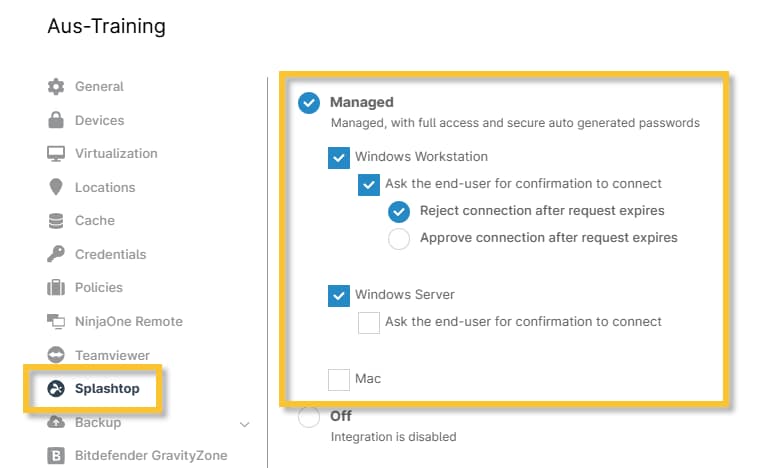
Abbildung 2: NinjaOne -Organisationskonfigurationsseite → Splashtop
Bestätigung durch den Endbenutzer für die Verbindung anfordern
Ihre Endbenutzer möchten möglicherweise die Möglichkeit haben, eingehende Splashtop-Verbindungen zu akzeptieren oder abzulehnen. Um dies zu ermöglichen, bieten wir derzeit die Funktion „Bitte um Bestätigung für die Verbindung“ an. Befolgen Sie diese Schritte, um die Option „Bitten Sie den Endnutzer um eine Bestätigung für die Verbindung “ zu konfigurieren:
- Navigieren Sie zum Organisationseditor (Verwaltung → Organisationen) und öffnen Sie die Registerkarte„Splashtop “.
- Aktivieren Sie für jeden Gerätetyp, bei dem Splashtop aktiviert ist, das Kontrollkästchen neben „Bitten Sie den Endnutzer um eine Bestätigung für die Verbindung“.
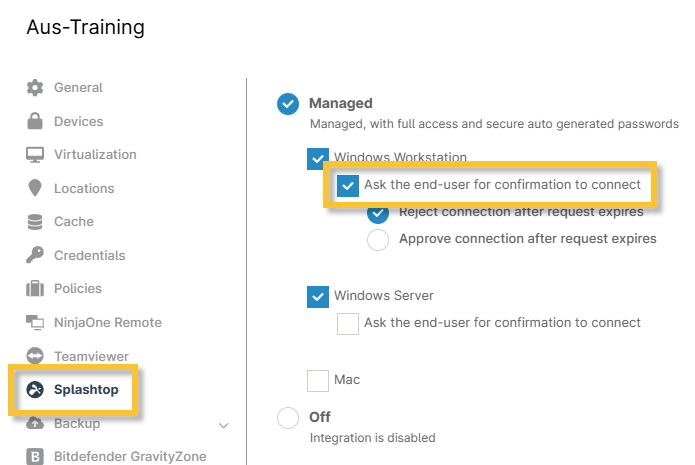
Abbildung 3: Bestätigung der Verbindung durch den Endnutzer (zum Vergrößern anklicken)
- Wählen Sie das bevorzugte Verhalten aus, wenn die Anfrage abläuft (nach 30 Sekunden ohne Antwort).
Um die Funktion zur Verbindungsbestätigung für bestimmte Geräte zu aktivieren oder zu deaktivieren, navigieren Sie auf dem Geräte-Dashboard zur Registerkarte„Einstellungen“und klicken Sie im Splashtop-Widget auf „Ändern “.

Abbildung 4: Splashtop-Bestätigung für die Verbindung (zum Vergrößern anklicken)
Wenn Sie eine Verbindung zu einem Gerät anfordern, bei dem diese Einstellung aktiviert ist, erhält der Endbenutzer eine Warnung, in der er aufgefordert wird, die eingehende Splashtop-Verbindung zuzulassen oder abzulehnen.

Abbildung 5: Bestätigung durch den Endnutzer (zum Vergrößern anklicken)
Außerdem wird eine Dialogmeldung von Splashtop angezeigt, in der darauf hingewiesen wird, dass das System auf die Bestätigung der Anfrage durch den Partner wartet. Sobald der Endnutzer die Verbindung akzeptiert hat, kann der Techniker dessen Bildschirm anzeigen und steuern.
Verbindung zu Geräten herstellen
Um über Splashtop eine Verbindung zu einem Gerät herzustellen, führen Sie die folgenden Schritte aus:
- Navigieren Sie zum Gerät-Dashboard und klicken Sie auf das Splashtop-Icon neben dem Gerätenamen.

Abbildung 6: Das Splashtop-Icon im Gerät-Dashboard (zum Vergrößern anklicken)
- Laden Sie „Splashtop for RMM“ auf das Gerät herunter, von dem aus Sie die Verbindung herstellen möchten. Wenn Sie auf das Splashtop-Symbol klicken, wird ein Download-Link für „Splashtop for RMM“ angezeigt.

Abbildung 7: Splashtop-Download-Dialog (zum Vergrößern anklicken)
Es kann einige Zeit dauern, bis die Anmeldeinformationen an das Gerät übermittelt werden. Wenn Sie nicht sofort eine Verbindung herstellen können, warten Sie ein paar Minuten und versuchen Sie es dann erneut. Wenn Sie Probleme bei der Verbindung zu einem Gerät über Splashtop haben, rufen Sie auf dem Gerät die Splashtop-Verbindungsseite (Externer Link) auf, um die Verbindung zu überprüfen.
Warnungen über abgelehnte Verbindungen
Der Techniker empfängt eine Warnung, wenn:
- Der Endbenutzer die Verbindung ablehnt.
- Der Endnutzer nicht antwortet und die Verbindung so eingestellt ist, dass Verbindungsversuche, auf die keine Antwort erfolgt, abgelehnt werden.
Splashtop für bestimmte Geräte deaktivieren
Nach der Aktivierung können Sie Splashtop für bestimmte Geräte deaktivieren. Navigieren Sie zum Gerät-Dashboard, öffnen Sie die Registerkarte „Einstellungen“ und verwenden Sie dann den Schalter auf der Splashtop-Karte.
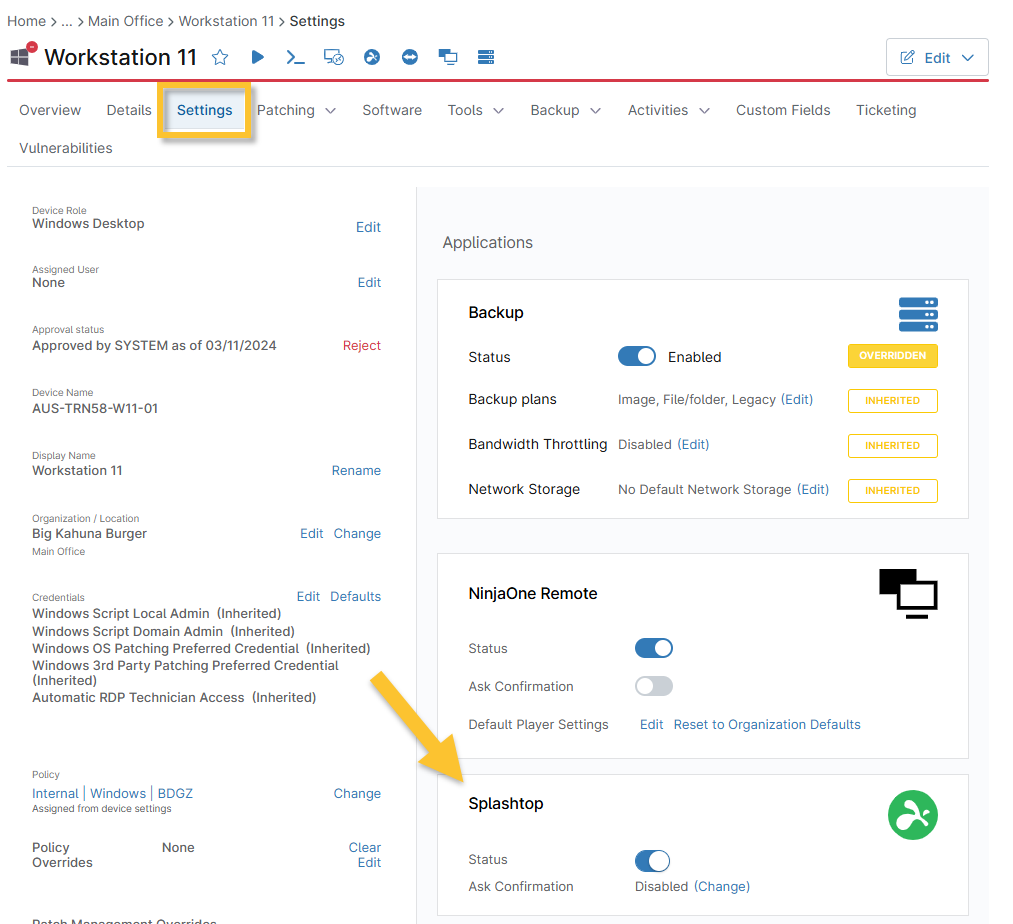
Abbildung 8: Splashtop -Einstellungen (zum Vergrößern anklicken)
Zusätzliche Ressourcen
Um mehr über Splashtop in NinjaOne zu erfahren, lesen Sie die Splashtop-FAQs.