
Thema
In dieser Anleitung erfahren Sie, wie Sie ein ConnectWise-API-Mitglied erstellen, um die Integration von ConnectWise und NinjaOne zu aktivieren.
Umgebung
- NinjaOne-Integrationen
- ConnectWise Manage
Beschreibung
Um ConnectWise Manage und NinjaOne zu integrieren, müssen Sie während der Einrichtung einen API-Schlüssel angeben. Weitere Informationen finden Sie unter „NinjaOne-Integrationen: Erste Schritte mit ConnectWise Manage“.
Inhaltsverzeichnis
Wählen Sie eine Kategorie aus, um mehr zu erfahren:
- Erstellen einer Sicherheitsrolle für API-Benutzerberechtigungen
- API-Benutzer erstellen
- API-Schlüssel hinzufügen
Sicherheitsrolle für API-Benutzerberechtigungen erstellen
Erstellen Sie eine neue Sicherheitsrolle für Ihren API-Benutzer, die diesem ausschließlich Zugriff auf die Ressourcen gewährt, die für die ConnectWise-Integration von NinjaOne erforderlich sind.
- Öffnen Sie das Menü „System“ und wählen Sie „Sicherheitsrollen“ aus.

- Erstellen Sie eine neue Rolle, indem Sie oben in der Tabelle „Sicherheitsrollen“ auf das Pluszeichen (+) klicken.

- Geben Sie der Rolle eine eindeutige Kennung und speichern Sie die Eingabe, um fortzufahren. Die Seite wird aktualisiert und zeigt nun die Sicherheitsmodule für die Rolle an.
- Wählen Sie für alle Kategorien außer den in der folgenden Tabelle beschriebenen im Dropdown-Menü die Option „Keine“ aus.
| Kategoriename | Modul-Ebene | Erforderlicher Zugriff |
|---|---|---|
| Unternehmen → Unternehmenspflege | Abfrage | Alle |
| Unternehmen → Konfigurationen | Hinzufügen, Bearbeiten und Abfragen | Alle |
| Unternehmen → Kontakte | Hinzufügen, Abfragen | Alle |
| Finanzen → Vereinbarungen | Hinzufügen, Bearbeiten, Abfragen | Alle |
| Beschaffung → Produktkatalog | Abfragen | Alle |
| Beschaffung → Produkte | Anfragen | Alle |
| Service Desk → Service-Tickets schließen | Hinzufügen, Bearbeiten, Abfragen | Alle |
| Service Desk → Service-Tickets | Hinzufügen, Bearbeiten, Abfragen | Alle |
| Service Desk → SLA-Dashboard | Abfragen | Alle |
| System → Tabelleneinrichtung* | Hinzufügen, Bearbeiten, Abfragen | Alle |
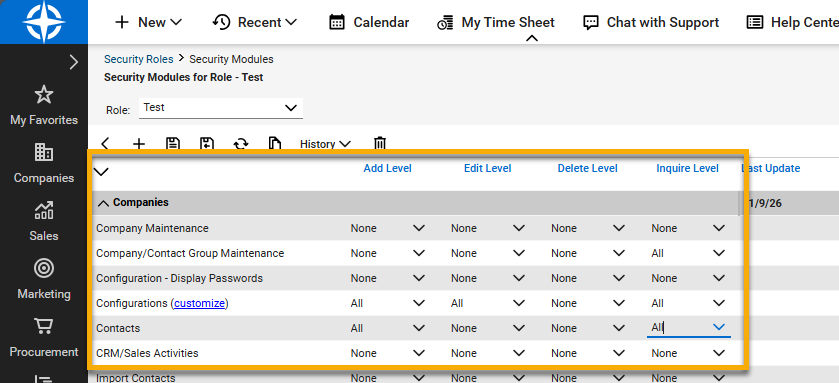
- Klicken Sie auf den Hyperlink „Anpassen“ neben „System → Tabelleneinrichtung“. Verschieben Sie die folgenden Elemente aus dem Feld „Zugriff auf diese zulassen “ in das Feld „Zugriff auf diese verweigern “:
- Kontakte / Kommunikationsart
- Allgemein / StsClient


API-Benutzer erstellen
Erstellen Sie den API-Benutzer, um die Verbindung zwischen NinjaOne und ConnectWise herzustellen.
- Klicken Sie in der Hauptnavigation unter „System“ auf „Mitglieder“ und öffnen Sie anschließend die Registerkarte „API-Mitglieder“, sobald die Seite „Mitglieder“ angezeigt wird.
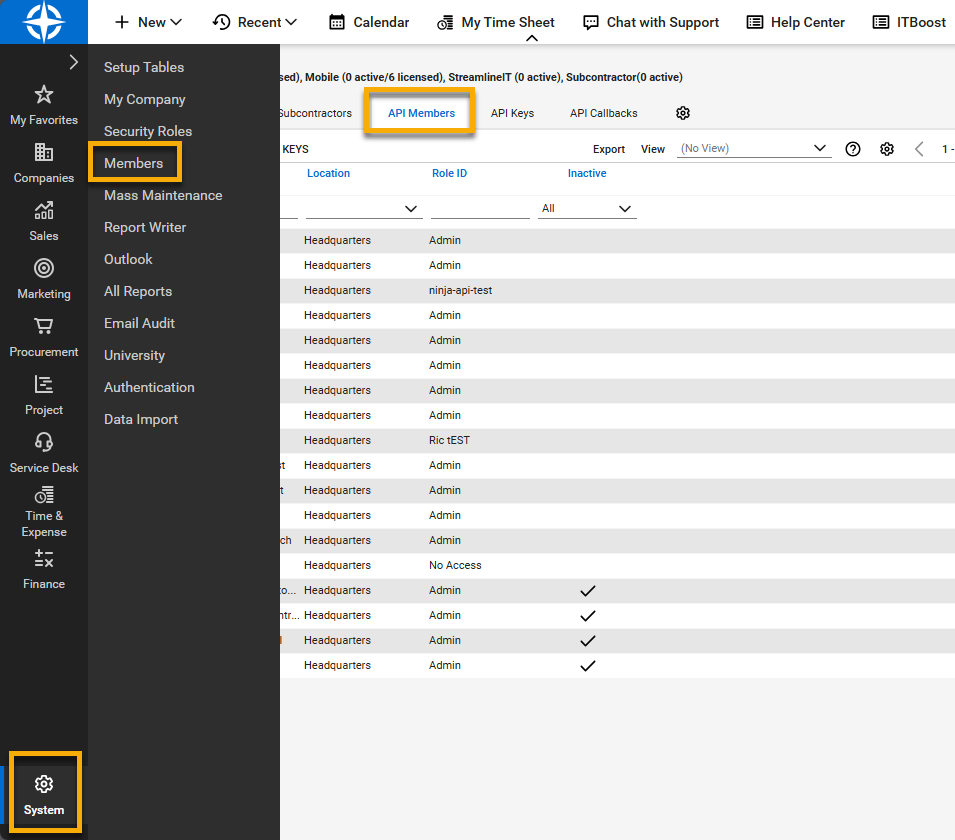
- Erstellen Sie ein neues API-Mitglied, indem Sie auf das Pluszeichen (+) klicken.
- Folgen Sie den Anweisungen, um einen neuen Benutzer anzulegen. Legen Sie die Rollen-ID auf die neue Sicherheitsrolle fest, die Sie zuvor in diesem Vorgang erstellt haben.
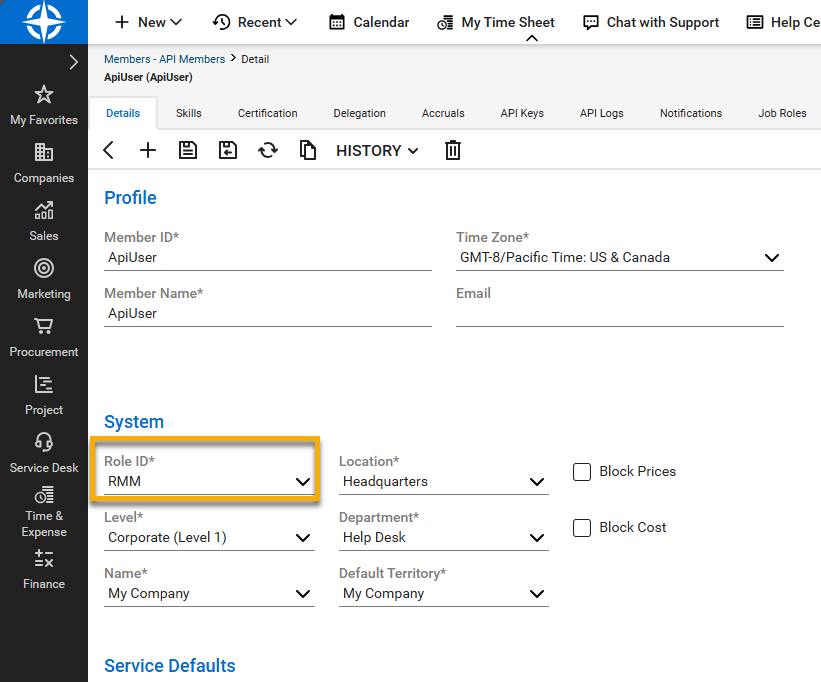
Sie müssen weitere Pflichtfelder ausfüllen, bevor Sie den neuen Benutzer speichern können. Mit Ausnahme der oben genannten Felder können Sie die übrigen Felder nach Belieben ausfüllen.
Fügen Sie den API-Schlüssel hinzu
NinjaOne fordert bei der Aktivierung der Integration einen öffentlichen und einen privaten API-Schlüssel an. Führen Sie die folgenden Schritte aus, um die Schlüssel zu erhalten:
- Öffnen Sie auf der Seite „Neue API-Mitglieder“ die Registerkarte „API-Schlüssel“ und klicken Sie dann auf das Pluszeichen (+), um einen API-Schlüssel hinzuzufügen.
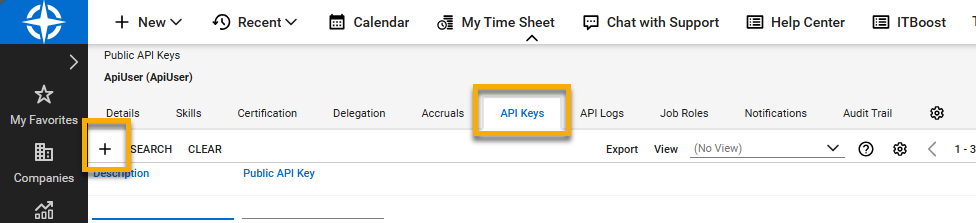
- Fügen Sie eine Beschreibung für den öffentlichen API-Schlüssel hinzu und klicken Sie anschließend auf das Speichersymbol.
- Kopieren Sie den öffentlichen und den privaten Schlüssel, um sie an geeigneter Stelle in NinjaOne einzufügen. Dies ist das einzige Mal, dass Sie den privaten Schlüssel sehen werden; wir empfehlen daher, ihn zu speichern.

Weitere Ressourcen
Wir bieten die folgenden Ressourcen an, um die Integration zwischen Ihren NinjaOne- und ConnectWise Manage-Konten zu optimieren:
- NinjaOne-Integrationen: Erste Schritte mit ConnectWise Manage
- NinjaOne-Integrationen: ConnectWise-Ticketverwaltung
- NinjaOne-Integrationen: Geräte den ConnectWise-Konfigurationstypen zuordnen
- NinjaOne-Integrationen: Geräte ConnectWise-Produkten und -Verträgen zuordnen
- NinjaOne-Integrationen: Organisationen ConnectWise-Unternehmen zuordnen
- NinjaOne-Integrationen: Vertragsabgleich für ConnectWise Manage durchführen