
Thema
In diesem Artikel wird erläutert, wie Sie Bedrohungen in den System- und OrganisationsDashboards stummschalten können.
Umgebung
- NinjaOne-Integrationen
- Bitdefender GravityZone
- SentinelOne
- CrowdStrike
Beschreibung
„Stuck Threats“ sind ein hartnäckiges Problem, von dem mehrere Virenschutz-Integrationen betroffen sind. Das Virenschutz-Programm erkennt und meldet die Bedrohung, kann sie jedoch nach der Behebung nicht aus NinjaOne löschen. Die Self-Service-Funktion ermöglicht es Benutzern, Probleme selbst aufzulösen, ohne sie an den NinjaOne-Support eskalieren zu müssen.
Index
Wählen Sie ein Thema aus, um mehr zu erfahren:
- Hauptursachen für „stuck Bedrohungen“
- Aktive, blockierte und in Quarantäne gestellte Bedrohungen stummschalten
- Aktivität stummgeschalteter Bedrohungen anzeigen
- Zusätzliche Ressourcen
Hauptursachen für festgefahrene Bedrohungen
Es kann verschiedene Probleme für eine feststeckende Bedrohung geben, und diese Probleme können sich auf die Wahl Ihres Virenschutzes beschränken. Die folgende Tabelle enthält einige Gründe, warum eine Bedrohung feststecken kann.
| Ursache | Virenschutz-Anbieter | Details |
|---|---|---|
| Falscher Code für Produkte | Bitdefender GravityZone | Der Produktcode stimmt nicht mit der Datenbank überein, wodurch Abfragen zur Entfernung von Bedrohungen nicht ordnungsgemäß funktionieren. Dies tritt häufig bei der Migration vom Bitdefender SDK zu GravityZone auf. |
| Zeitliche Probleme | Bitdefender GravityZone | Wenn GravityZone eine Bedrohung meldet, nachdem ein vollständiger Scan gestartet wurde, dieser aber noch nicht abgeschlossen ist, bleibt die Bedrohung hängen. Die Bereinigungsabfrage sucht nur nach Datensätzen, die vor dem Startzeitpunkt des Scans erstellt wurden. |
| Probleme bei der API-Kommunikation | SentinelOne |
|
| Probleme mit API-Anmeldeinformationen | CrowdStrike | Der für den Abruf von Daten zu Bedrohungen erforderliche Zugriffsbereich „Warnungen – Read“ ist nicht vorhanden. |
| Nicht vorhandene Statusaktualisierungen | CrowdStrike | NinjaOne hat keine Updates von der CrowdStrike-API empfangen, als Erkennungen auf den Status „Geschlossen“ eingestellt wurden. |
Aktive, blockierte und in Quarantäne gestellte Bedrohungen stummschalten
Systemadministratoren können Bedrohungen über die System- und OrganisationsDashboards stummschalten. Führen Sie dazu die folgenden Schritte aus.
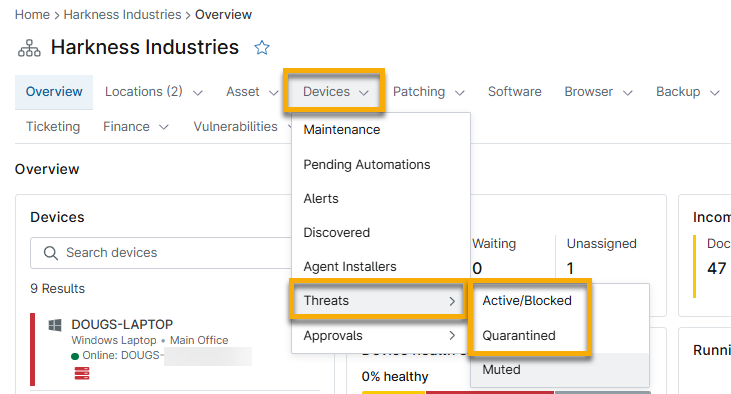
- Erweitern Sie die Registerkarte „Geräte “. Wählen Sie „Bedrohungen“ aus und klicken Sie dann auf „Aktiv / Geblockt “ oder „In Quarantäne“.
- Auswählen... oder Auswählen ...

- Nach der Stummschaltung der Bedrohung können Sie sie bei „Geräte“ → „Bedrohungen“ → „Stumm“ anzeigen oder die Stummschaltung aufheben.

Aktivitäten zu stummgeschalteten Bedrohungen anzeigen
Wenn Sie eine Bedrohung stummschalten oder die Stummschaltung aufheben, protokolliert NinjaOne dies als Aktivität. Führen Sie die folgenden Schritte aus, um diese Aktivitäten anzuzeigen.
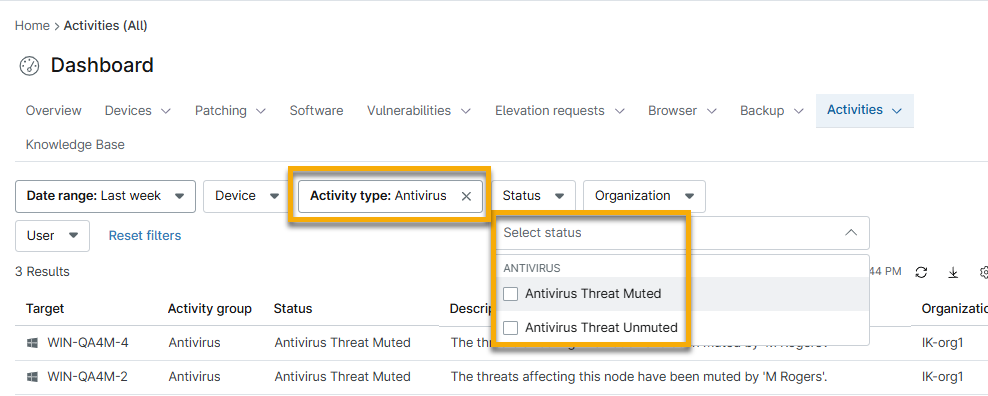
- Wählen Sie auf dem System- oder Organisations-Dashboard „Aktivitäten → Alle“ aus.
- Wählen Sie unter „Aktivitätstyp“ die Option „Geräte → Virenschutz“ aus.
- Optional können Sie die Liste durch Auswahl eines Status weiter filtern.
Zusätzliche Ressourcen
Mehr Hilfe zu NinjaOne-Integrationen finden Sie unter „Integrationen / Anwendungen von Drittanbietern: Ressourcenkatalog “.