
Thema
In diesem Artikel wird erläutert, wie Sie die Ticketboards in NinjaOne verwalten.
Umgebung
NinjaOne-Ticketerstellung
Beschreibung
Sobald Sie NinjaOne Ticketing aktivieren, steht Ihnen im Hauptnavigationsbereich Ihrer NinjaOne-Konsole eine neue Registerkarte „Ticketing“ zur Verfügung. Die Boards werden entsprechend der Reihenfolge der Anzeige und der Anzahl der sichtbaren Boards angezeigt, die auf der Anwendungskonfiguration der NinjaOne-Ticketing-Anwendung auf der Registerkarte „Boards “ ausgewählt wurden. Weitere Informationen finden Sie unter „NinjaOne Ticketing: Einrichtung und Konfiguration “.
Wählen Sie eine Kategorie aus, um mehr zu erfahren:
- Auf Ticketboards zugreifen
- Filterkriterien für Tickets
- Funktionalitäten der Ticketboards
- Board mit den ausstehenden E-Mails
- Zusätzliche Ressourcen
Zugang zu Ticketboards
Wählen Sie im linken Navigationsbereich ein Board aus, um es anzuzeigen. Klicken Sie gegebenenfalls auf „Alle anzeigen“, um Boards anzuzeigen, die aufgrund der Sichtbarkeitseinstellungen verborgen wurden.

Filterkriterien für Tickets
Sie können Boards nach den folgenden Kriterien filtern:
- Status
- Kunde
- Anforderer
- Weitere Filter
- Erstellt
- Vordringlicher Beauftragter
- Tags
- Ticket-ID
- Typ
Ticket-Boards und -Anzahlen werden automatisch aktualisiert, wenn ein Ticket erstellt, aktualisiert oder gelöscht wird.
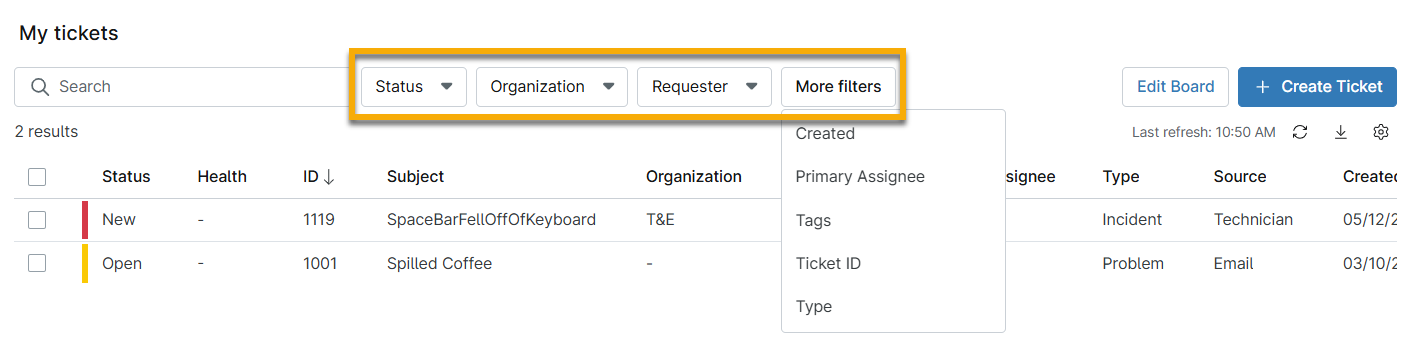
Nach Status oder Schweregrad filtern
Tickets mit dem Schweregrad „Kritisch“ und der Priorität „Hoch“ werden in der Spalte „Status“ mit einem roten Ausrufezeichen (!) angezeigt .

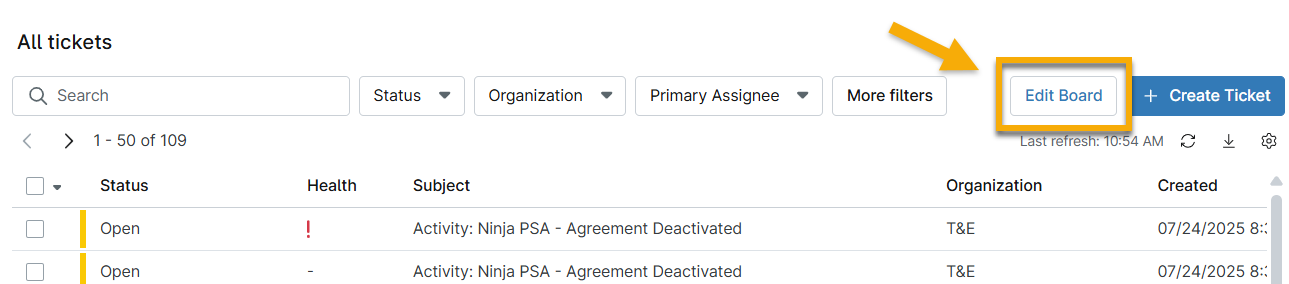
- Klicken Sie auf „Board bearbeiten“.
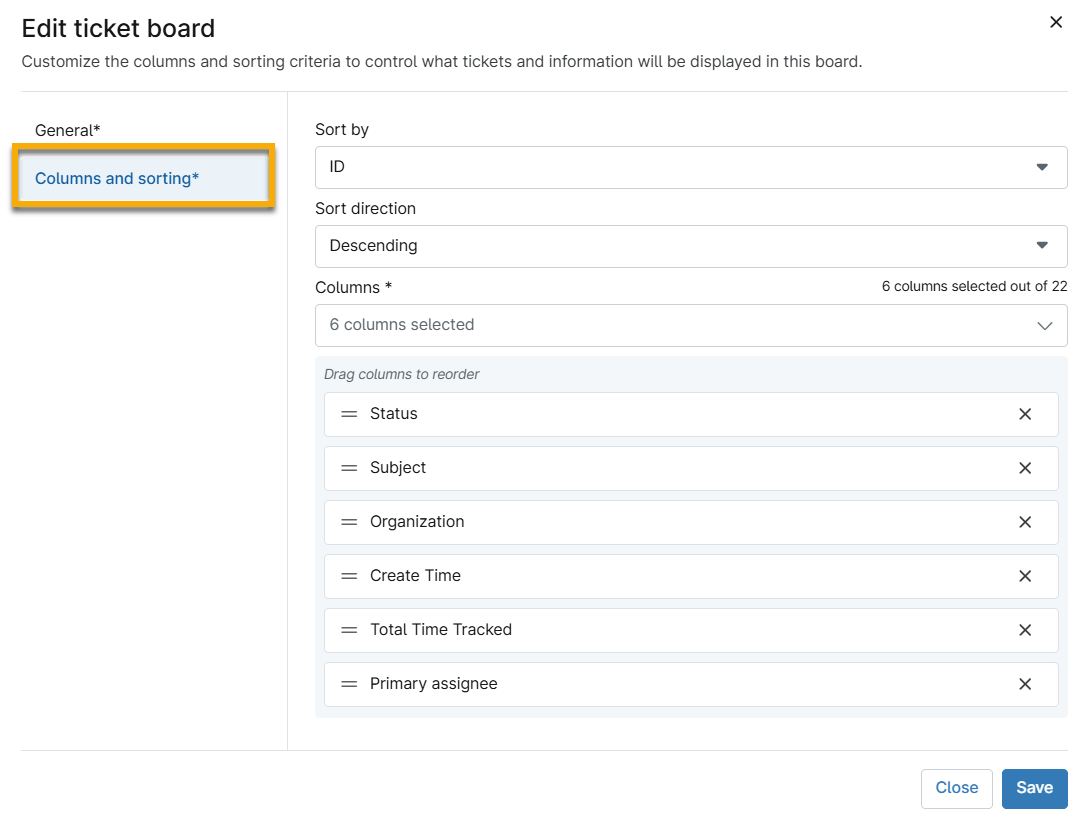
- Öffnen Sie im Konfigurationsmodal den Abschnitt „Spalten und Sortierung “.
- Wählen Sie im Drop-down-Menü „Spalten“ entweder „Schweregrad“ oder „Priorität“ aus und ordnen Sie die Spalten neu an, um die Übersichtlichkeit zu verbessern.
- Klicken Sie auf „Speichern“.
Weitere Informationen zu dieser Funktion finden Sie im Abschnitt „Anzeige des Boards bearbeiten “ weiter unten in diesem Artikel.
Funktionen des Ticketboards
In diesem Abschnitt wird die Funktion der Schaltflächen und Symbole auf den Ticketboards erläutert.

| Ticketerstellung | Beschreibung |
|---|---|
Aktualisieren  | Klicken Sie auf dieses Icon, um die Liste der Tickets zu aktualisieren. |
Exportieren  | Klicken Sie auf dieses Icon, um die Liste in eine CSV-Datei (Comma-Separated Values) zu exportieren. Beim Exportieren eines Ticket-Boards werden die Ticket-Tags in die CSV-Datei eingeschlossen und erscheinen in der letzten Spalte. |
| Board bearbeiten | Klicken Sie auf „Board bearbeiten“, um die Spalten oder die Sortierung des Boards zu verändern. Mehr über diese Funktion erfahren Sie im Abschnitt „Anzeige des Boards bearbeiten“ weiter unten in diesem Artikel. |
| Ein Ticket Erstellen | Klicken Sie auf „Ein Ticket erstellen“, um manuell ein neues Ticket zu erstellen. Weitere Informationen finden Sie unter „NinjaOne-Ticketing: Erstellen und Zuweisen “. |
Tabelleneinstellungen  | Klicken Sie auf dieses Icon, um den Schalter „Tabelle automatisch aktualisieren “ zu verwalten. Diese Einstellung gilt für alle Boards. |
| Mehr Details | Bewegen Sie den Mauszeiger über den Betreff in der Liste, um mehr Details anzuzeigen, und klicken Sie auf ein Ticket, um es zu öffnen. |
Board bearbeiten
Um die angezeigten Spalten oder deren Reihenfolge auf dem Board zu ändern, klicken Sie rechts auf „Board bearbeiten “.
Im Abschnitt „Spalten und Sortierung“ können Sie die Tickets nach verschiedenen Kriterien wie Standort, Gerät, Erstellungsdatum, Aktualisierungszeit und mehr organisieren . Legen Sie fest, welche Informationen auf dem Board angezeigt werden, indem Sie Spalten hinzufügen oder entfernen und deren Anordnung anpassen.
Board mit den ausstehenden E-Mails
Im Gegensatz zu den anderen Boards listet insbesondere das Board „Ausstehende E-Mails “ eingehende Anfragen von E-Mail-Adressen auf, die keinem bestehenden Kontakt zugeordnet sind.
Das Board „Ausstehende E-Mails “ listet außerdem E-Mails auf, die nicht mit einer im NinjaOne-Ticketing-System konfigurierten Empfänger-E-Mail-Adresse übereinstimmen.
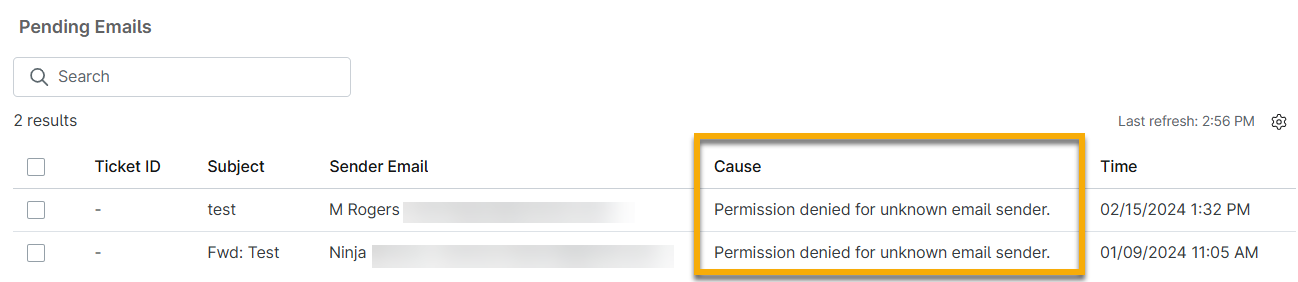
Berechtigungen für unbekannte Absender auflösen
Um ein Problem mit einem „unbekannten E-Mail-Absender“ zu auflösen, führen Sie die folgenden Schritte aus:
- Navigieren Sie zu „Administration“ → „Apps“ → „NinjaOne Ticketing“ und öffnen Sie dann die Registerkarte „E-Mail “ → „Erlaubt-Liste “.
- Klicken Sie auf „Hinzufügen“.

- Sie können eine einzelne E-Mail-Adresse, eine gesamte E-Mail-Domain oder „alle nicht übereinstimmenden Absender“ zulassen, wodurch alle E-Mails zugelassen werden, sofern sie nicht ausdrücklich auf der Blockiert-Liste stehen.
- Klicken Sie auf „Speichern“, um die Berechtigungen einzustellen.
Ausstehende E-Mails genehmigen oder ablehnen
Öffnen Sie eine ausstehende E-Mail, um weitere Informationen zum Problem und zum Grund für die Weiterleitung in die Warteschlange für ausstehende E-Mails anzuzeigen. Sie können die E-Mail dann entweder genehmigen oder ablehnen. Durch die Genehmigung der E-Mail wird ein Ticket erstellt und die E-Mail-Adresse des Anfragenden automatisch als Kontakt hinzugefügt. Sie haben außerdem die Möglichkeit, ausstehende E-Mails in großen Mengen zu genehmigen.
- Klicken Sie auf „Genehmigen“, um die jeweilige E-Mail-Adresse zuzulassen.
- Klicken Sie auf „Ablehnen“, um die jeweilige E-Mail-Adresse zu blockieren.

Zusätzliche Ressourcen
Um mehr über die Ticketerstellung in NinjaOne zu erfahren, referieren Sie auf die folgende Ressource:Ticketing-Ressourcenkatalog.