
Thema
In diesem Artikel wird der Prozess beschrieben, wie nicht verwaltete Geräte zu NinjaOne hinzugefügt werden.
Umgebung
NinjaOne IT-Asset-Management (ITAM)
Beschreibung
Durch das Hinzufügen nicht verwalteter Geräte in NinjaOne können Sie Assets nachverfolgen, auf denen der NinjaOne-Agent nicht installiert werden kann, z. B. Kameras, Drucker und mobile Geräte, die von NinjaOne Mobile Device Management (MDM) nicht unterstützt werden.
Wenn Sie das Feld „Eindeutige Asset-IDs erfordern“ so eingestellt haben, dass der Zugriff für alle Organisationen gewährt wird, müssen Sie für jedes Gerät eine eindeutige Nummer angeben, unabhängig vom Gerätetyp. Wenn Sie die Option zur automatischen Generierung von Asset-IDs aktiviert haben, können Sie das Feld „Asset-ID“ leer lassen. Weitere Informationen finden Sie unter „NinjaOne ITAM: Arbeiten mit nicht verwalteten Geräten in NinjaOne “.

Wenn Sie ein neues verwaltetes Gerät hinzufügen, versucht NinjaOne anhand der folgenden Daten, es einem bereits vorhandenen Gerät abzugleichen:
- Seriennummer des Systems
- BIOS-Seriennummer
- Name der Organisation
- Gerätename
Index
Auswählen Sie ein Thema, um mehr zu erfahren.
Ein nicht verwaltetes Gerät in NinjaOne hinzufügen
Um ein nicht verwaltetes Gerät in NinjaOne hinzuzufügen, führen Sie die folgenden Schritte aus:
- Klicken Sie auf das Pluszeichen (+), wählen Sie „Gerät“ aus und klicken Sie anschließend auf „Nicht verwaltetes Gerät“.
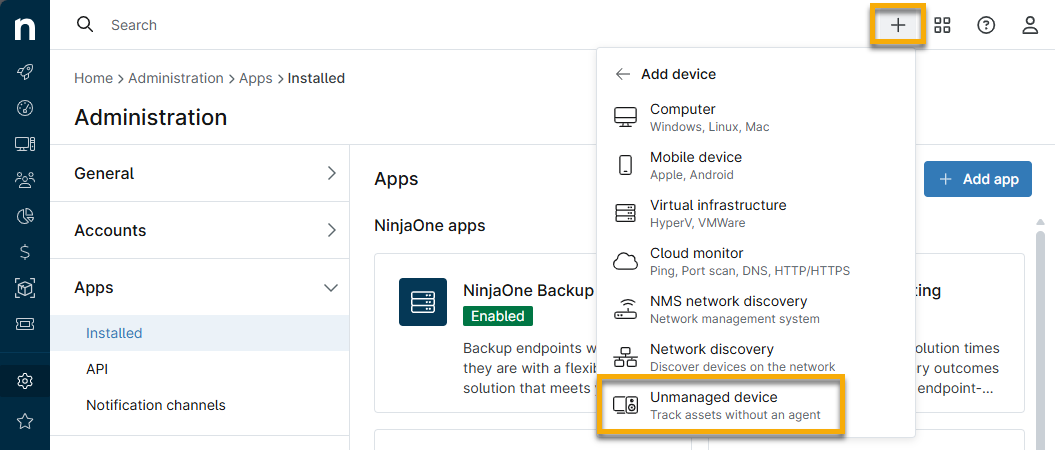
- Wählen Sie aus, ob Sie das Gerät manuell hinzufügen oder aus einer CSV-Datei importieren möchten.
Geräte manuell erstellen
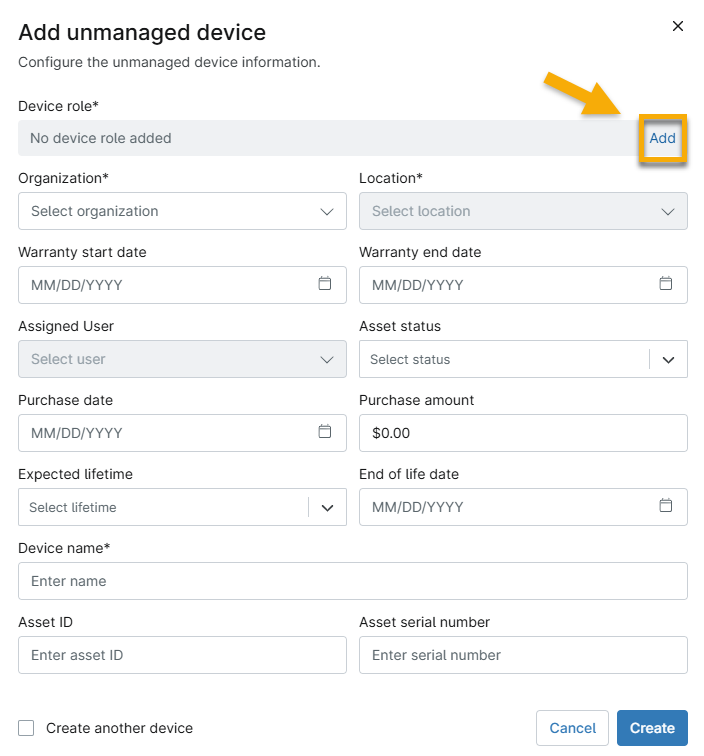
Um ein Gerät manuell anzulegen, füllen Sie alle Felder nach bestem Wissen und Gewissen aus.
- Klicken Sie auf „Hinzufügen“, um eine Geräterolle für den Endpunkt auszuwählen. Weitere Informationen zu Geräten und Geräteneigenschaften finden Sie unter „NinjaOne Endpunkt-Management: Gerätefunktionen “.
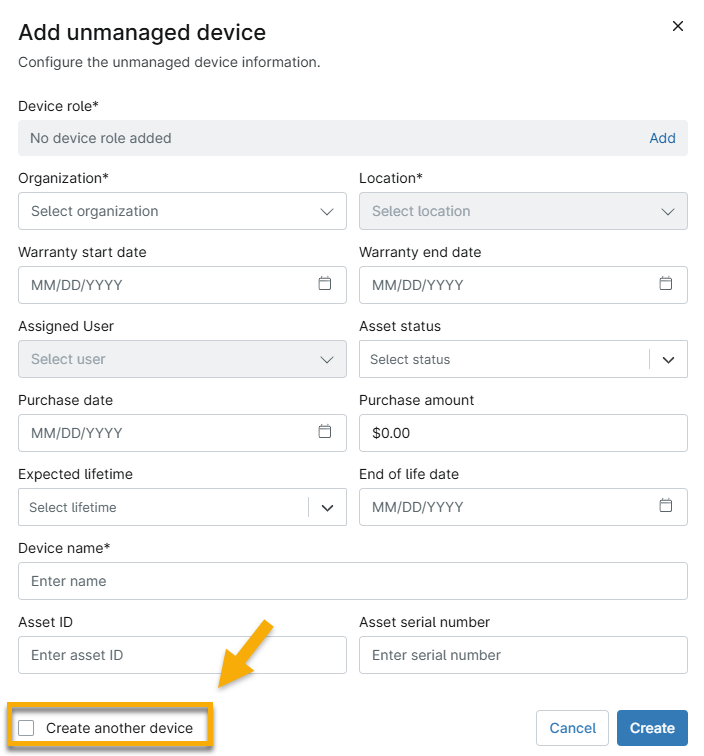
- Aktivieren Sie das Kontrollkästchen „Ein weiteres Gerät erstellen“, um ein weiteres Gerät anzulegen.
Geräte über CSV importieren
Um nicht verwaltete Geräte über eine CSV-Datei zu importieren, führen Sie die folgenden Schritte aus:
- Klicken Sie auf „Hinzufügen“, um eine Geräterolle auszuwählen. Informationen zum Erstellen einer Rolle für nicht verwaltete Geräte finden Sie unter NinjaOne IT Asset Management (ITAM): Rollen für nicht verwaltete Geräte.
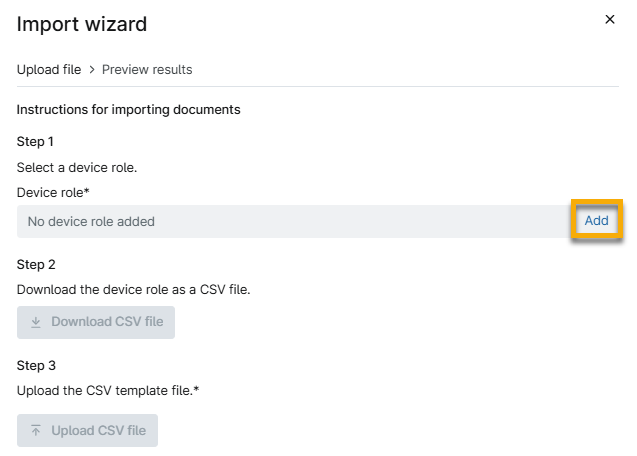
- Erweitern Sie im Dialogfeld „Gerät Rolle hinzufügen “ die Abschnitte nach Bedarf und wählen Sie die gewünschte Rolle aus. Klicken Sie auf „Hinzufügen“.
- Sie gelangen zurück zum Dialogfeld des Import-Assistenten. Klicken Sie auf „CSV herunterladen“. Diese Schaltfläche ist erst aktiv, wenn Sie die Gerätefunktion ausgewählt haben.
- Öffnen Sie die Datei aus dem Ordner „Downloads“ auf Ihrem Computer und tragen Sie nach bestem Wissen und Gewissen Daten in alle Spalten der Tabelle ein. Die Namen der Organisation und des Standorts müssen mit den Daten in NinjaOne übereinstimmen.
- Speichern Sie die Datei. Klicken Sie im Dialogfeld des NinjaOne-Assistenten zum Importieren auf „CSV-Datei hochladen “ und wählen Sie die soeben aktualisierte Tabelle aus.
- Klicken Sie auf „Fortfahren“.
- Überprüfen Sie gegebenenfalls alle Fehler. Einige Daten, wie beispielsweise eine 365-Lizenz-ID, sind möglicherweise erforderlich, um fortzufahren. Klicken Sie gegebenenfalls auf „Erneut hochladen“.

- Wenn alle Daten korrekt sind und von NinjaOne akzeptiert werden, klicken Sie auf „Änderungen speichern“.
Der Gerätename wird auf der Suchseite „Geräte“ und im Organisations-Dashboard angezeigt. Von diesen Seiten aus können Sie auf das Gerät-Dashboard zugreifen.
Zusätzliche Ressourcen
Um mehr über das IT-Asset-Verwalten in NinjaOne zu erfahren, besuchen Sie die folgenden Ressourcen: