
Thema
In diesem Artikel werden die Rolle und die Anwendungsfälle von Mobile Device Management (MDM) erläutert. Informationen zur Registrierung von Android- oder Apple-Geräten in MDM finden Sie unter „NinjaOne MDM: Erste Schritte mit der Verwaltung von Android-Geräten “ und „NinjaOne Apple MDM: Erste Schritte mit der Verwaltung von Apple-Geräten“.
Umgebung
- NinjaOne Mobile Device Management (MDM)
- Android-OS
- Apple iOS
- Apple iPadOS
- Apple macOS
Beschreibung
Die NinjaOne-MDM-Software automatisiert, steuert und implementiert Verwaltungsrichtlinien auf verschiedenen Mobilgeräten. Sie ermöglicht es Ihnen, Android- und Apple-Mobilgeräte sowie andere Endgeräte anzuzeigen, zu verwalten und zu sichern.
Zu diesen Geräten können unter anderem folgende gehören:
- Smartphones
- Tablets und Pads
- Jedes Android-Gerät (Version 8.0 oder neuer) mit Google-Apps und -Diensten oder einem anderen unterstützten Betriebssystem
Auswählen Sie ein Thema, um fortzufahren:
MDM-Überblick
Die Wichtigkeit von MDM
Die Mobilgeräte-Verwaltung bietet zahlreiche Vorteile, darunter:
- Optimierte Gerätebereitstellung durch einheitliche, richtlinienbasierte Steuerungen, die sichere, konforme und benutzerfertige Konfigurationen ermöglichen.
- Tools zum Schutz und zum Verwalten von Assets auf Mobile Geräten.
- Ein hohes Maß an Schutz vor Sicherheitsverletzungen, die durch die Verwendung mobiler Geräte durch Mitarbeiter entstehen.
- Standardisierte Verfahren und Prozesse für das Verwalten mobiler Geräte, bei denen alle Ihre Geräte an einem Ort zusammengefasst sind.
- Nahtloser Fernzugriff auf mobile Geräte, der es Ihnen ermöglicht, auf die Bildschirme der mobilen Geräte der Benutzer zuzugreifen und diese einzusehen, um sich ein klares Bild von Geräteproblemen zu verschaffen.
- Vollständige, genaue und aktuelle Inventuren von Geräten des Unternehmens und privaten Mobile Geräten, um das Potenzial für gerätebezogene Risiken zu verringern.
Kompatibilität
NinjaOne MDM unterstützt das Betriebssystem Google Android und Apple iOS.
- Die für MDM unterstützte Mindestversion des Android-Betriebssystems ist 8.0. Für Apple iOS ist die unterstützte Mindestversion iOS 10.
- Die für Ninja Remote und Ninja Quick Connect unterstützte Mindestversion von Apple iOS ist 16+.
Begriffe
In der folgenden Tabelle finden Sie Erläuterungen zu gängigen Begriffen, die bei NinjaOne MDM verwendet werden.
| Begriff | Definitionen |
|---|---|
| Android Enterprise (AE) | Der Verbindungstyp, der zur Verwaltung von Android-Geräten verwendet wird. Weitere Informationen finden Sie unter Android Enterprise-Ressourcen(externer Link) . |
| Apple Push Notifications (APNs, Apple Push-Benchrichtigungen) | Ein Verbindungstyp, der zur Verwaltung von Apple-Geräten verwendet wird. Weitere Informationen finden Sie unter „Geräte für die Verwendung mit APNs konfigurieren – Apple Support“ (externer Link) . |
| Apple Business Manager (ABM) | Eine optionale Verbindung für die erweiterte Verwaltung von Apple-Geräten. |
| Automatische Geräteregistrierung (Automated Device Enrollment, ADE) | Eine Zero-Touch-Registrierungsmethode im Rahmen des MDM, mit der Unternehmen Geräte automatisch registrieren und konfigurieren können, sobald Benutzer sie einschalten. |
| Managed Service Provider (MSP) | Ein Unternehmen, das eine andere Organisation bei der Verwaltung von Geräten und technischen Elementen unterstützt oder diese vollständig übernimmt. |
| Kiosk-Modus | Eine Einstellung, die Geräte auf genehmigte Anwendungen und Funktionen beschränkt und Administratoren eine strengere Kontrolle über die Gerätefunktionalität ermöglicht. |
- Mehr Begriffe, die in den NinjaOne-Anleitungen verwendet werden, finden Sie unter „NinjaOne-Terminologie“.
- Für Apple-spezifische Fachbegriffe siehe „Apple Platform Development: Glossary“(Externer Link).
- Für Android-spezifische Begriffe besuchen Sie „The Android Dictionary“ von AndroidCentral (Externer Link).
Persönliche Profile versus Arbeitsprofile
Wenn Sie ein mobiles Gerät zu NinjaOne hinzufügen, können Sie die Nutzungsart oder den Registrierungstyp entweder als „Für privat und geschäftlich“ (Android) und „Unbeaufsichtigt“ ( Apple) oder als „Für geschäftlich“ (Android) und „Beaufsichtigt“ (Apple) kategorisieren.
Verwendungstypen legen fest, wie ein Gerät registriert wird:
- „Für privat und geschäftlich“ oder „Unbeaufsichtigt“: Bei diesen Geräten handelt es sich in der Regel um Geräte in Privatbesitz oder um „Bring Your Own Device“ (BYOD). Bei dieser Registrierungsart haben MDM-Plattformen (einschließlich NinjaOne) nur eingeschränkten Zugang zu Geräteinformationen und -aktionen.
- Administratoren registrieren das Gerät in der Regel über die Richtlinienanwendung oder über einen Link auf einem bereits konfigurierten Gerät, das aktiv genutzt wird. Nach der Registrierung kann das Unternehmen ausschließlich die Anwendungen und Daten innerhalb des Arbeitsprofils verwalten, ohne Einblick in das private Profil zu haben oder dieses verwalten zu können.
- Alle Elemente, mit Ausnahme von Anrufen und Nachrichten, können segmentiert und zwischen den Profilen getrennt gehalten werden. Arbeitsbezogene Richtlinien haben keine Auswirkungen auf das private Profil. Einschränkungen gelten ausschließlich für das Arbeitsprofil.
- Für den geschäftlichen oder überwachtenEinsatz : Diese Geräte befinden sich in der Regel im Eigentum des Unternehmens und werden vom Nutzer persönlich aktiviert (COPE). Diese Registrierungsart ermöglicht eine Trennung von geschäftlichen Anwendungen und Daten auf Plattformebene.
- NinjaOne stellt detailliertere Informationen zum Gerät bereit, darunter Seriennummern und netzwerkbezogene Daten. Unternehmen haben die Kontrolle über Daten und Sicherheitsrichtlinien innerhalb des Arbeitsprofils. Außerhalb des Arbeitsprofils bleibt das Gerät für den privaten Gebrauch geeignet.
- Bei Android-Geräten muss es sich um ein leeres, neues Gerät (direkt aus der Verpackung) handeln, andernfalls erhalten Sie eine Fehlermeldung, wenn Sie versuchen, das Gerät zu NinjaOne hinzuzufügen.
- Während des Einrichtungsprozesses fordert das Gerät die Benutzer auf, ihre eigenen Konten und Informationen zum konfigurierten Arbeitsprofil hinzuzufügen. Das Unternehmen hat eine gewisse Kontrolle über das persönliche Profil in Bezug auf Anwendungen wie Kamera, Screenshots und andere DLP-Richtlinien, behält jedoch nur eingeschränkten Einblick in Aktivitäten außerhalb des Arbeitsprofils.
Weitere Informationen zu Registrierungsarten finden Sie in einem der folgenden Artikel:
- Android: Weitere Informationen finden Sie unter „NinjaOne MDM: Hinzufügen eines Geräts des Unternehmens, das privat genutzt wird (COPE), zu NinjaOne “.
- iOS: Weitere Informationen finden Sie unter „Apple MDM: ‚Beaufsichtigt‘ vs. ‚Nicht beaufsichtigt‘ verstehen “.
Erwartungen an die Prüfung zur Geräte-Registrierung
Geräte, die der MDM-Lösung von NinjaOne hinzugefügt wurden, melden sich mindestens einmal täglich bei der Plattform an. Die Anmeldung erfolgt nicht nach einem festgelegten Zeitplan und kann durch mögliche Synchronisierungsverzögerungen, den Ladezustand des Geräts, den Ruhezustand oder lokale Bedingungen beeinflusst werden.
Jede in NinjaOne durchgeführte Aktion, wie z. B. eine Richtlinienänderung, wird auf dem Gerät fast sofort wirksam. Die Installation einiger Anwendungen kann je nach Geschwindigkeit der Verbindung zum App Store einige Minuten dauern, sollte jedoch sofort nach der Bereitstellung mit dem Gerät synchronisiert werden.
Verwendung des MDM-Gerät-Dashboards
Das Gerät-Dashboard ist die zentrale Überwachungs- und Verwaltungsseite für alle Geräte, einschließlich der von NinjaOne MDM verwalteten Mobilgeräte.
Vorher können Sie ein Gerät verwalten, wenn Sie NinjaOne MDM aktiviert haben und den Registrierungs- und Einrichtungsprozess vollständig abgeschlossen haben. Weitere Informationen finden Sie in einem unserer Leitfäden zur Geräteregistrierung:
- Google Android: NinjaOne Mobile Device Management: Android-Registrierungsprofile
- Apple iOS: NinjaOne Apple MDM: Erste Schritte mit der Apple-Geräteverwaltung
Wenn Sie Apple Business Manager (ABM) verwenden möchten, lesen Sie den Artikel „NinjaOne Apple MDM: Integration mit ABM für die automatische Geräteregistrierung (überwachte Geräte)“.
Anzeigen mobiler Geräte im Dashboard
Führen Sie die folgenden Schritte aus, um alle Ihre MDM-verwalteten Geräte anzuzeigen:
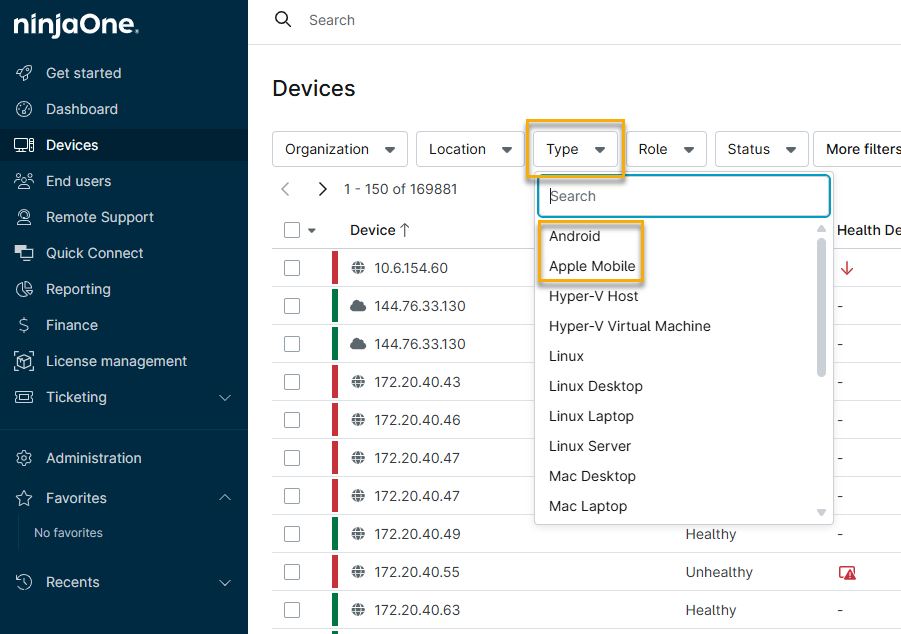
- Klicken Sie in NinjaOne auf „Geräte“.
- Klicken Sie auf den Filter „Typ“ und wählen Sie im Dropdown-Menü „Android“, „Apple Mobil“ oder beides aus. Nachdem Sie nach mobilen Geräten gefiltert haben, klicken Sie auf ein Gerät, um dessen Dashboard zu öffnen.
Eigentümerschaft anzeigen
Die Eigentumsverhältnisse eines Geräts werden bei der Geräteeinrichtung festgelegt und bestimmen die Richtlinien und Maßnahmen, die Sie auf einem Gerät durchführen können. Wenn beim manuellen Hinzufügen eines Mobile Geräts in NinjaOne die Option „Für private und berufliche Zwecke“ oder „Unbeaufsichtigt“ ausgewählt wurde, wird das Gerät als „Im persönlichen Besitz“ angezeigt.
Verschlüsselungseinstellungen anzeigen
Das Feld „Verschlüsselung“ im Bereich „Eigentumsverhältnisse“ auf der Registerkarte „Übersicht“ gibt an, ob auf dem Gerät die Datensicherung aktiviert ist, wodurch sichergestellt wird, dass die Apple-Richtlinie einen mindestens 6-stelligen Passcode vorschreibt. Weitere Informationen finden Sie unter NinjaOne Apple MDM: Apple Policy Management.
Aktionen ausführen
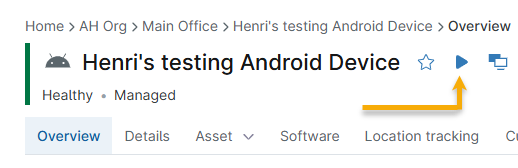
Klicken Sie auf dem Dashboard des Geräts auf das Aktions symbol, um die verfügbaren Aktionen anzuzeigen. Der Typ der Geräteregistrierung (Eigentum des Unternehmens vs. privat) und der Betriebssystemtyp bestimmen, welche Aktionen verfügbar sind. Weitere Informationen zu Geräteaktionen finden Sie unter „NinjaOne Endpoint Management: Geräte verwalten und Aktionen ausführen“.
In der folgenden Tabelle finden Sie Erläuterungen zu den gängigen Geräteaktionen.
| Aktion | Beschreibung |
|---|---|
| Gerät sperren | Das Arbeitsprofil des Geräts sperren. |
| Passcode löschen | Notifizieren Sie den Endnutzer, dass er einen neuen Passcode festlegen muss.
|
| Gerät neu starten | Starten Sie das Gerät neu. Je nachdem, wie das Gerät registriert wurde, kann diese Aktion unter „Sicherheitsaktionen“ verschachtelt sein. |
| Gerät löschen | Diese Aktion kann je nach Betriebssystem und Eigentumsverhältnissen unterschiedliche Ergebnisse haben. Weitere Informationen finden Sie unter „NinjaOne Mobile Device Management (MDM): Ein Gerät abmelden, löschen oder entfernen “. |
| Software | Apps installieren für Apple-Geräte. |
Apps über das Aktionssymbol installieren
Bewegen Sie als Systemadministrator den Mauszeiger über die Wiedergabe-/Aktionsschaltfläche, wählen Sie „Software“ aus und klicken Sie anschließend auf „Apps installieren“.
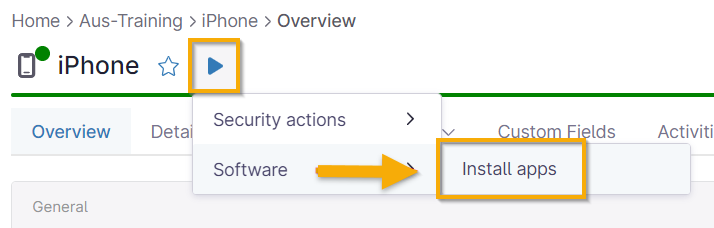
NinjaOne zeigt den Installationsstatus im Dashboard an, sobald die Installation abgeschlossen ist, und erstellt ein Protokoll unter „Aktivitäten“.
Softwareeinstellungen für Apple-Geräte
Bei der Installation von Anwendungen über das Aktionssymbol im Geräte-Dashboard weist NinjaOne der Anwendung den Installationstyp „Erzwungene Installation“ zu, da sie außerhalb der zugewiesenen Richtlinie angewendet wird; Sie haben daher keine Möglichkeit, sie vom Gerät zu entfernen. Informationen zur Installation von Anwendungen über die Richtlinie finden Sie unter NinjaOne Apple MDM: Apple-Richtlinienverwaltung.
Anzeigen von Anwendungen, die über das Aktionssymbol installiert wurden
Sie können eine Liste aller auf dem Gerät installierten Anwendungen anzeigen, indem Sie zu „Software → Bestand“ navigieren . Diese Seite zeigt nur Anwendungen an, die über das Geräte- oder Organisations-Dashboard installiert wurden, und zeigt keine Anwendungen an, die über die Richtlinie hinzugefügt wurden. Ebenso zeigt die Richtlinie keine Anwendungen an, die über das Geräte- oder Organisations-Dashboard installiert wurden.
Verwalten von Anwendungen, die über das Aktionssymbol installiert wurden
- Wenn eine App zwangsweise installiert wird, bietet NinjaOne zusätzliche Optionen für die App-Verwaltung an:
- Benutzerentfernung zulassen: Gewähren Sie dem Endbenutzer des Geräts die Möglichkeit, die App zu löschen.
- Verwaltung erzwingen: Zulassen, dass Anwendungen verwaltet und entfernt werden, ausschließlich über NinjaOne.
- Wenn Sie zum ersten Mal auf „Apps installieren“ klicken, werden keine Anwendungen zur Auswahl angezeigt. Sie müssen den Namen der Anwendung oder des Anbieters in das Suchfeld eingeben und dann auf „Suchen“ klicken, um die Optionen anzuzeigen. Wenn Sie sich nicht sicher sind, was Sie eingeben sollen, können Sie einen einzelnen Buchstaben eingeben und auf „Suchen“ klicken.
- Derzeit unterstützt NinjaOne das Entfernen von Anwendungen nicht, die außerhalb einer Richtlinie installiert wurden. Um dies zu umgehen, können Sie die App auf „Geblockt“ setzen, wodurch sie automatisch deinstalliert und nicht mehr verfügbar ist.
Weitere Details zum Gerät anzeigen
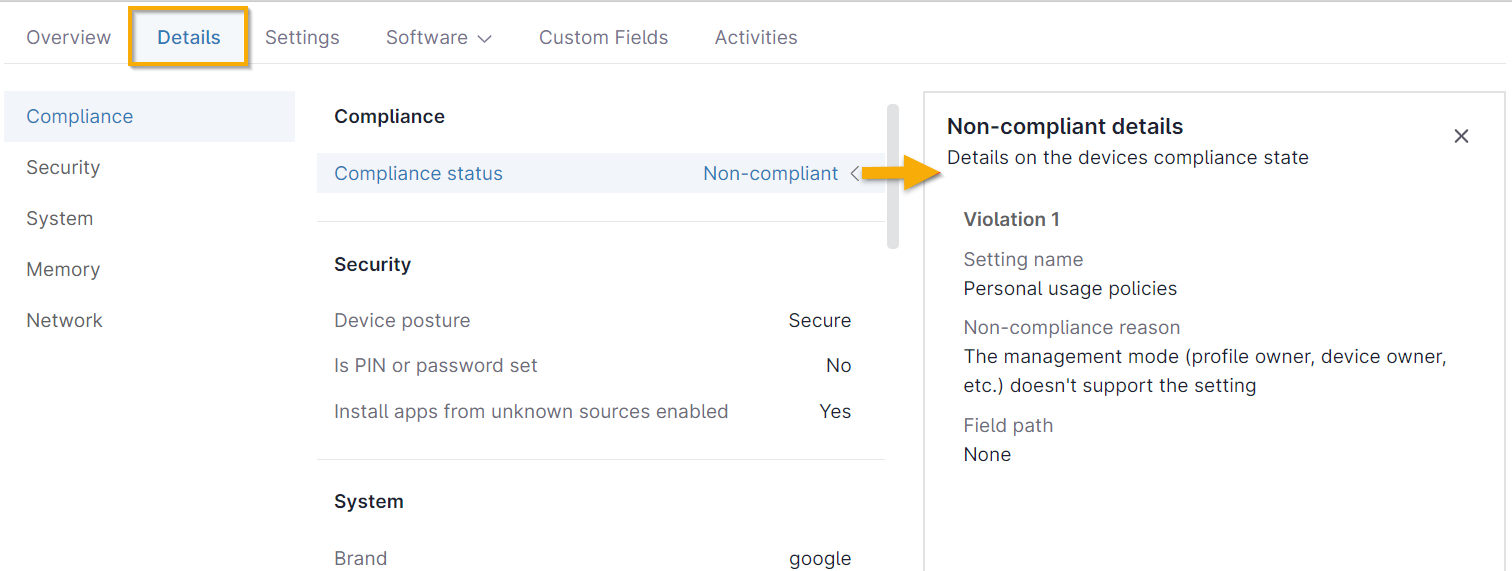
Benutzer können die technischen Daten mobiler Geräte auf der Registerkarte „Details“ im Geräte-Dashboard einsehen. Zu diesen Details gehören der Compliance-Status, Sicherheitsstatus (Android), Cloud-Backup-Daten (Apple), Systemdetails und mehr.
Klicken Sie auf den Pfeil neben „Compliance-Status“, um Details zum Compliance-Status der/des Geräte/s anzuzeigen.
| Registerkarte | Beschreibung |
|---|---|
| Softwareinventur | Die Registerkarte „Software → Bestandsaufnahme“ im Gerät-Dashboard zeigt die Anwendungen an, die auf das mobile Gerät heruntergeladen wurden. Die hier angezeigten Informationen können je nachdem, ob das Gerät ein Android- oder ein Apple-Betriebssystem verwendet, unterschiedlich sein:
|
| Standortverfolgung | Mit NinjaOne MDM können Benutzer den genauen Standort von Mobilgeräten und allen anderen Gerätetypen verfolgen, die GPS-Daten (Global Positioning System) bereitstellen können. Diese Funktion hilft bei der Nachverfolgung von Bestandsgegenständen und unterstützt die Verlustprävention. Weitere Informationen finden Sie unter „NinjaOne Mobile Device Management (MDM): Standortverfolgung “. |
| Benutzerdefinierte Felder | Benutzerdefinierte Felder ermöglichen es Ihnen, Daten zu einem Benutzer, Endgerät, einer Organisation oder einem Standort in NinjaOne zu veröffentlichen. Sie erstellen die benutzerdefinierten Felder und verwenden diese anschließend, um die Registerkarten „Benutzerdefiniert“ auf den Dashboards zu füllen. Weitere Informationen finden Sie unter „NinjaOne Benutzerdefinierte Felder: Erste Schritte “. |
| Aktivitäten | Der Aktivitäts-Feed ist ein chronologisches Audit-Protokoll für NinjaOne, das alle Ereignisse von der Systemebene bis zur Geräteebene anzeigt. Neue Aktivitäten werden oben zusammen mit einem Zeitstempel angezeigt. Weitere Informationen finden Sie unter „NinjaOne Endpoint Management: Benachrichtigungs-Feed zu Geräte- und Systemaktivitäten “. |
MDM-Richtlinien erstellen
MDM-Richtlinien legen fest, wie Benutzer Geräte des Unternehmens nutzen dürfen. Administratoren können steuern, welche Anwendungen Benutzer herunterladen dürfen, welche Passwortanforderungen gelten, welche WLAN-Netzwerke standardmäßig verwendet werden, welche Richtlinien für die private Nutzung gelten und vieles mehr.
- Wenn Sie eine Richtlinie ändern (z. B. den Zugang zum App-Store zulassen), müssen Benutzer ihre Geräte neu starten, um die Änderungen anzuzeigen.
- Es kann vorkommen, dass ein Gerät über einen längeren Zeitraum offline ist oder aus anderen Gründen eine Richtlinienaktualisierung nicht verarbeiten kann. In diesem Fall oder wenn die Konfiguration nicht auf ein System angewendet wurde, können Sie die Richtlinie über die Schaltfläche „Aktion“ auf dem Gerät-Dashboard neu synchronisieren.
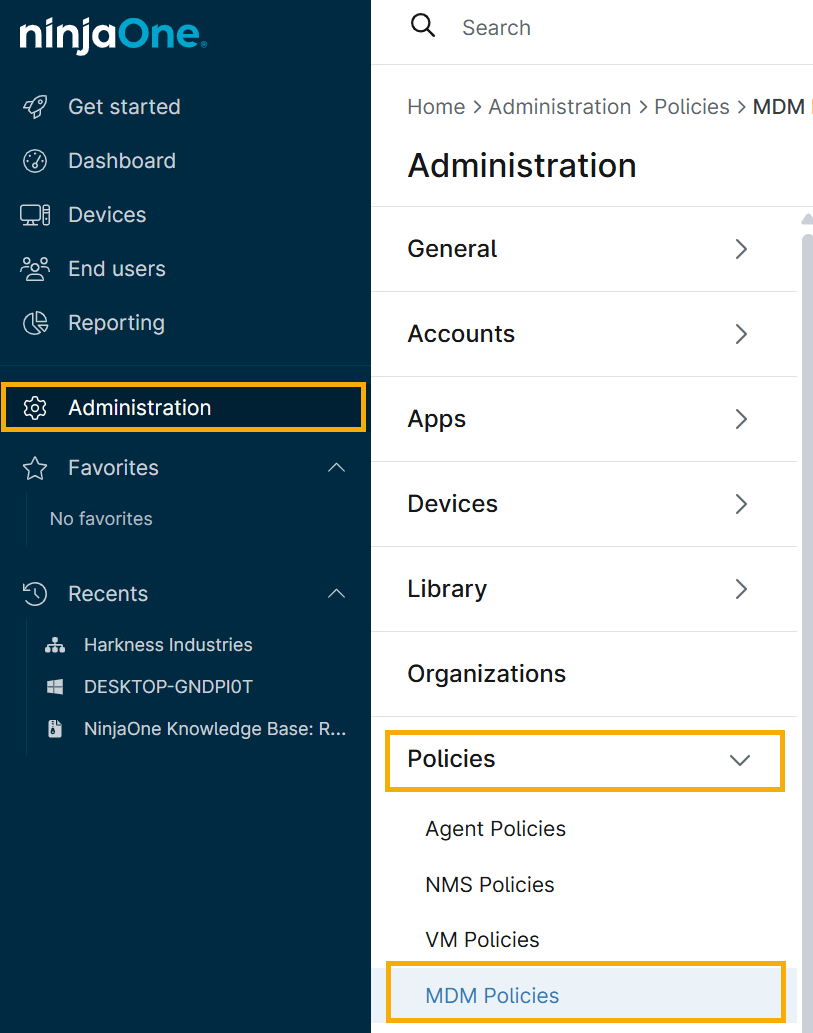
- Navigieren Sie in NinjaOne zu „Administration“ → „Richtlinien “ → „MDM-Richtlinien“.
- Klicken Sie auf „Neue Richtlinie erstellen“. Geben Sie die Details der Richtlinie ein und klicken Sie auf „Speichern“. Ausführliche Anweisungen finden Sie unter „NinjaOne-Richtlinien: Eine Richtlinie erstellen und verwalten “.
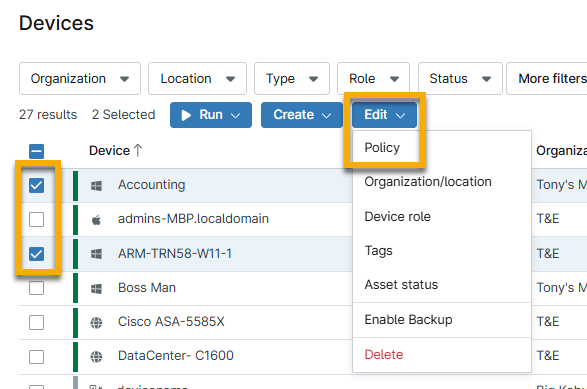
- Um die Richtlinie eines Geräts zu ändern, wechseln Sie zur Registerkarte „Geräte“ , aktivieren Sie das Kontrollkästchen neben dem Gerätenamen und wählen Sie anschließend „Bearbeiten“ → „Richtlinie“.
Konfiguration von Apple-Richtlinien
Apple-Richtlinien verfügen über vier Konfigurationsoptionen. Nachfolgend finden Sie eine kurze Beschreibung dieser Konfigurationsoptionen; weitere Details finden Sie unter „NinjaOne Apple MDM: Apple Policy Management“.
- Passcode: Verwalten und Definieren von Passcode-Einstellungen.
- Konfiguration der Passwort-Werte.
- Sperren nach fehlgeschlagenen Versuchen.
- Passcode-Kriterien und Aktualisierungsanforderungen.
- Einstellungen für die automatische Sperre.
- Beschränkungen: Hinzufügen von Beschränkungen für irgendein von folgenden Funktionen:
- Funktionalität
- Anwendung
- Sicherheit und Datenschutz
- Medien
- iCloud
- Classroom
- Anwendungen: Weisen Sie verfügbare Anwendungen aus dem öffentlichen App Store oder über die NinjaOne Apple Mobile Device Management (MDM)- Integration mit „Apple Apps und Bücher“ zu . Bei über „Apple Apps und Bücher“ bereitgestellten Apps muss sich der Endbenutzer nicht mit einer persönlichen Apple ID auf seinem Gerät anmelden, und überwachte Geräte können im Hintergrund installiert werden.
- Netzwerk: Hinzufügen einer Richtlinien-Netzwerkstruktur über eine manuelle Proxy-Einrichtung oder WLAN.
- NinjaOne wendet alle Wi-Fi-Netzwerke auf das physische Gerät an.
- Wenn ein globaler Proxy konfiguriert ist, kann der Benutzer diesen auf dem Gerät ausschalten.
Android-Richtlinienkonfiguration
Die Funktionalität der Android-Richtlinien hängt davon ab, wie das Gerät bei der Hinzufügung zur NinjaOne-Konsole registriert wird (ob der Nutzungstyp auf „Für die Arbeit“ oder „Für privat und Arbeit“ eingestellt ist). Richtlinien übernehmen die vollständige Kontrolle über Geräte, die ausschließlich für die Arbeit bestimmt sind. Handelt es sich um ein privat genutztes Gerät, können einige Richtlinieneinstellungen, wie z. B. Einschränkungen, begrenzt sein.
Es gibt sechs Konfigurationsoptionen für Android-Richtlinien. Nachfolgend finden Sie eine kurze Beschreibung dieser Konfigurationsoptionen; Details finden Sie unter „NinjaOne Mobile Device Management (MDM): Android-Richtlinienverwaltung“.
- Passcode: Klicken Sie sich durch die drei Registerkarten dieser Einstellung, um zusätzliche Einstellungen vorzunehmen.
- Geräteumfang: Legen Sie Anforderungen für die Voll-Eigentümerschaft am Gerät fest
- Profilumfang: Stellen Sie Anforderungen ausschließlich für das Arbeitsprofil des Geräts ein.
- Einschränkungen: NinjaOne bezieht die meisten Einschränkungen der Android-Richtlinien direkt aus der Android Management API. Weitere Informationen finden Sie unter „Android Management API“ (Externer Link).
- Anwendungen: Mit NinjaOne können Techniker festlegen, was geschieht, wenn Anwendungen für die Verwaltung mobiler Geräte (MDM), einschließlich der Einstellungen für Kiosk-Apps, innerhalb einer Richtlinie hinzugefügt oder geändert werden.
- Netzwerk: Konfigurieren Sie die WLAN-SSID und die Sicherheit. Bei Bedarf können Sie einen Netzwerk-Proxy manuell einrichten. Durch das Aktivieren des direkten Proxys werden alle bestehenden WLAN-Netzwerke deaktiviert. Sie können diese Einstellungen jederzeit bearbeiten.
- Sicherheit: In diesem Abschnitt können Administratoren das Gerät verschlüsseln, Entwickler-Einstellungen verwalten, festlegen, wie Nutzer Daten für die Arbeit übertragen können, und vieles mehr.
- Richtliniendurchsetzung: Mit der Richtliniendurchsetzung können Sie den Zugang zu bestimmten Einstellungen entweder im Arbeitsprofil oder auf dem gesamten Gerät für eine festgelegte Anzahl von Tagen blockieren. Wenn bestimmte Aspekte der Richtlinie nicht erfolgreich angewendet werden, gibt es eine zusätzliche Option zum Löschen des Geräts.
Zusätzliche Ressourcen
Mehr über NinjaOne Mobile Device Management (MDM) erfahren Sie hier: NinjaOne Mobile Device Management (MDM): Ressourcenkatalog.