
Thema
In diesem Artikel wird erläutert, wie Sie in NinjaOne Mobile Device Management (MDM) WLAN- und Roaming-Richtlinien für Android-Geräte für bestimmte Service-Set-Identifier (SSIDs) konfigurieren.
Umgebung
- NinjaOne Mobile Device Management (MDM)
- Android-Mobilgeräte
Beschreibung
Mit NinjaOne MDM können Sie zwei Arten von Richtlinien konfigurieren, die das Verhalten verwalteter Geräte in Ihrem Netzwerk festlegen:
- Einstellungen für WLAN-SSIDs: Diese Einstellungen legen fest, welche WLAN-Netzwerke die Geräte nutzen dürfen. Sie können diese Regeln für jede einzelne SSID festlegen und so die Verbindungseinstellungen für jedes Netzwerk individuell anpassen, anstatt für alle WLAN-Netzwerke einen einheitlichen Ansatz zu verwenden.
- Einstellungen für die WLAN-Roaming-Richtlinie: Diese Einstellungen legen fest, wie sich verwaltete Geräte beim Wechsel zwischen Zugangspunkten in Ihrem Netzwerk verhalten. Anstatt sich auf die Standardwerte von Android zu verlassen, können Sie festlegen, wann Geräte zwischen Zugangspunkten wechseln dürfen und wann nicht.
Konfigurieren der WLAN-SSID-Richtlinieneinstellungen
Befolgen Sie diese Schritte, um die SSID-Einstellungen in einer Android-Richtlinie aufzurufen und zu konfigurieren.
Navigieren Sie zu den Einstellungen für die Netzwerkkonfiguration
- Navigieren Sie in NinjaOne zu „Administration“ → „Richtlinien“ → „MDM-Richtlinien“ und wählen Sie dann eine Richtlinie aus der Liste aus. Die Konfigurationsseite der Richtlinie wird geöffnet.
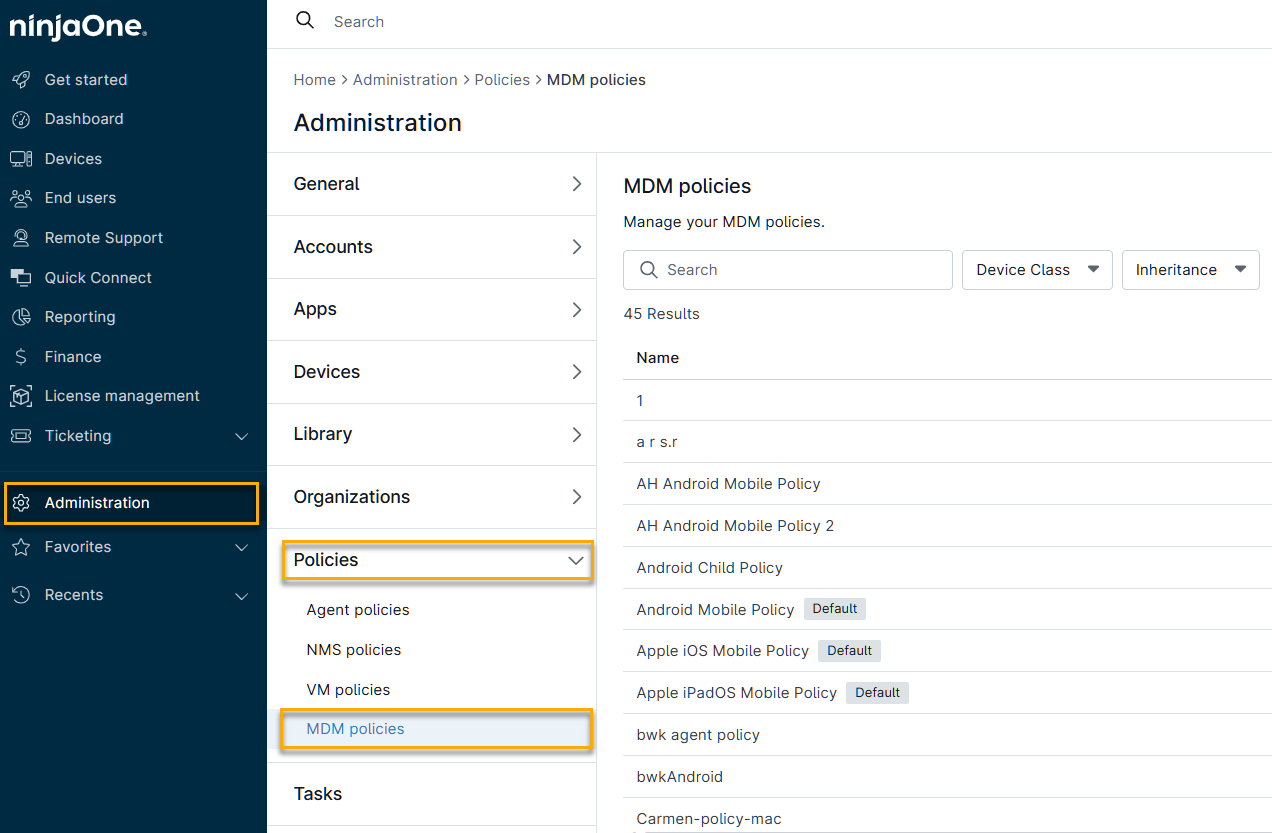
- Klicken Sie auf der Konfigurationsseite der Richtlinie auf „Netzwerk“. Der Abschnitt „WLAN-SSID-Richtlinie “ enthält die Konfigurationseinstellungen.

Richtlinieneinstellungen für die WLAN-SSID konfigurieren
Wählen Sie im Dropdown-Menü „Richtlinientyp“ die Einstellung für diese Android-Richtlinie aus:
- Nicht festgelegt: Es wird keine Richtlinie auf den Geräten durchgesetzt. Geräte können sich mit jedem beliebigen WLAN-Netzwerk verbinden.
- Erlaubt-Liste: Die in der Liste „WLAN-SSIDs eingeben“ eingegebenen SSIDs sind zulässig. Geräte können sich mit diesen WLAN-Netzwerken verbinden, mit keinen anderen.
- Sperrliste: Die in der Liste „WLAN-SSIDs eingeben“ eingegebenen SSIDs werden blockiert. Geräte können sich mit jedem beliebigen WLAN-Netzwerk verbinden, außer mit den angegebenen.
Wenn Sie oben „Erlaubt-Liste“ oder „Sperrliste“ ausgewählt haben, geben Sie die entsprechenden SSIDs in das Feld „WLAN-SSIDs eingeben “ ein. Klicken Sie anschließend auf „Speichern“.
WLAN-Roaming-Einstellungen konfigurieren
- Klicken Sie im Abschnitt „Netzwerk “ auf die Registerkarte „WLAN-Roaming “ und anschließend auf „WLAN-Roaming Hinzufügen“.
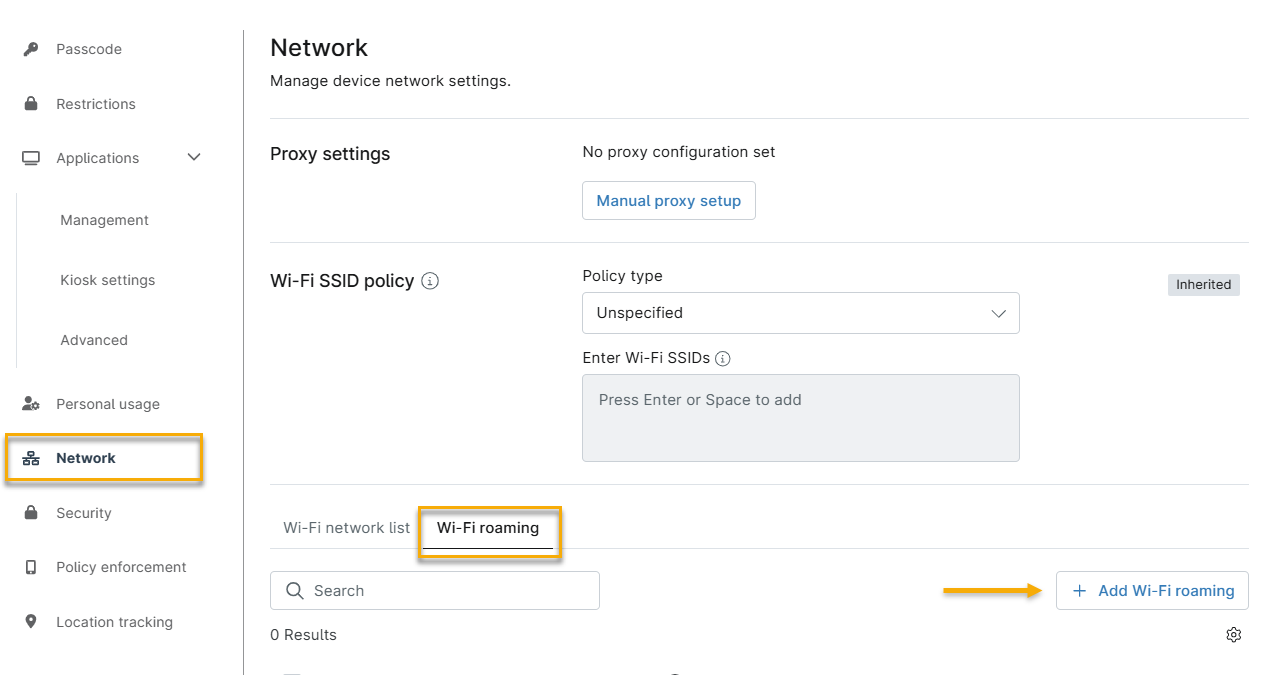
- Konfigurieren Sie im Fenster „WLAN-Roaming hinzufügen “ die folgenden Einstellungen:
- WLAN-SSID: Geben Sie den Namen des WLAN-Netzwerks ein, das die Roaming-Richtlinie empfängt.
- Roaming-Modus: Auswählen Sie das Roaming-Verhalten für dieses Netzwerk. Wählen Sie eine der folgenden Optionen:
- Nicht angegeben: Für diese SSID wird keine Roaming-Richtlinie durchgesetzt.
- Gerätestandard: Verwenden Sie das standardmäßige WLAN-Roaming-Verhalten des Geräts.
- Deaktiviert: Deaktivieren Sie das WLAN-Roaming in diesem Netzwerk.
- Aggressiv: Zulässt einen schnelleren Wechsel zwischen den Zugangspunkten in diesem Netzwerk.
Wenn Sie fertig gestellt haben, klicken Sie auf „Hinzufügen“ und anschließend auf „Speichern“.
Zusätzliche Ressourcen
Weitere Informationen zum Konfigurieren von Android-Richtlinien in NinjaOne finden Sie unter „NinjaOne Mobile Device Management (MDM): Android-Richtlinienverwaltung “.