
Thema
In diesem Artikel wird erläutert, wie Sie die NinjaOne-Anwendung zur Browserverwaltung aktivieren und konfigurieren.
Umgebung
- NinjaOne Endpunkt-Management
- Google Chrome
- Microsoft Edge
- Microsoft Windows
- Mozilla Firefox
Beschreibung
Mit der Browser-Management-Anwendung von NinjaOne können Sie Ihre Microsoft Windows-Browsererweiterungen und Ihren Browserverlauf direkt in NinjaOne erfassen und verwalten, wodurch Sie Kontrolle und Transparenz über Erweiterungen, den Verlauf und den URL-Zugriff erhalten.
Index
Wählen Sie eine Kategorie aus, um mehr zu erfahren:
- Anforderungen an die Kontoeinstellungen
- Funktion aktivieren und konfigurieren
- Browserverwaltung über Ihre Richtlinie bereitstellen
- Browserdaten auf den Dashboards anzeigen
- Zusätzliche Ressourcen
Anforderungen an die Kontoeinstellungen
Systemadministratoren haben standardmäßig Zugriff auf die Anzeige und Konfiguration der Browserverwaltung. Um Technikern Lesezugriff zu gewähren, führen Sie die folgenden Schritte aus.
- Bearbeiten Sie ein einzelnes Technikerkonto oder eine Techniker-Rolle.
- Wählen Sie im Abschnitt „Systemberechtigungen“ im Drop-down-Menü „Browserverwaltung“ die Option „Anzeigen“ aus.
- Klicken Sie auf „Speichern“.
Funktion aktivieren und konfigurieren
Um diese Funktion nutzen zu können, müssen Sie sie aktivieren. Führen Sie dazu die folgenden Schritte aus.
- Navigieren Sie zu „Administration“ → „Anwendungen“ → „Installiert“.
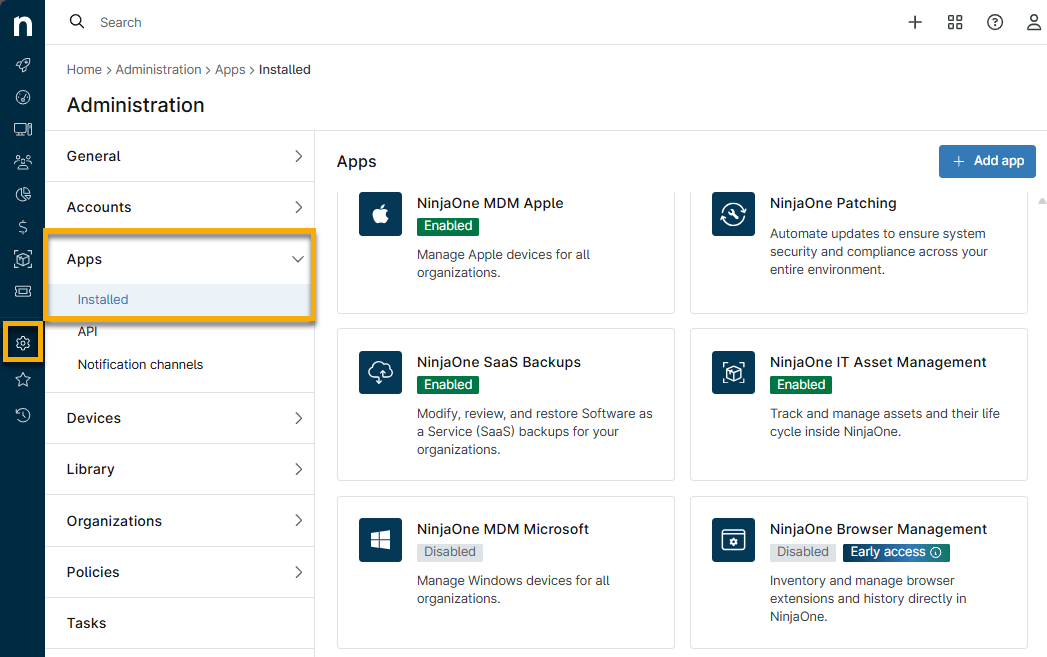
- Auswählen „NinjaOne Browser Management “ und klicken Sie auf „Aktivieren“.
Blockierungsnachricht bearbeiten
Sie können eine Nachricht erstellen, die angezeigt wird, wenn Benutzer versuchen, eine geblockte Erweiterung zu installieren.
- Wählen Sie auf der Seite „NinjaOne Browser-Verwaltung“ die Registerkarte „Allgemein “ aus und klicken Sie im Abschnitt „Einstellungen “ auf „Bearbeiten “.
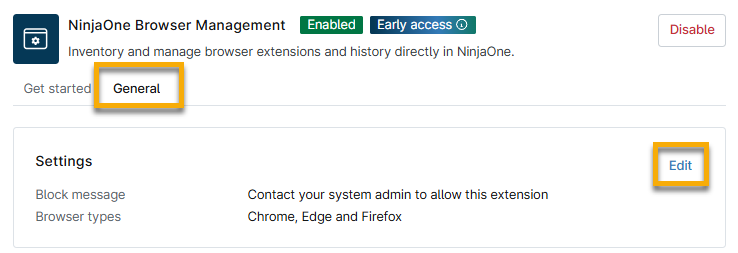
- Geben Sie Ihre Nachricht in das Textfeld ein und klicken Sie anschließend auf „Update“.
Erweiterungsrisiko aktivieren
Die NinjaOne-KI wird verwendet, um die Berechtigungen und das Verhalten von Browser-Erweiterungen zu analysieren und so Risikobewertungen zu erstellen.
- Wählen Sie auf der NinjaOne-Seite „Browser-Verwaltung“ die Registerkarte „Allgemein “ aus und klicken Sie im Abschnitt „Risiko durch Browser-Erweiterungen “ auf „Bearbeiten “.
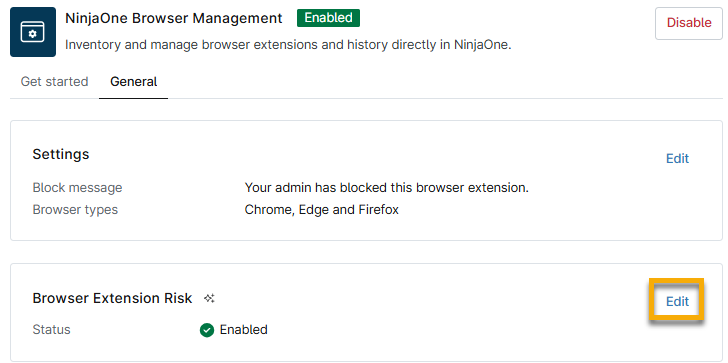
- Aktivieren Sie die Option „AI für Browser-Erweiterungsrisiken aktivieren “ und klicken Sie auf „Update“.
Bereitstellen der Browserverwaltung über Ihre Richtlinie
Wenn die Funktion aktiviert ist, können Sie ihre Einstellungen über Ihre NinjaOne-Richtlinien konfigurieren. Navigieren Sie zu „Administration“ → „Richtlinien“ und wählen Sie die entsprechende Windows-Agent-Richtlinie für die Bereitstellung aus. Wählen Sie auf der Seite zur Richtlinienkonfiguration „Browser-Management“ aus und verwalten Sie die Einstellungen mithilfe der folgenden Abschnitte.
Allgemein
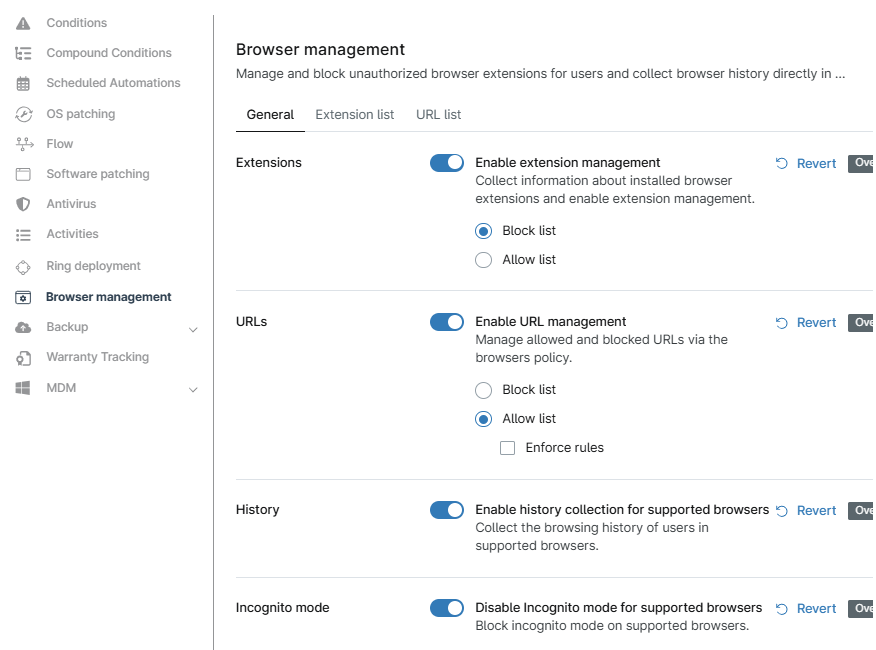
Wählen Sie auf der Registerkarte „Allgemein“ den Schalter für jede Browsereinstellung aus, die Sie verwalten möchten. Eine Beschreibung der einzelnen Einstellungen finden Sie auf der Seite. Wenn Sie einen Schalter aktivieren, stehen Ihnen möglicherweise zusätzliche Optionen zur Verfügung, um festzulegen, ob die Daten zugelassen oder blockiert werden sollen.
Eine Beschreibung der einzelnen Einstellungen finden Sie in der folgenden Tabelle.
| Einstellung | Beschreibung |
|---|---|
| Erweiterungen | Dieser Schalter aktiviert die Bestandsaufnahme der Browser-Erweiterungen und ermöglicht es Ihnen, die Installation und das Blockieren von Erweiterungen auf der Registerkarte „Erweiterungsliste“ zu konfigurieren. |
| URLs | Mit diesem Schalter aktivieren Sie die URL-Übersicht und können auf der Registerkarte „URL-Liste “ Sperrlisten konfigurieren. |
| Verlauf | Die Browserverwaltung ermöglicht es Ihnen, den Browserverlauf der letzten 7 Tage zu erfassen und die Domain-Informationen anzuzeigen. |
| Inkognito-Modus | Bei der Verwaltung von Browsern stellt der Inkognito-Modus in verwalteten Umgebungen ein Risiko dar, da er häufig die Umgehung von Steuerungen oder anderen Mechanismen zulässt, die der Sicherheit des Benutzers und des Systems dienen. |
Liste der Erweiterungen
Erweiterungen werden über die Browserrichtlinie installiert. Um eine Erweiterung zu installieren, zu blockieren oder zuzulassen, benötigen Sie die Erweiterungs-ID der gewünschten Erweiterung, wie sie im unterstützten Browser-Store angegeben ist. Die Kenntnis des Zielbrowsers und der unterstützten Browser ist entscheidend für den Erfolg. So funktioniert beispielsweise die Einstellung, eine Erweiterung aus dem Chrome Store zu installieren, nicht für Firefox.
Wählen Sie die Registerkarte „Erweiterungsliste“, um die Blockierliste für Erweiterungen hinzuzufügen oder zu importieren. Sie müssen den Schalter „Erweiterungsverwaltung aktivieren“ auf der Registerkarte „Allgemein“ aktivieren, um diese Funktion nutzen zu können.
Es gibt mehrere Möglichkeiten, eine Regel zum Installieren, Blockieren oder Zulassen einzurichten: über Einzelregeln, das Erweiterungsverzeichnis und das Importieren. Wir empfehlen, jede Erweiterung zu testen, die Sie installieren, blockieren oder zulassen möchten. Ein zusätzlicher Vorteil des Testens besteht darin, dass Sie diese Testinstallation als Referenz für die Erstellung Ihrer Installationsrichtlinie nutzen können.
Beim Importieren von Erweiterungen müssen Sie die Daten in den Spalten „Erweiterungs-ID“ und „Quell-URL“ aktualisieren und anschließend im Dialogfeld „Erweiterungen importieren“ den Browsertyp angeben. Löschen Sie alle Zeilen, die Sie nicht verwenden möchten.

Beachten Sie die folgenden Schritte für die Veranschaulichung.
- Klicken Sie auf „+ Hinzufügen “ → „Browser-Erweiterung installieren“.
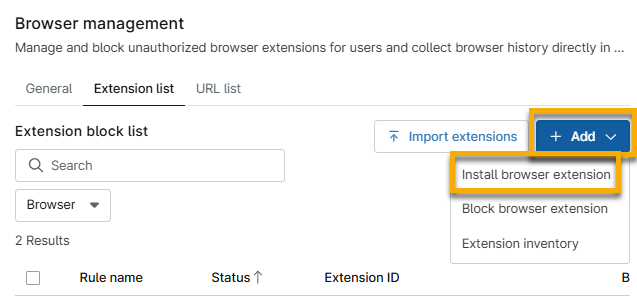
- Die folgende Tabelle wird verwendet, um die Felder vollständig auszufüllen.
| Feld | Support |
|---|---|
| Regelname | Hinzufügen einer eindeutigen Kennung. |
| Browsertyp | Wählen Sie die entsprechende Option aus dem Dropdown-Menü aus. |
| Quell-URL | Geben Sie die Adresse ein, die geblockt oder zugelassen werden soll. |
| ID der Erweiterung aus dem Browser-Store | Geben Sie die Erweiterungs-ID aus der Browser-URL ein. Am schnellsten finden Sie die Erweiterungs-ID für jeden Browser über die URL-Zeichenfolge, die Sie auf der offiziellen Erweiterungs-Website abrufen können. Über die Option „+ Hinzufügen → Erweiterungsliste“ können Sie eine Erweiterung aus einer Liste auswählen. |
- Klicken Sie auf „Anwenden “ und anschließend auf „Speichern“.
Wenn der Browser die Richtlinie auf den Zielgeräten aktualisiert, sollte er die Erweiterung installieren.
Um eine Browser-Erweiterung zu bearbeiten oder zu entfernen, aktivieren Sie das Kontrollkästchen neben dem Namen der Erweiterung, um die verfügbaren Optionen anzuzeigen. Sie können auch den Mauszeiger über die Zeile verschieben, um das Menü mit den drei Punkten aufzurufen.
URL-Liste
Mit der Browserverwaltung können Sie Regeln hinzufügen, um den Zugriff auf bestimmte Websites in Chrome, Edge und Firefox zu blockieren oder zuzulassen. NinjaOne unterstützt sowohl Blockier- als auch Zulassungslisten in den Durchsetzungsmodi, die für alle unterstützten Browser gelten.
Aktivieren Sie den Schalter „URLs“ auf der Registerkarte „Allgemein“, um diese Funktion zu nutzen. Befolgen Sie die folgenden Schritte, um eine Demonstration zu sehen.
- Klicken Sie auf „+ Hinzufügen “ und wählen Sie „URLs blockieren“.
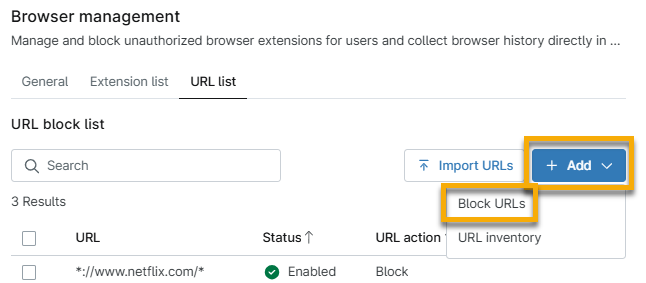
- Geben Sie die zu blockierende URL ein. Sie können Sternchen als Platzhalter verwenden.
- Klicken Sie auf „Anwenden “ und anschließend auf „Speichern“.
Verwenden Sie „+ Hinzufügen“ → „URL-Bestand“, um URLs aus einer Liste zum Blockieren auszuwählen. Sie können auch die Option „URLs importieren“ verwenden, um eine Sperrliste aus einer Tabelle hinzuzufügen; laden Sie die CSV-Datei von NinjaOne herunter, bearbeiten Sie sie und löschen Sie alle Zeilen, die Sie nicht verwenden möchten.
Browserdaten auf den Dashboards anzeigen
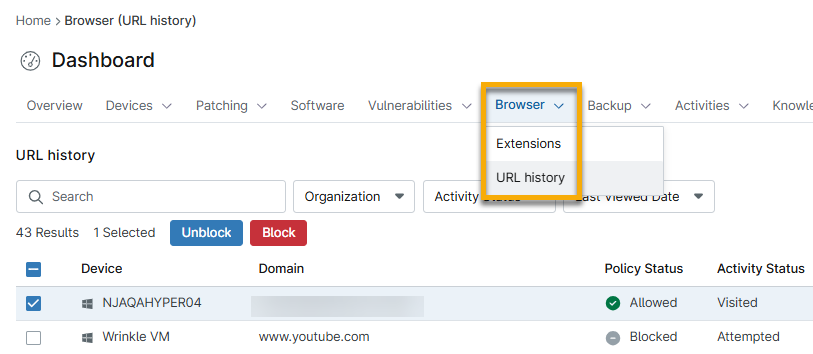
Sie können Browserdaten auf den Dashboards für System, Organisation und Geräte anzeigen. Klicken Sie auf jeder Ebene auf „Browser“ und wählen Sie dann entweder „Erweiterungen“ oder „URL-Verlauf“ aus, um die Anzahl der installierten oder geblockten Geräte anzuzeigen und die folgenden Aktionen durchzuführen:
- Browser-Erweiterungen installieren, entsperren oder blockieren. Diese Aktion verändert die Daten auf Ebene der Richtlinien.
- Klicken Sie auf den Namen der Erweiterung, um Details anzuzeigen, z. B. Risiken nach Berechtigung und Geräte nach Erweiterungsstatus.
- Entsperren oder blockieren Sie den Zugang eines Geräts zu URLs basierend auf dem aktuellen Richtlinienstatus und der aktuellen Aktivität.
Zusätzliche Ressourcen
Weitere Informationen zur Richtlinienverwaltung finden Sie unter „NinjaOne-Richtlinien: Ressourcenkatalog“.
Informationen zu den Systemanforderungen für NinjaOne Browser Management finden Sie unter „NinjaOne Browser Management: Systemanforderungen“.