
Thema
In diesem Artikel wird erläutert, wie Sie Microsoft Entra-Backups in NinjaOne SaaS Backup einrichten.
Umgebung
- NinjaOne SaaS Backup
- Microsoft Entra
Beschreibung
Microsoft Entra umfasst eine Suite von Identitäts- und Netzwerkzugangsprodukten, die zur Unterstützung eines Zero-Trust-Sicherheitsframeworks entwickelt wurden. Mit Entra können Unternehmen Benutzeridentitäten überprüfen, Zugriffsrichtlinien durchsetzen und Berechtigungen validieren. Es verschlüsselt Verbindungskanäle und überwacht fortwährend auf potenzielle Sicherheitsverletzungen. Diese Funktionen helfen Ihnen dabei, eine dynamische Sicherheitsebene aufzubauen, die kontinuierlich Vertrauen in Ihrem gesamten Netzwerk sicherstellt.
Sie können NinjaOne nutzen, um Ihre Entra-Objekte und -Konfigurationen zu sichern. Wir bieten die folgenden Entra-Backup-Pläne an:
- Entra-Backup (Backup+Entra)
- Entra Archiver (Entra+Archiver)
In den folgenden Abschnitten dieses Artikels wird beschrieben, wie Sie Entra-Backups einrichten und damit arbeiten. Wählen Sie ein Thema aus, um fortzufahren.
Einrichten von Entra-Backups
- Hinzufügen eines Microsoft 365 (M365)-Mandanten
- Auswählen Sie einen Entra-Plan
- Entra-Autorisierung
- Entra-Backup
Arbeiten mit Entra-Backups
Einen Microsoft 365 (M365)-Mandanten hinzufügen
Falls Sie noch keinen haben, müssen Sie einen M365-Mandanten zu NinjaOne hinzufügen, bevor Sie Entra sichern können. Befolgen Sie zunächst die Schritte unter „NinjaOne SaaS Backup: Hinzufügen eines M365-Mandanten zu Backups“. Fahren Sie anschließend mit dem nächsten Abschnitt dieses Artikels fort.
Entra-Plan auswählen
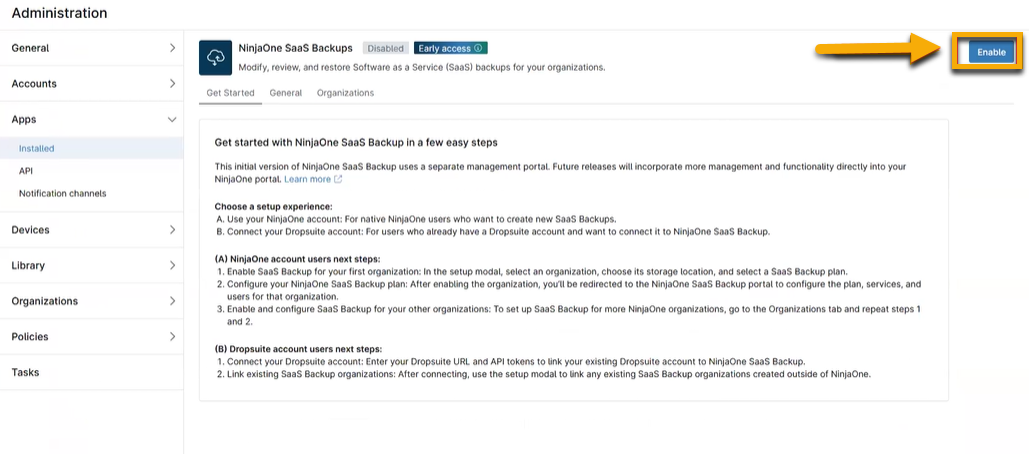
- Navigieren Sie in NinjaOne zu „Administration“ → „Anwendungen“ → „NinjaOne SaaS Backup“.
- Klicken Sie auf „Aktivieren“. Der Einrichtungsdialog wird offen.
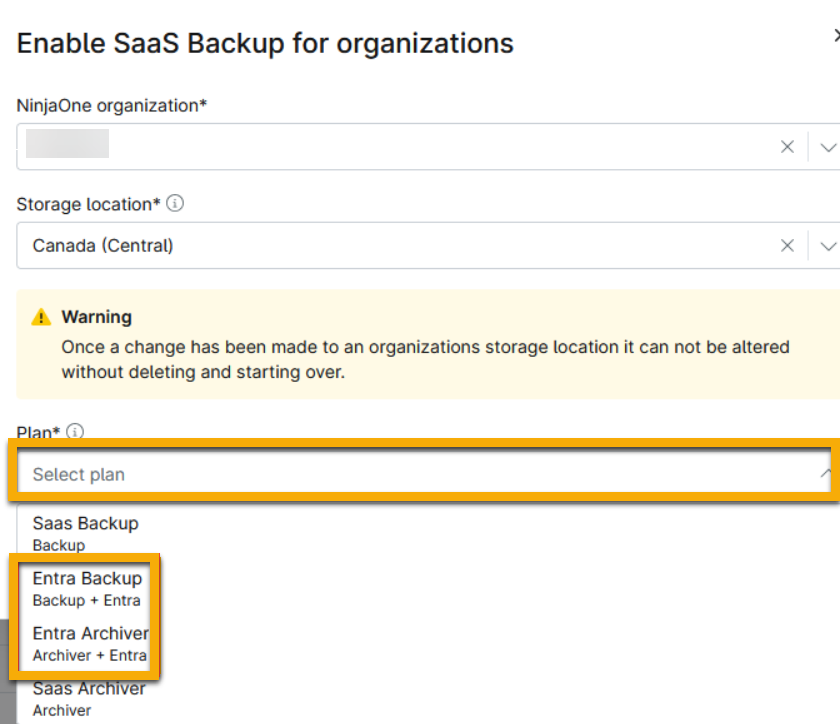
- Eine Organisation auswählen.
- Wählen Sie einen Speicherort aus.
- Wählen Sie einen der beiden verfügbaren Entra-Pläne aus.
- Entra Backup (Backup+Entra): Dieser Tarif enthält das M365-Backup.
- Entra Archiver (Entra+Archiver): Dieser Plan enthält den M365-Archiver-Plan.
- Klicken Sie auf „Aktivieren“.
Nach dem Auswählen Ihres Plans müssen Sie Entra in Ihrer NinjaOne-Instanz autorisieren. Befolgen Sie dazu die Schritte, die im Abschnitt „Entra-Autorisierung“ dieses Artikels beschrieben sind.
Entra-Autorisierung
Es sind zwei Autorisierungsanwendungen mit unterschiedlichen Zwecken verfügbar:
- Backup-App: Diese App ist schreibgeschützt. Sie verwenden sie ausschließlich zur Durchführung von Backup-Vorgängen. Die Backup-App ist eine erforderliche Anwendung.
- Wiederherstellungs-App: Sie können diese App dauerhaft aktivieren, um Wiederherstellungsvorgänge ohne zusätzliche Authentifizierung und Autorisierung durchzuführen, oder vorübergehend als Teil eines bestimmten Wiederherstellungsvorgangs.
Um die Entra-Anwendungen zu aktivieren, befolgen Sie die in den folgenden Abschnitten beschriebenen Schritte.
Entra-Backup-App autorisieren
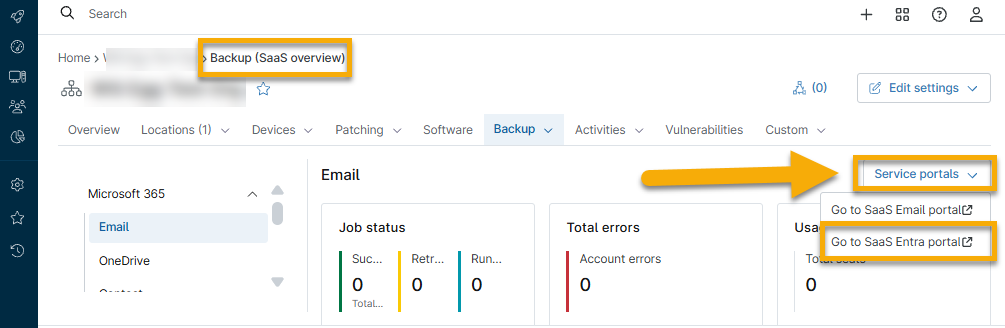
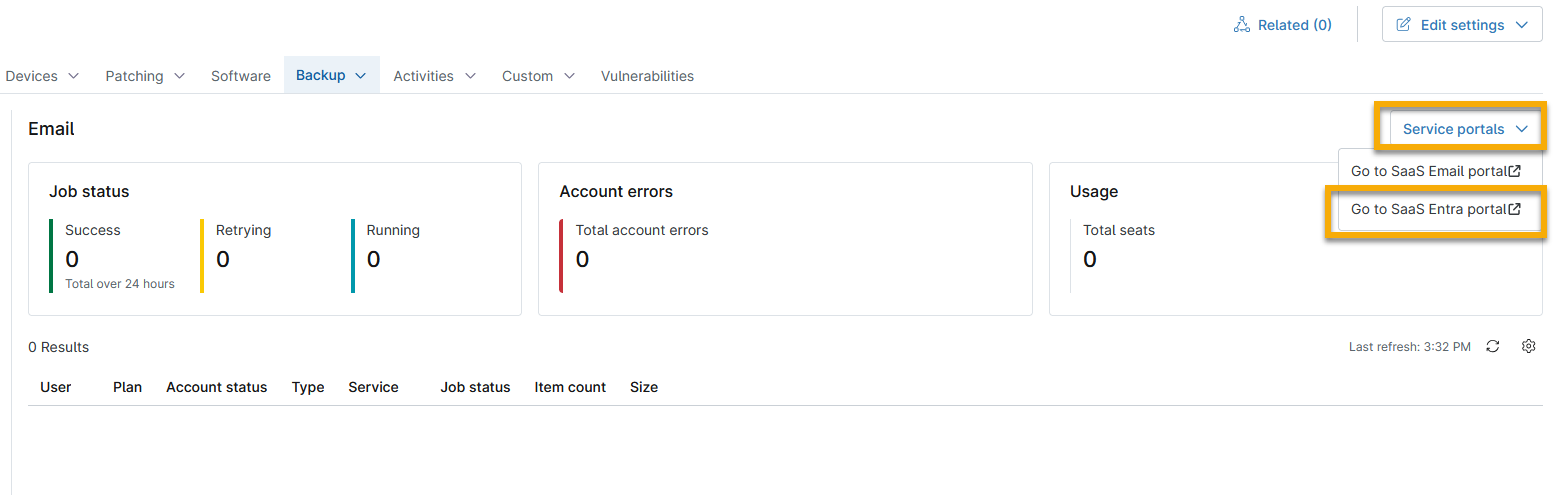
- Navigieren Sie im SaaS-Backup-Dashboard auf Organisationsebene in NinjaOne zu „Service-Portale “ → „Zum SaaS-Entra-Portal“.
- Das Entra-Dashboard zeigt eine Liste der von Ihnen hinzugefügten M365-Mandanten an. Wählen Sie den Mandanten aus, den Sie sichern möchten, und wählen Sie anschließend „Backup aktivieren“.
- Auswählen Sie auf der Seite „Neue Mandanten“ die Option „Mit Microsoft anmelden“, um die Autorisierung durchzuführen.
- Es öffnet sich ein neues Fenster mit der Microsoft-Anmeldeseite. Verwenden Sie ein M365-Administratorkonto, um die Entra Backup-App zu autorisieren.
- Aktivieren Sie „Sofortiges Backup“, damit Entra Backup unmittelbar nach der Autorisierung mit dem Backup beginnt.
- Einstellen der Frequenz der Backups (derzeit nur alle 24 Stunden verfügbar).
- Wählen Sie „Fortfahren“, um die Autorisierung abzuschließen.
Nach Abschluss der Autorisierung werden im Entra-Portal die Optionen „Jetzt sichern“, „Herunterladen“ und „Details anzeigen“ für diesen Mandanten angezeigt.
Entra Restore-App autorisieren
- Navigieren Sie im SaaS-Backup-Dashboard auf Organisationsebene in NinjaOne zu „Service-Portale “ → „Zum SaaS-Entra-Portal“.
- Auf dem Entra-Dashboard sehen Sie für die M365-Mandanten das Symbol „Neuautorisierung erforderlich“. Wählen Sie den Mandanten aus und klicken Sie anschließend auf „Jetzt aktualisieren“.
- Auswählen Sie auf der Seite „Neue Mandanten“ die Option „Mit Microsoft anmelden“, um die Autorisierung durchzuführen.
- Die Microsoft-Anmeldeseite wird geöffnet. Verwenden Sie die E-Mail-Adresse des Administrators, um sich anzumelden.
Neuautorisierung
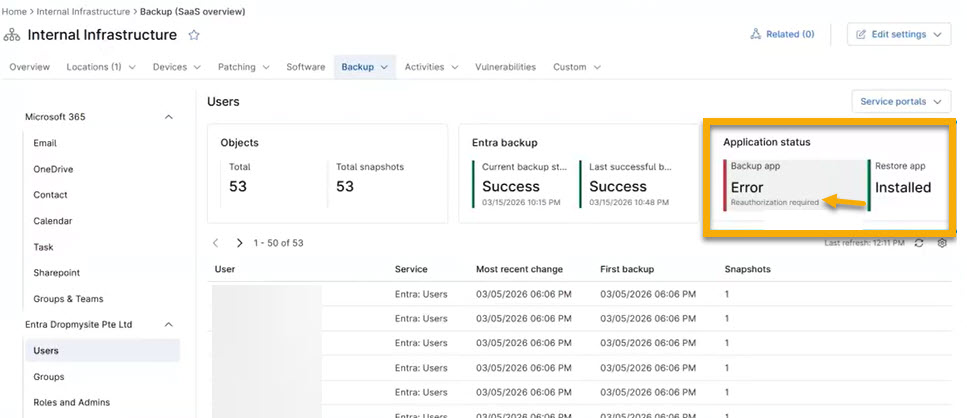
Wenn Updates oder andere Änderungen an der Anwendung vorgenommen werden, kann es gelegentlich vorkommen, dass Microsoft eine erneute Autorisierung der NinjaOne Entra Backup-Anwendung verlangt. In diesem Fall wird im Entra-Dashboard in der Karte „Anwendungsstatus“ eine Fehlermeldung angezeigt. Klicken Sie auf die Karte, um direkt zum entsprechenden Bereich des NinjaOne SaaS Backup Entra-Portals zu gelangen, wo Sie die Anwendung erneut autorisieren können.
Entra Backup
Nach der Einrichtung und Autorisierung können Sie Backups durchführen. Gehen Sie dazu wie folgt vor:
- Rufen Sie das Entra-Portal auf. Sie können das Entra-Portal direkt über Ihr NinjaOne SaaS Backup-Dashboard in NinjaOne aufrufen. Navigieren Sie zu: Service-Portale →Zum SaaS Entra-Portal wechseln.
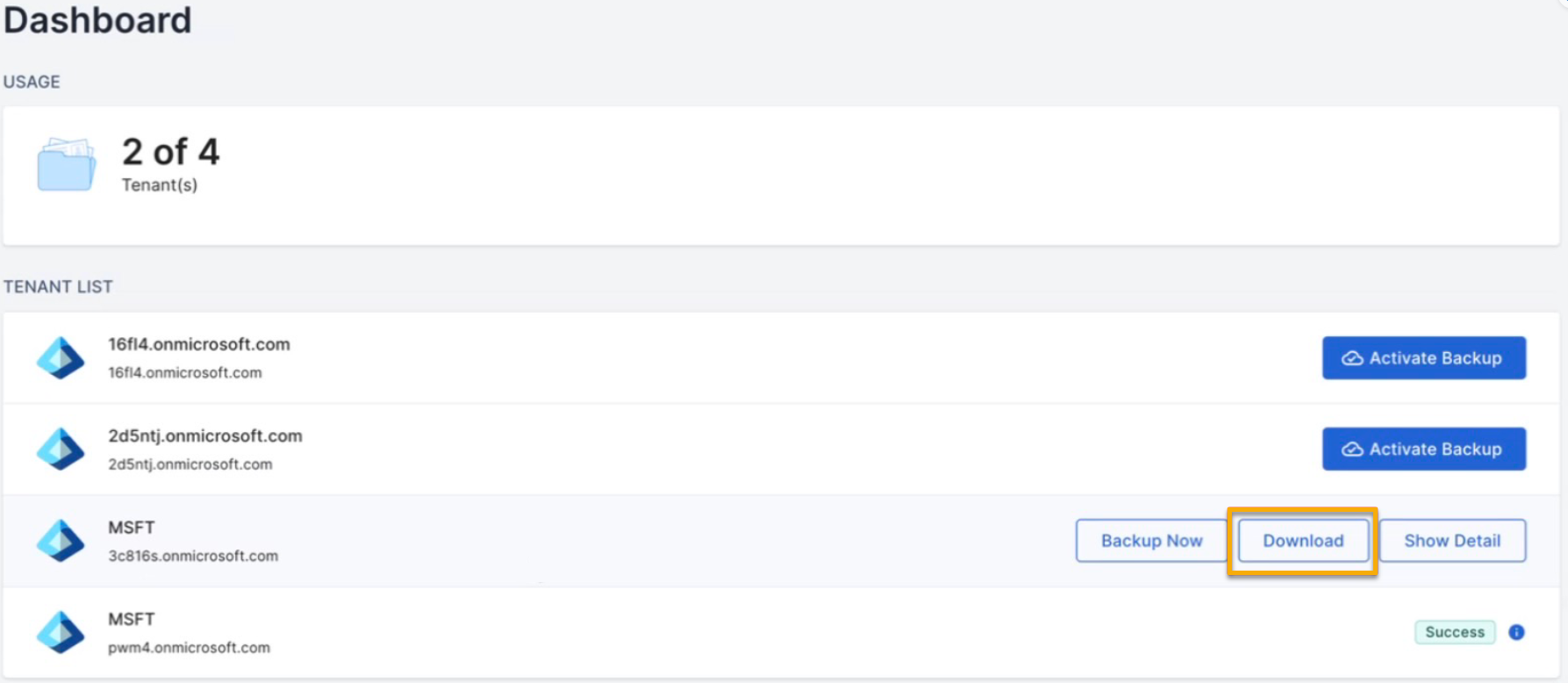
- Bewegen Sie den Mauszeiger im Haupt-Dashboard des Entra-Portals über den Mandanten und wählen Sie „Jetzt sichern“ aus.
- Nach dem Start des Backups erscheint eine Meldung mit dem Erfolg.
- Rufen Sie die Seite „Systemstatus“ auf, um den Fortschritt der Sicherung zu überwachen.
Daten herunterladen und exportieren
Über die Schaltfläche „Herunterladen“ in Ihrem Entra-Portal wird ein Download generiert, der eine ZIP-Datei mit den ausgewählten Daten im JSON-Format enthält. Sie können bestimmte Objekte, alle Objekte eines bestimmten Typs (z. B. Benutzer oder Gruppe) oder alle derzeit gesicherten Objekte herunterladen.
Das JSON-Format ermöglicht es Ihnen, die Daten in einem Texteditor, einem JSON-Tool oder einem programmatischen Tool wie PowerShell oder der Graph-API zu überprüfen. Im Falle einer fehlgeschlagenen Wiederherstellung können Sie die JSON-Daten verwenden, um eine manuelle Wiederherstellung außerhalb von Entra Backup durchzuführen.
Download-Optionen
Für das Herunterladen von Mandantendaten sind folgende Optionen verfügbar:
Mandantenebene: Wählen Sie auf dem Dashboard „Download“ aus.
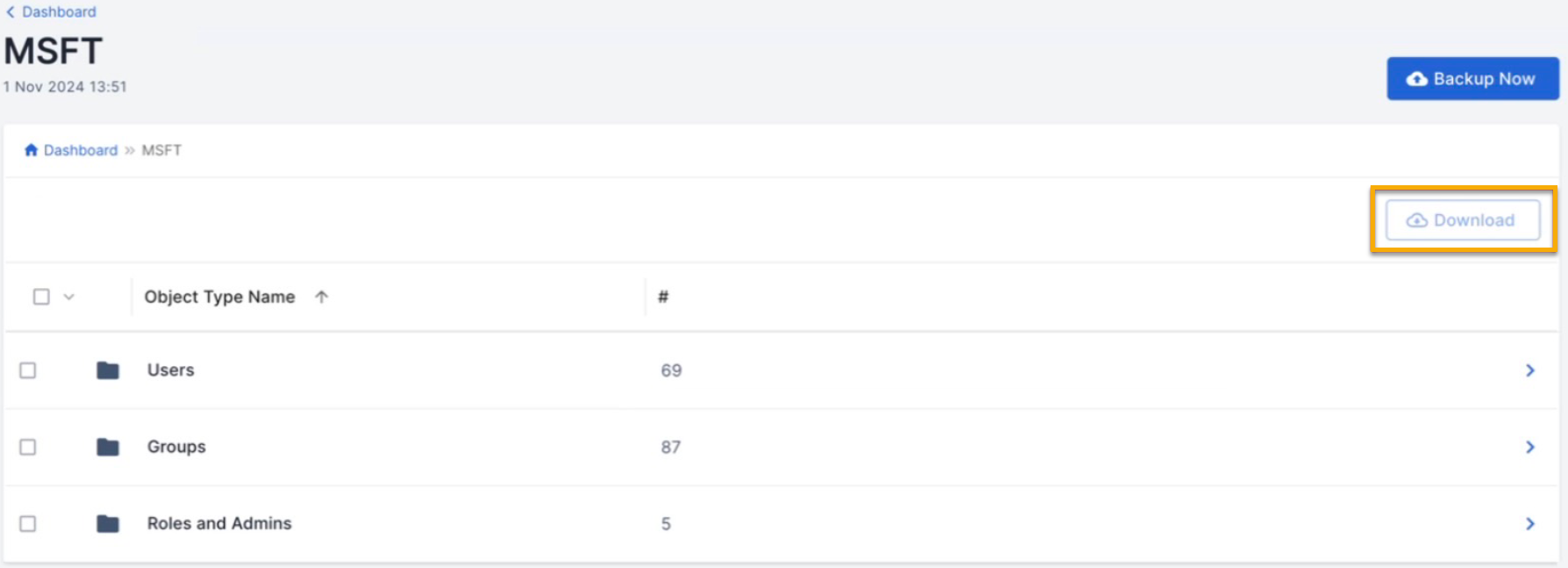
Objekttyp-Ebene: Wählen Sie auf dem Dashboard den Mandanten aus, wählen Sie den Objekttyp aus und klicken Sie anschließend auf „Herunterladen“.
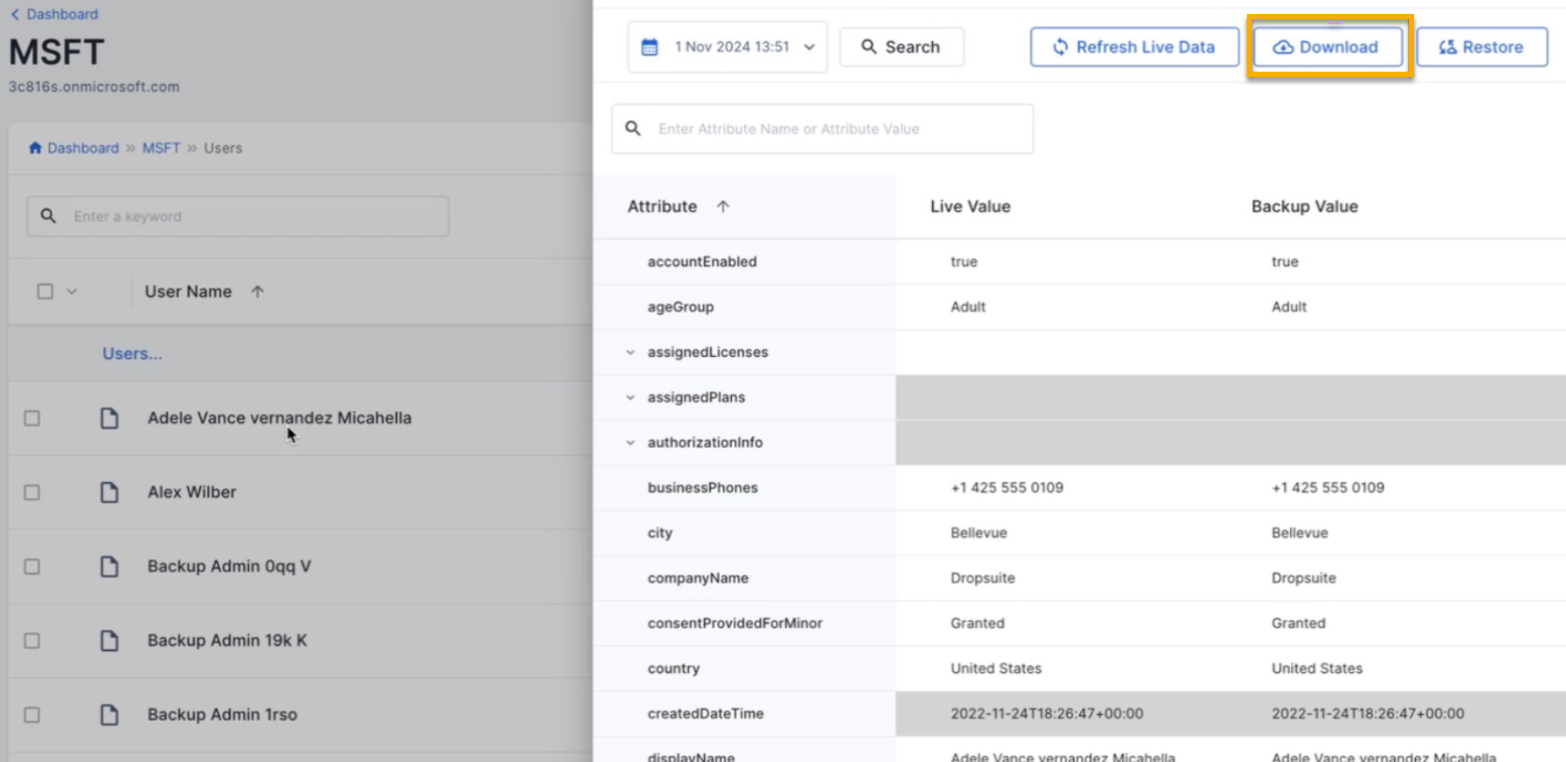
Objektdetail-Ebene: Wählen Sie den Mandanten, den Objekttyp und das jeweilige Objekt aus und klicken Sie anschließend in der Seitenleiste auf „Download “.
Nachdem Sie einen Download gestartet haben, können Sie den Fortschritt auf der Seite „Systemstatus“ verfolgen. Der Download-Link läuft sieben Tage lang ab.
Daten wiederherstellen
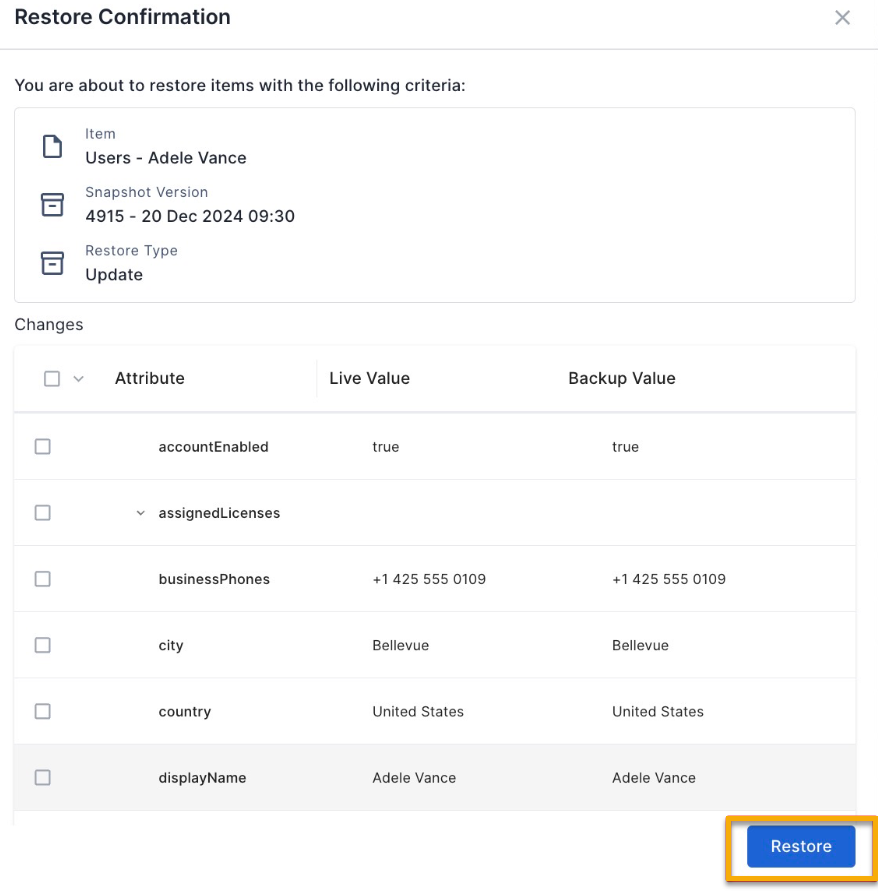
Im Gegensatz zu Downloads sind Wiederherstellungen nur auf der Objektdetail-Ebene verfügbar.
Nachdem Sie „Wiederherstellen“ und „Entra Backup“ ausgewählt haben, erscheint eine Bestätigung. Wählen Sie „Wiederherstellen“, um fortzufahren.
Das Entra-Dashboard in NinjaOne
Sie können den Status Ihrer Entra-Backups überwachen, indem Sie direkt aus NinjaOne heraus auf den Entra-Abschnitt des NinjaOne SaaS Backup-Dashboards zugreifen. Gehen Sie dazu wie folgt vor:
- Öffnen Sie NinjaOne und navigieren Sie zu dem Dashboard auf Organisationsebene, das Sie anzeigen möchten
- Navigieren Sie zu „Backup“ →„SaaS“ → „Microsoft 365“. NinjaOne zeigt die SaaS-Übersichtsseite für M365 an.
- Wählen Sie „Entra-Geräte“ von der Liste der Microsoft 365-Anwendungen aus.

Das Entra-Dashboard zeigt eine Liste aller Entra-Entitäten an, für die Sie derzeit Backups erstellen. Wenn Sie auf eine Entität in der Liste klicken, werden die Backup-Daten für diese Entität angezeigt, darunter:
- Insgesamt die Anzahl der Objekte
- Insgesamt die Anzahl der Snapshots
- Aktueller Sicherungsstatus
- Neueste Änderungen
- Datum und Uhrzeit der ersten Sicherung
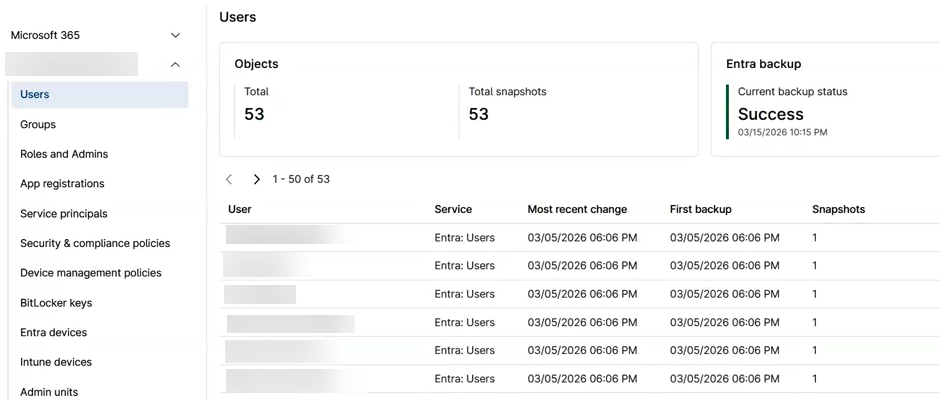
Das Entra-Dashboard verbindet Sie direkt mit Ihrem NinjaOne SaaS Backup Entra-Portal, ohne dass eine separate Anmeldung erforderlich ist. Wenn Sie eine Entitätstabelle anzeigen, können Sie den Mauszeiger über eine beliebige Zeile in der Tabelle bewegen, um ein Aktionsmenü-Symbol anzuzeigen. Klicken Sie auf das Symbol, um direkt zum entsprechenden Abschnitt des NinjaOne SaaS Backup Entra-Portals zu gelangen.
Zusätzliche Ressourcen
Das NinjaOne Dojo bietet Dokumentation zur NinjaOne SaaS Backup-Integration. Ressourcen speziell zur gesamten NinjaOne SaaS Backup-Plattform, einschließlich Versionshinweisen und Anleitungen zur Fehlerbehebung, finden Sie im NinjaOne SaaS Backup-Hilfe-Center.