
Thema
In diesem Artikel wird erläutert, wie Sie Steuersätze für Ihre über NinjaOne Abrechnung erstellten Rechnungen konfigurieren.
Umgebung
NinjaOne Abrechnung
Beschreibung
Sie können Steuersätze für Ihre Rechnungen an Kunden festlegen, die keine Buchhaltungsintegration nutzen. Wenn Sie eine unserer Buchhaltungstool-Integrationen wie beispielsweise QuickBooks verwenden, fährt diese die Berechnung der Steuersätze fort. Beim Erstellen und Festlegen von Steuersätzen können Sie mehrere Teilsätze hinzufügen und einen zusammengesetzten Steuersatz festlegen. Verwenden Sie NinjaOne Billing, um Steuersätze für Produkte und Vereinbarungen für die Rechnungserstellung festzulegen.
Index
Auswählen Sie ein Thema, um mehr zu erfahren.
Steuersätze hinzufügen
Bevor Sie in NinjaOne Steuersätze hinzufügen können, müssen Sie zunächst die NinjaOne-Abrechnungsfunktion aktivieren. Falls Sie dies noch nicht getan haben, erfahren Sie hier , wie es geht : NinjaOne-Abrechnung: Erste Schritte mit Professional Services Automation (PSA). Führen Sie anschließend die folgenden Schritte aus:
- Auswählen Sie auf der Konfigurationsseite von „NinjaOne Abrechnung“ die Option „Steuersätze “ → „Aktiv “ → „+ Hinzufügen“.
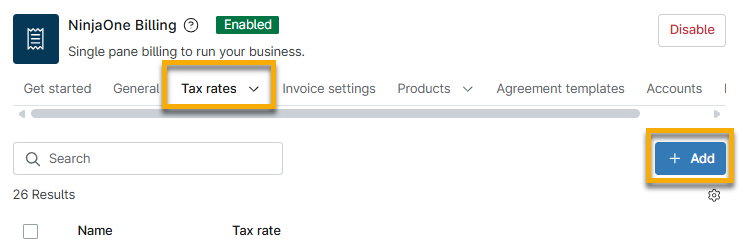
- Geben Sie eine eindeutige Kennung in das Feld „Name “ ein und klicken Sie im Dialogfeld „Steuersatz erstellen “ auf „+ Hinzufügen “.
- Legen Sie im Dialogfeld „Steuersatz hinzufügen“ einen Namen und einen Prozentsatz fest. Aktivieren Sie das Kontrollkästchen „Zusammengesetzter Steuersatz“, um ihn als zusammengesetzten Steuersatz zu kennzeichnen.
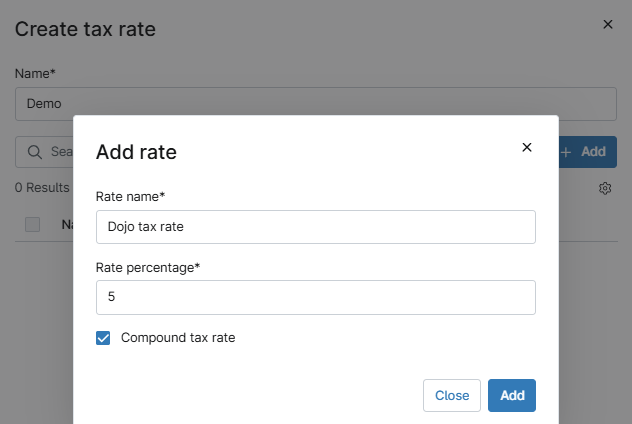
- Klicken Sie auf „Hinzufügen“ und anschließend im Dialogfeld „Steuersatz erstellen“ erneut auf „+ Hinzufügen“, um mehr Steuersätze hinzuzufügen.
- Klicken Sie auf „Hinzufügen“, um den neuen Steuersatz zu speichern.
Der neue Steuersatz wird auf der Seite „Steuersätze → Aktiv“ angezeigt. Bewegen Sie den Mauszeiger über den Steuersatz und klicken Sie auf die Schaltfläche des Aktionsmenüs, um Optionen zum Bearbeiten oder Deaktivieren anzuzeigen.
Steuersatz anwenden
Sie können den Steuersatz auf Vertragsdienste anwenden. Weitere Informationen finden Sie unter „NinjaOne-Abrechnung: Vertragsdienste“.
Zusätzliche Ressourcen
Unter „NinjaOne-Abrechnung: Ressourcenkatalog“ werden alle Artikel zum Thema Abrechnung und Finanzen angezeigt.