
Thema
In diesem Artikel wird erläutert, wie Sie Image-Backups auf der Cloud mounten, um auf Dateien und Ordner zugreifen und diese herunterladen oder wiederherstellen zu können.
Umgebung
NinjaOne Device Backup
Beschreibung
Wenn Sie über einen Image-Backup-Plan verfügen, bei dem Sie Cloud-Speicher ausgewählt haben, können Sie mit NinjaOne Device Backup auf einfache Weise Volumes einbinden und auf die Dateien und Ordner zugreifen, um diese herunterzuladen oder auf einem beliebigen Rechner innerhalb der Organisation wiederherzustellen, auf dem das Backup aktiviert ist.
Diese Methode ist einfacher als eine vollständige Image-Wiederherstellung. Sie ist für NinjaOne-Techniker oder Endbenutzer mit entsprechenden Berechtigungen verfügbar. Das Einbinden eines Images aus der Cloud kann eine gute Option sein, wenn Sie nur auf bestimmte Dateien oder Ordner zugreifen müssen.
Wenn Sie ein gesamtes Image oder Volume wiederherstellen müssen oder wenn Ihnen nur lokale Bild-Backups verfügbar sind, finden Sie alternative Methoden unter „NinjaOne Backup: Image-Wiederherstellungen “.
- Diese Funktion ist nur für NinjaOne-Techniker und Nutzer verfügbar, denen Sie den Backup-Zugang gewährt haben.
- Mit dieser Methode können nur Image-Backup-Daten in der Cloud eingebunden werden. Lokal oder auf Netzwerkspeichergeräten gespeicherte Backup-Daten können mit dieser Methode nicht eingebunden werden.
- Sie können nur Datenträger mit NTFS-Dateisystem mounten. ReFS-formatierte Datenträger können nicht mounten.
- Die Wiederherstellungsoption bietet eine höhere Geschwindigkeit und Ausfallsicherheit gegenüber dem Herunterladen, wenn die Dateigröße 10 GB überschreitet.
- Dateien, die mithilfe der Microsoft Windows-Funktion „Duplikatlöschung“ dedupliziert wurden, werden nicht unterstützt und können nach der Wiederherstellung mit dieser Methode nicht geöffnet werden. Wenn Ihre Dateien deduplizierte Daten enthalten, lesen Sie den Abschnitt „NinjaOne Device Backup: Image-Wiederherstellung“, um alternative Wiederherstellungsmethoden zu finden.
Ein Image einbinden
Um ein Bild-Backup einzubinden und auf seinen Inhalt zuzugreifen, führen Sie die folgenden Schritte aus.
-
Navigieren Sie zum Gerät-Dashboard für die Image-Backup-Daten, die Sie einbinden möchten. Bewegen Sie den Mauszeiger über die Registerkarte „Backup“ und wählen Sie „Verwalten“.
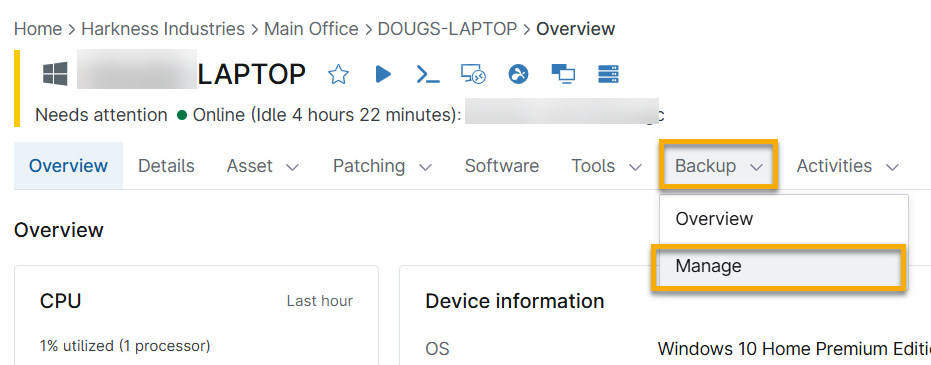
Abbildung 1: „Verwalten“ (zum Vergrößern anklicken)
Beachten Sie, dass die Geräteansicht für Endbenutzer etwas anders aussieht. Klicken Sie in diesem Fall auf das Laufwerkssymbol am Ende der Geräteliste, um den Backup-Manager zu starten.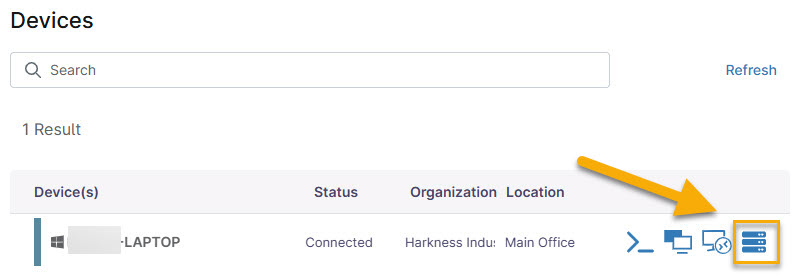
Abbildung 2: Endnutzer -Ansicht (zum Vergrößern anklicken) Die weiteren Schritte sind für Techniker und Endbenutzer identisch.
-
Klicken Sie auf den betreffenden Image-Plan.
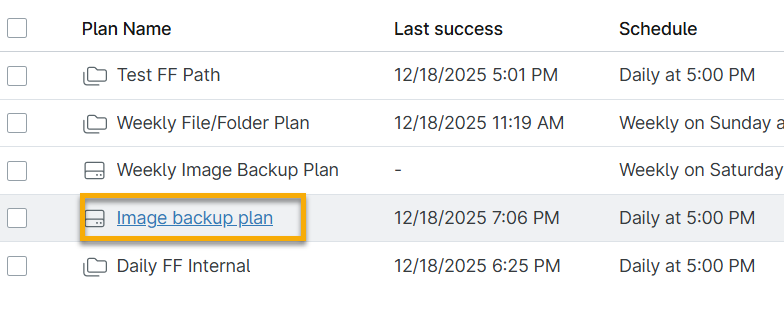
Abbildung 3: Image-Plan (zum Vergrößern anklicken) -
Klicken Sie auf den Datenträger, dessen Backups Sie mounten möchten.

Abbildung 4: Datenträger (zum Vergrößern anklicken) -
Klicken Sie auf die Revision, deren Daten Sie mounten möchten.

Abbildung 5: Revision (zum Vergrößern anklicken) -
Sie werden aufgefordert, Ihre Auswahl zur Bestätigung zu bestätigen. Klicken Sie auf „Mounten“.

Abbildung 6: Mounten (zum Vergrößern anklicken) - NinjaOne wird das Volume einbinden. Je nach Größe des Bild-Backups kann der Vorgang einige Zeit in Anspruch nehmen. Während des Einbindens erscheint auf Ihrem Bildschirm die Nachricht „Volume wird eingebunden...“.
-
Sobald das Einbinden der Daten abgeschlossen ist, durchsuchen Sie die Dateien und Ordner des Volumes, um die Dateien zu finden, die Sie herunterladen oder wiederherstellen möchten.
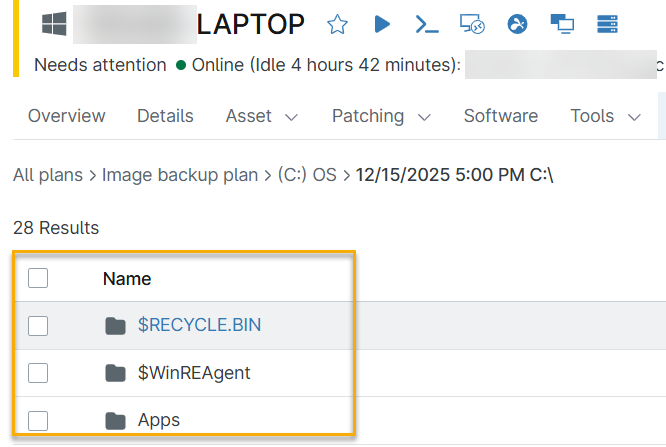
Abbildung 7: Ergebnisse (zum Vergrößern anklicken)
Optionen zum Herunterladen und Wiederherstellen
Nach der Auswahl einer Datei oder eines Ordners zeigt NinjaOne dieSchaltflächen „Herunterladen“ und„Wiederherstellen“ an.
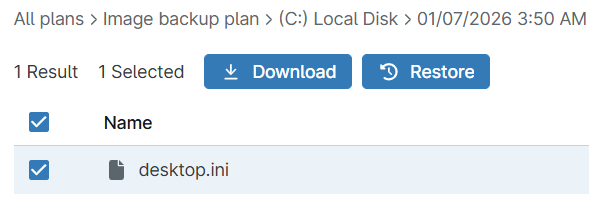
In den folgenden Abschnitten wird erläutert, wie die einzelnen Optionen funktionieren.
Download
Wenn Sie auf die Schaltfläche „Herunterladen“ klicken, zeigt NinjaOne folgende Informationen an:
- Gerät: Der Rechner, von dem NinjaOne das Backup der Daten erstellt hat.
- Planname: Der Backup-Plan, mit dem die Sicherung erstellt wurde
- Pfad: Der Standort der Daten auf dem ursprünglichen Gerät.
Klicken Sie auf „Herunterladen“, um eine Kopie der ausgewählten Datei oder des ausgewählten Ordners auf Ihrem Computer zu speichern.

Wiederherstellen
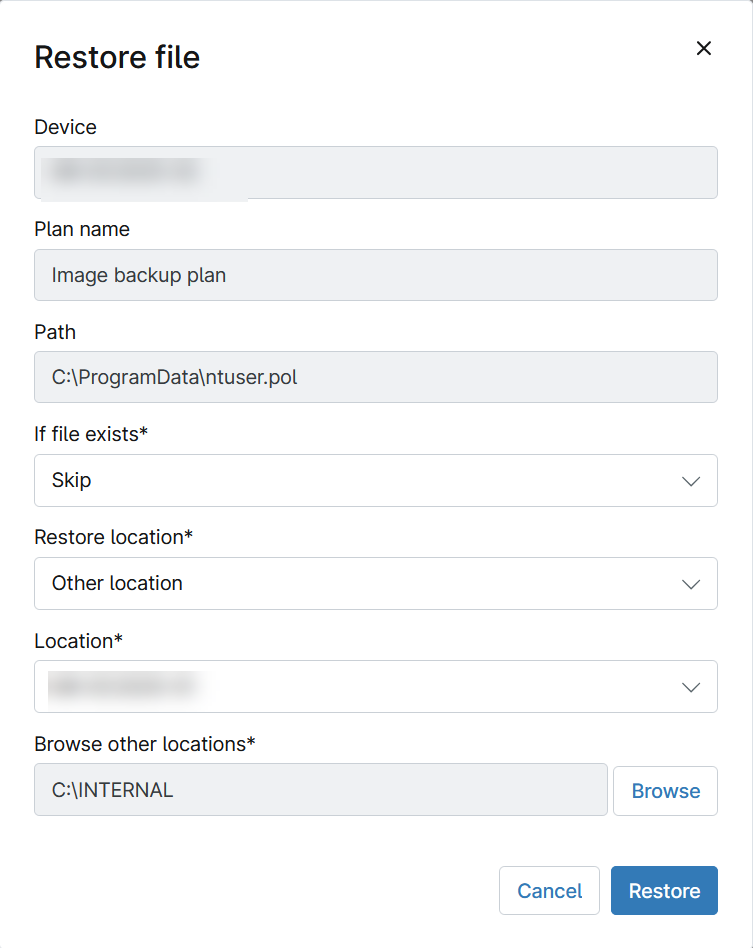
Mit der Option „Wiederherstellen“ können Sie die Datei oder den Ordner an einem Standort Ihrer Wahl wiederherstellen. Sie können Dateien oder Ordner an ihrem ursprünglichen Standort wiederherstellen oder durch Durchsuchen einen anderen Standort angeben. Wenn Sie auf die Schaltfläche „Wiederherstellen“ klicken, zeigt NinjaOne die folgenden Informationen an:
- Gerät: Der Rechner, von dem NinjaOne das Backup der Daten erstellt hat.
- Planname: Der Backup-Plan, mit dem die Sicherung erstellt wurde
- Pfad: Der Standort der Daten auf dem ursprünglichen Gerät.
- Wenn Datei vorhanden*: Wenn am Zielort bereits eine Datei existiert, können Sie zwischen „Überspringen“, „Überschreiben“, „“ oder „Aktuelle überschreiben, wenn älter“ wählen.
- Wiederherstellungsort*: Sie können zwischen „Ursprünglichem Standort“ und „Anderem Standort“ wählen.
- Speicherort*: Wenn Sie „Anderer Standort“ und „“ ausgewählt haben, wird das Drop-down-Menü „Standort“ angezeigt, über das Sie den neuen Standort auswählen können.
- Andere Standorte durchsuchen*: Wenn Sie „Anderer Standort“ gewählt haben , können Sie über dieses Feld zum gewünschten Standort navigieren.
Um eine Datei oder einen Ordner wiederherzustellen, legen Sie oben Ihre Präferenzen fest und klicken Sie auf „Wiederherstellen“.
Zusätzliche Ressourcen
NinjaOne Device Backup: Herunterladen und Wiederherstellen von Datei- und Ordnerdaten