
Thema
Erfahren Sie, wie Sie Geräterollen in NinjaOne konfigurieren und verwalten.
Umgebung
NinjaOne Endpoint Management
Beschreibung
Mit Geräterollen können Sie benutzerdefinierte Rollen für Geräte erstellen, die dann in Verbindung mit Richtlinienzuweisungen funktionieren.
Weitere Tutorials finden Sie in unserer Videobibliothek.
Index
Wählen Sie eine Kategorie aus, um mehr zu erfahren:
- Erforderliche Berechtigungen zum Ändern der Zuweisung von Geräterollen
- Erstellen einer Geräte-Rolle
- Hinzufügen benutzerdefinierter Felder zu einer Geräterolle
- Zuweisen einer Rolle zu einem Gerät
- Geräterollen ändern
- Standardrichtlinien für Geräterollen zuweisen
- Weitere Ressourcen
Erforderliche Berechtigungen zum Ändern der Zuweisung von Geräterollen
Beachten Sie die folgenden Berechtigungsanforderungen für das Ändern der Zuweisung von Geräterollen:
- Nur Systemadministratoren können die Konfiguration von Geräterollen erstellen, aktualisieren oder löschen.
- Techniker, für die die Berechtigung zum Ändern von Geräterollen aktiviert ist, können die Rollenzuweisung für Geräte ändern.
Erstellen einer Geräte-Rolle
Um eine neue Geräte-Rolle hinzuzufügen, führen Sie die folgenden Schritte aus:
- Navigieren Sie zu „Administration“ → „Geräte“ → „Rollen“. Die Kategorie „Verwaltete Geräte “ wird automatisch erweitert. Weitere Informationen zu nicht verwalteten Geräten finden Sie unter „Arbeiten mit nicht verwalteten oder nicht unterstützten Geräten in NinjaOne (ITAM)“.
- Bewegen Sie den Mauszeiger über die Geräte-Rolle in der Hierarchie und klicken Sie auf das Symbol mit den drei Punkten. Klicken Sie auf „Hinzufügen“, um eine neue Rolle zu erstellen.
- Sie können vorhandene Geräterollen weiter aufklappen und Untertypen (untergeordnete Rollen) erstellen, indem Sie auf das spitze Klammer-Symbol (>) klicken. Untertypen erben die für den Gerätetyp definierten Eigenschaften.
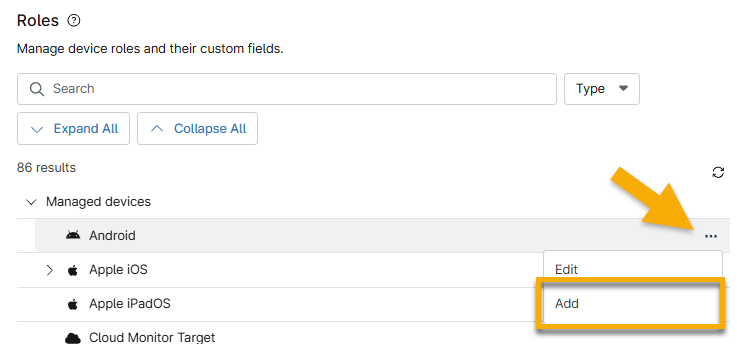
- Geben Sie der neuen Rolle einen Namen (erforderlich) und fügen Sie eine Beschreibung hinzu (optional), und klicken Sie dann auf „Hinzufügen“. Ihre neue benutzerdefinierte Geräterolle wird nun in der Liste der Rollen angezeigt.
Hinzufügen benutzerdefinierter Felder zu einer Geräterolle
Sie können allen Geräterollen benutzerdefinierte Felder hinzufügen, indem Sie die oberste Ebene bearbeiten. Informationen zum Erstellen benutzerdefinierter Felder finden Sie unter „Einrichtung benutzerdefinierter Felder“.
- Navigieren Sie zu „Administration“ → „Geräte “ → „Rollen“.
- Bewegen Sie den Mauszeiger über eine Geräterolle, klicken Sie auf das Aktionssymbol (Drei-Punkte-Symbol) und wählen Sie „Bearbeiten“ aus .
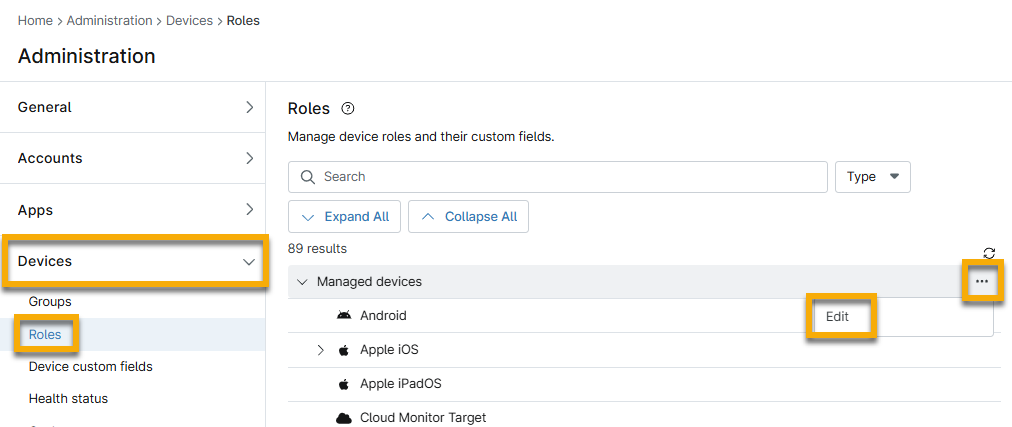
Wenn Sie einer Geräte -Rolle der obersten Ebene unter „Verwaltete Geräte“ benutzerdefinierte Felder hinzufügen, zeigt NinjaOne diese in allen untergeordneten Geräte-Rollen an.
Ein Stecknadel-Symbol neben einer Registerkarte oder einem benutzerdefinierten Feldnamen zeigt an, dass dieses Feld einer Geräte-Rolle der obersten Ebene hinzugefügt wurde. Sie können dieses Feld in der geerbten Rolle weder verschieben noch löschen oder neu anordnen. Weitere Informationen finden Sie unter „Benutzerdefinierte Felder: Ressourcenkatalog “.
Erstellen und Hinzufügen benutzerdefinierter Felder
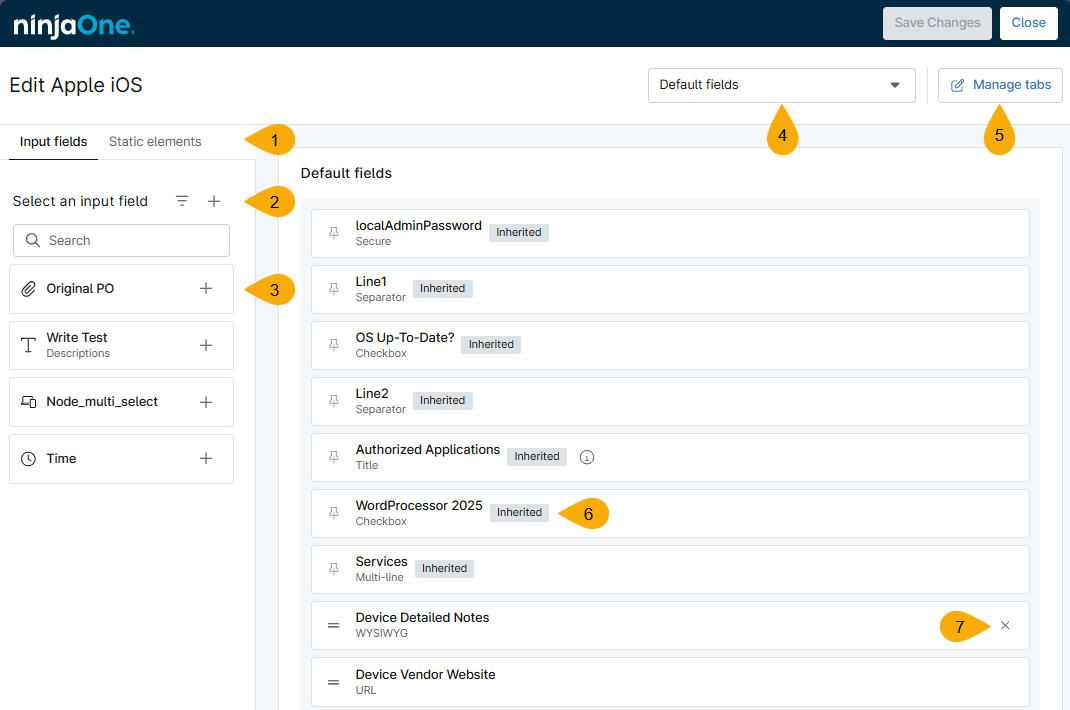
Informationen dazu, wie Sie benutzerdefinierte Felder der Geräte-Rolle zuweisen, finden Sie in der folgenden Tabelle und in Abbildung 6 weiter unten.
| Abbildung 6 Legende | Beschreibung oder Zweck |
|---|---|
| 1 | Die Registerkarte „Eingabefelder“ ist standardmäßig geöffnet und ermöglicht es Ihnen, der Geräterolle benutzerdefinierte Felder hinzuzufügen. Über die Registerkarte „Statische Elemente“ können Sie eine Beschreibung, ein Trennzeichen oder einen Titel hinzufügen, um die benutzerdefinierten Felder zu formatieren. |
| 2 | Das Symbol „Filter“ hilft Ihnen dabei, bestimmte benutzerdefinierte Feldtypen zu finden. Über das Symbol „Eingabefeld erstellen“ (+) können Sie ein neues benutzerdefiniertes Feld erstellen. |
| 3 | Klicken Sie auf das Pluszeichen (+) neben dem benutzerdefinierten Feld, das Sie der Geräterolle zuweisen möchten. Die benutzerdefinierten Felder werden in der von Ihnen gewählten Reihenfolge angezeigt. |
| 4 | Wechseln Sie zwischen den Registerkarten, wenn Sie mehr als eine Registerkarte erstellt haben. Auf jeder Registerkarte können Sie die Liste der benutzerdefinierten Felder individuell anpassen; Sie können entweder völlig unterschiedliche benutzerdefinierte Felder zu jeder Registerkarte hinzufügen oder diese duplizieren. Diese Registerkarten werden auf dem Geräte-Dashboard unter der Registerkarte „Benutzerdefiniert“ angezeigt. |
| 5 | Erstellen, bearbeiten, ausblenden, löschen oder ordnen Sie die Reihenfolge Ihrer Registerkarten neu an. Diese Registerkarten gelten für alle nicht verwalteten Rollen; wenn Sie jedoch eine Registerkarte ausblenden, wird sie nur für die ausgewählte Rolle ausgeblendet. |
| 6 | Das Kennzeichen „geerbt“ zeigt an, dass das benutzerdefinierte Feld auf der obersten Ebene hinzugefügt wurde. Um ein geerbtes benutzerdefiniertes Feld zu entfernen, müssen Sie die Rollenebene „Verwaltete Geräte“ oder „Nicht verwaltete Geräte“ bearbeiten. |
| 7 | Bewegen Sie den Mauszeiger über das benutzerdefinierte Feld, um die Zuordnung aus der Geräte-Rolle zu entfernen. Es wird dann wieder auf die Registerkarte „Eingabefelder“ verschoben. Vererbte Felder können nicht entfernt werden. |
Zuweisung einer Rolle zu einem Gerät
Systemadministratoren können erweiterte Installationsoptionen aktivieren, um Installationsprogramme zu erstellen, die Geräte bei der Registrierung automatisch einer bestimmten Rolle zuweisen. Wenn diese Einstellung aktiviert ist, steht bei der Erstellung eines Windows-, macOS- oder Linux-Installationsprogramms eine Option zur Auswahl einer Geräte-Rolle zur Verfügung.

Wenn Sie als Option für die Geräterolle „Auto“ auswählen oder diese Einstellung deaktivieren, weist NinjaOne den Geräten automatisch eine Rolle zu, basierend auf den folgenden Kriterien:
- Windows: NinjaOne stützt die Rollenzuweisung auf den lokal dem Gerät zugewiesenen Gehäusetyp und die Betriebssystemversion.
- Mac: NinjaOne stützt die Rollenzuweisung auf den Gehäusetyp und darauf, ob die macOS Server-App installiert ist.
- Linux: NinjaOnestützt die Rollenzuweisung auf die Beschreibung des „“-Images als Server, wie sie in der Datei „/etc/os-release“ aufgeführt ist. Andernfalls weist NinjaOne allen Rechnern standardmäßig die Rolle „Linux Desktop“ zu.
Geräterollen ändern
Es gibt zwei verschiedene Methoden zum Ändern von Rollen:
- Navigieren Sie zum Geräte-Dashboard und öffnen Sie die Registerkarte „Einstellungen “. Klicken Sie anschließend auf „Bearbeiten“ neben der aktuell konfigurierten Geräterolle und wählen Sie eine neue Option aus, wenn Sie dazu aufgefordert werden.
- Navigieren Sie zur Registerkarte „Geräte “, wählen Sie die Geräte aus, deren Rollen Sie ändern möchten, und klicken Sie auf „Geräterolle aktualisieren“.
Zuweisen von Standardrichtlinien zu Geräterollen
Standardrichtlinien legen fest, welche Richtlinie einem Gerät zugewiesen wird, wenn Sie es zu NinjaOne hinzufügen. Sie können ein Gerät jedoch später jederzeit einer anderen Richtlinie zuweisen.
- Sie können unverwalteten Geräterollen keine Standardrichtlinien zuweisen.
- Sie können Richtlinien unter „Verwaltung → Richtlinien “ auswählen . Eine Anleitung finden Sie unter „Richtlinien: Neue Richtlinie erstellen“.
So weisen Sie einer Organisation Standardrichtlinien zu:
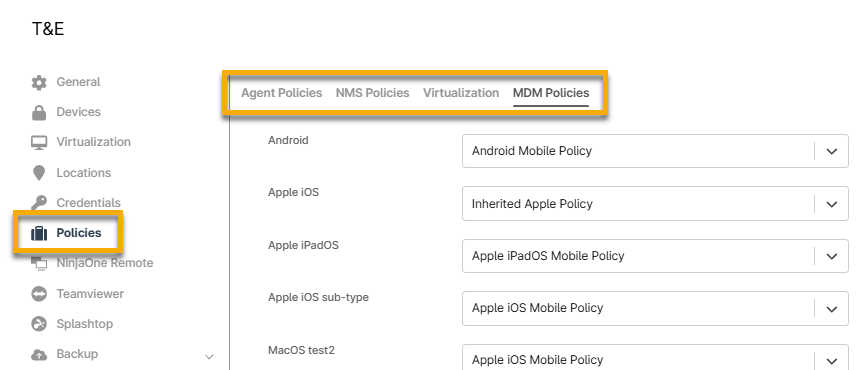
- Navigieren Sie zur Konfigurationsseite einer Ihrer Organisationen („Administration“ → „Organisationen“) und wählen Sie die Registerkarte „Richtlinien“ aus.
- Wählen Sie für jede Rolle Ihre bevorzugten Standardrichtlinien aus dem Dropdown-Menü aus. Wenn Sie NMS, VMware-Überwachung oder MDM für diese Organisation verwenden, wiederholen Sie diesen Schritt für die Rollen auf den Registerkarten „NMS-Richtlinien“,„Virtualisierung“ und „MDM-Richtlinien “.
Weitere Ressourcen
Erfahren Sie mehr über die Verwaltung und Registrierung von Geräten in unserem Artikel „Geräteregistrierung und -verwaltung: Ressourcenkatalog“.