
Thema
Dieser Artikel enthält Anweisungen für den zweiten Teil des ServiceNow-Einrichtens in NinjaOne.
Vorher müssen Sie Folgendes abschließen: NinjaOne-Integrationen: Hinzufügen der NinjaOne-Anwendungsregistrierung zu ServiceNow.
Einen umfassenden Überblick über den Einrichtungsprozess finden Sie unter „NinjaOne-Integrationen: Erste Schritte mit ServiceNow“.
Umgebung
- NinjaOne-Integrationen
- ServiceNow
Beschreibung
Sie müssen in ServiceNow einen API-Benutzer (Application Programming Interface) erstellen, um die Verbindung zwischen ServiceNow und NinjaOne herzustellen.
Führen Sie die folgenden Schritte aus, um einen API-Nutzer in ServiceNow zu erstellen.
- Melden Sie sich als Administrator bei ServiceNow an.
- Klicken Sie im oberen Navigationsmenü auf das Drop-down-Menü „Alle “ und wählen Sie „Organisation“ → „Benutzer“.
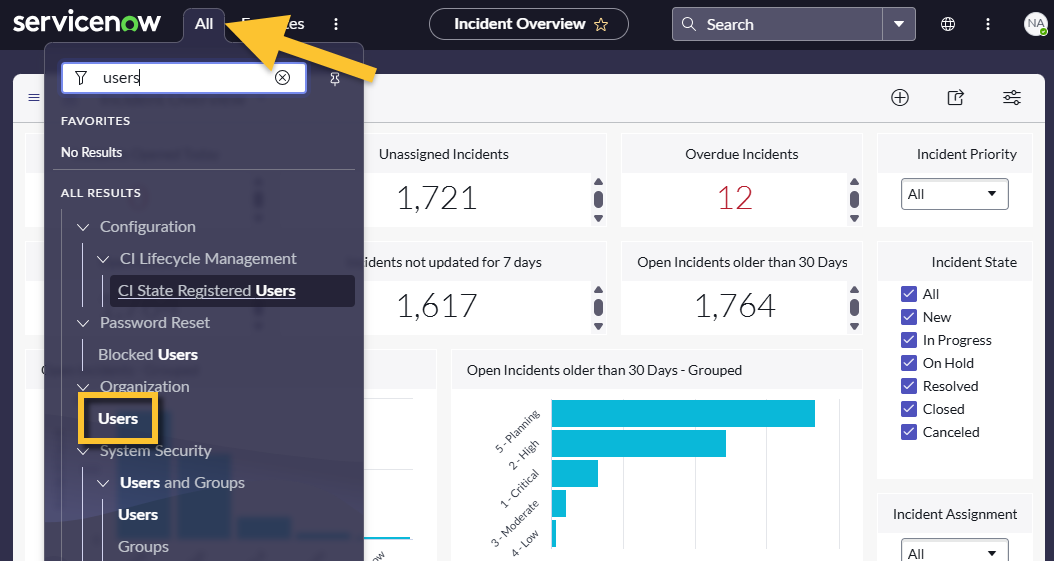
- Klicken Sie oben rechts auf der Seite „Nutzer“ auf „Neu“, um einen neuen Nutzer zu erstellen.
- Füllen Sie die entsprechenden Felder anhand der folgenden Tabelle aus.
| Feld | Daten |
|---|---|
| Nutzer-ID | Sie können einen beliebigen Namen für Ihren Benutzer verwenden, wir empfehlen jedoch etwas, das den Zweck des Benutzerprofils leicht erkennbar macht. Sie könnten beispielsweise „ninjaone.apiuser“ oder „NinjaOne-API-Benutzer“ verwenden. |
| Vorname/Nachname | |
| Aktiv | Auswählen beide Kontrollkästchen. |
| Nur Zugang zum Webservice |
- Klicken Sie mit der rechten Maustaste in das graue Menüfeld oberhalb der Felder für den Benutzerdatensatz und wählen Sie „Speichern“. Durch das Speichern des Datensatzes werden am Ende der Seite neue Registerkarten angezeigt.
- Öffnen Sie die neue Registerkarte „Rollen “ und klicken Sie auf „Bearbeiten“.
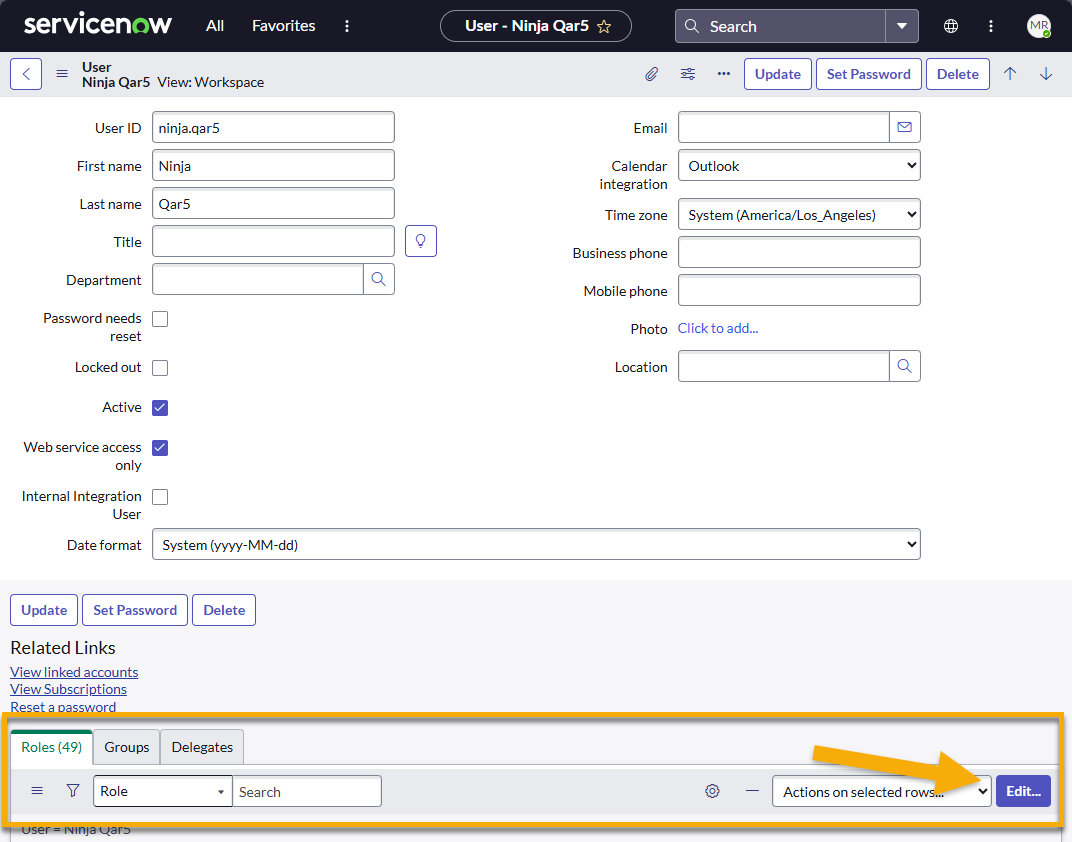
- Die Seite „Mitglieder bearbeiten“ wird angezeigt. Verwenden Sie das Suchfeld „Sammlung“, um die folgenden Werte zu finden, und fügen Sie sie einzeln mithilfe der Schaltfläche mit dem Pfeil nach rechts (→) zur Rollenliste hinzu:
- itil
- import_admin
- x_nrmm_ninjaone_in.ninjaone.integration_admin
- x_nrmm_ninjaone_in.ninjaone.integration_user
- personalize_responses
- Wörterbuch anpassen
- customer_admin ( abhängig von ServiceNow CSM)
- Klicken Sie auf „Speichern“.
Sie gelangen zurück zum Benutzerdatensatz. Auf der Registerkarte „Rollen“ sollten Sie mehrere neue Einträge finden – dies ist das erwartete Verhalten.
- Klicken Sie auf „Passwort einstellen“. Das Dialogfeld „Passwort einstellen “ wird offen.
- Klicken Sie auf „Generieren“, um das Passwort zu erstellen.
- Klicken Sie auf das Papiersymbol, um die Daten zu kopieren.
- Klicken Sie auf „Passwort speichern “ und schließen Sie das Dialogfeld.
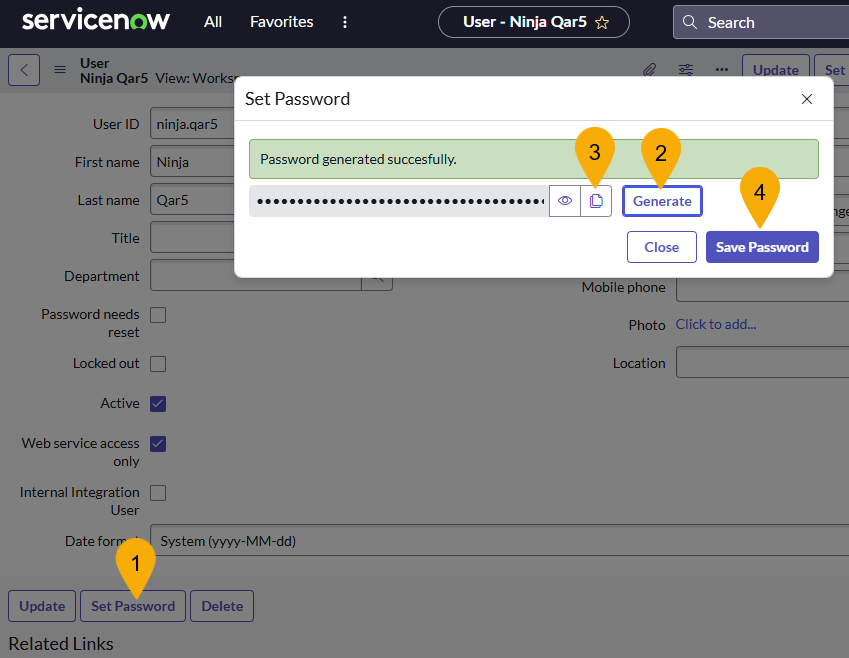
- Klicken Sie auf der Seite mit dem Benutzerdatensatz auf „Aktualisieren “. Sie werden automatisch zum Dashboard „Organisationsbenutzer“ weitergeleitet.
- Fahren Sie mit dem Abschnitt „API-Anmeldeinformationen in NinjaOne konfigurieren“ fort, der erforderlich ist, um die Konfiguration in NinjaOne wieder mit ServiceNow abzugleichen.
Weiterer Schritt: NinjaOne-Tabellenzugang konfigurieren
So geht’s: NinjaOne-Integrationen: NinjaOne-Tabellenzugriff in ServiceNow konfigurieren.
Kehren Sie zu „NinjaOne-Integrationen: Erste Schritte mit ServiceNow“ zurück, um den vollständigen Umfang der Integration und den Workflow anzuzeigen.